
การใช้ Capcut กับการสร้าง / ตัดต่อ VDO Content อย่างง่าย
CapCut เป็นแอปพลิเคชันบนมือถือและยังมีโปรแกรมที่ติดตั้งบนเครื่องคอมพิวเตอร์ ซึ่งเหมาะสำหรับตัดต่อวิดีโอในขนาดสั้น ๆ และเป็นโปรแกรมสร้างวิดีโอแบบออล-อิน-วัน ที่สามารถใช้งานได้ฟรี แถมมีฟีเจอร์มากมายให้เลือกใช้โดยที่เราสามารถสร้างคลิปได้ในเวลาไม่กี่วินาทีสำหรับผู้เริ่มต้น แต่ถ้าใครเป็นมืออาชีพ ก็เลือกใช้งานฟังก์ชันขั้นสูงได้เป็นอย่างดี
คุณสมบัติของ Capcut
- เป็นโปรแกรมตัดต่อสำหรับสาย Content ต่างๆ
- ใช้งานง่ายพร้อมลูกเล่น Effect มากมาย
- มีพื้นที่จัดเก็บบน Cloud Storage สูงสุด 1 GB
- Download ลงเครื่องโดยไม่มีลายน้ำของโปรแกรม
- รองรับทุก Platform
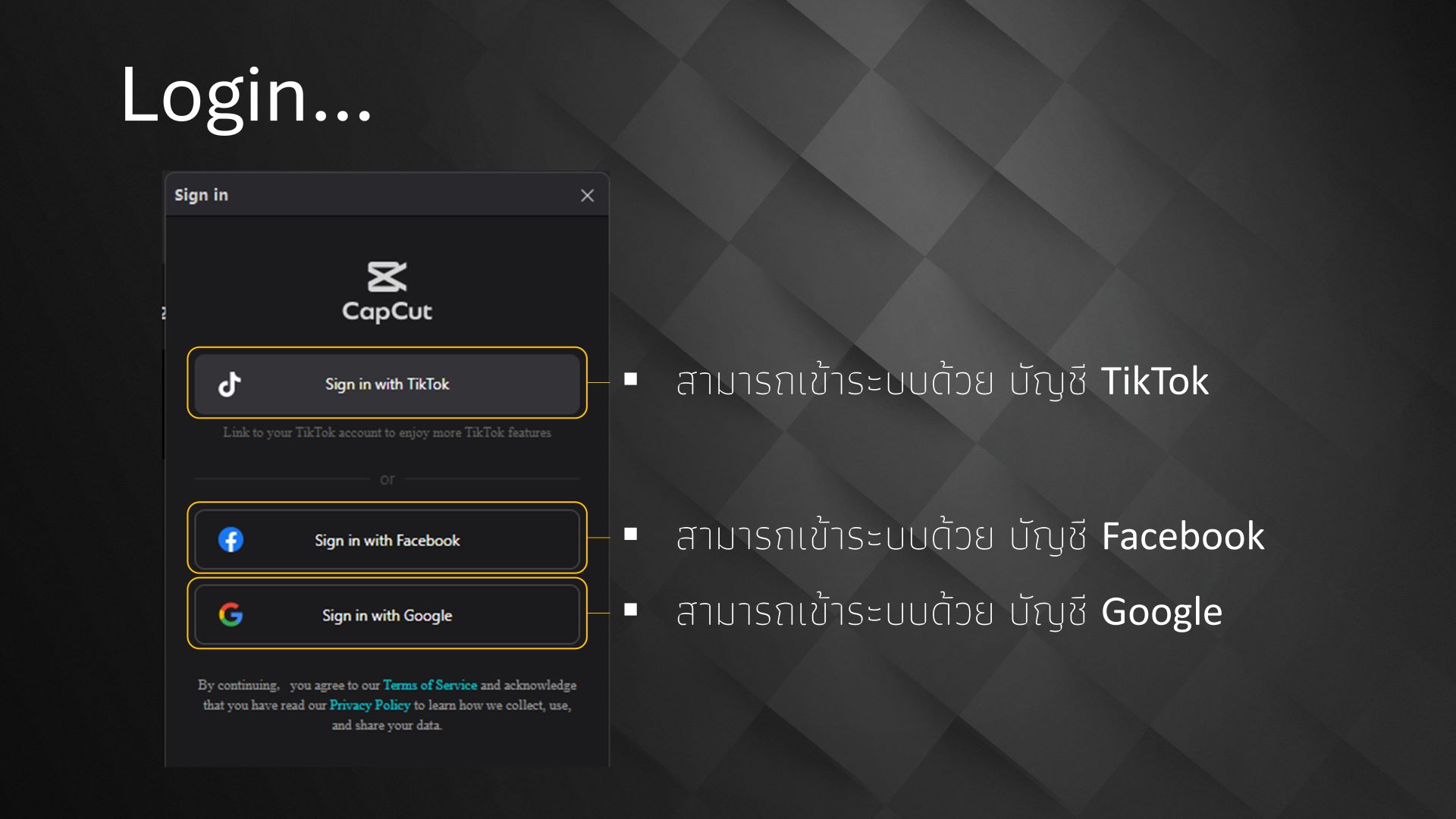
- สมัครสมาชิกด้วยบัญชี TikTok / google และ Facebook
- เหมาะกับการทำเป็นคลิปสั้น ๆ
- สามารถส่งออก VDO ไปยังบัญชีของ TikTok ได้อย่างง่ายดาย
การใช้งานของ Caput
- สามารถใช้งานผ่าน Online ได้ที่เว็บไซต์ www.capcut.com
- ติดตั้งโปรแกรมสำหรับ Windows ได้ที่เว็บไซต์ www.capcut.com
- ติดตั้งโปรแกรมสำหรับ Mac ได้ที่ AppStore
- Smartphone ที่ใช้บน Android ติดตั้ง application ได้ที่ Google Play
- Smartphone ที่ใช้บน iOS ติดตั้ง application ได้ที่ AppStore
วิธีการใช้งานมีขั้นตอนดังนี้
- เข้าสู่ Capcut ด้วยบัญชีของ Tiktok / facebook หรือ อีเมล Google
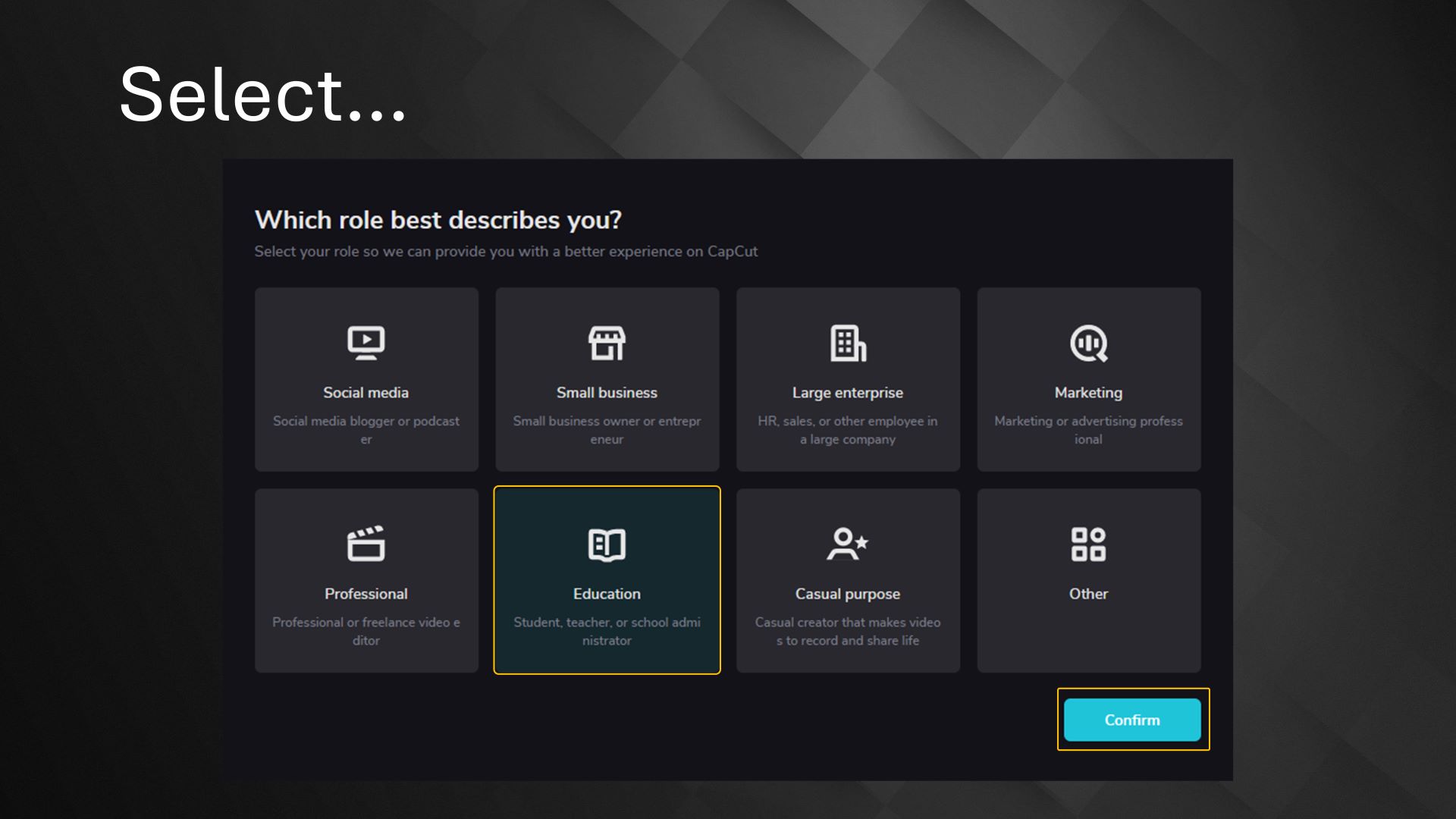
2. เลือกคำอธิบายที่เกี่ยวข้องกับตัวเองสำหรับการใช้งาน
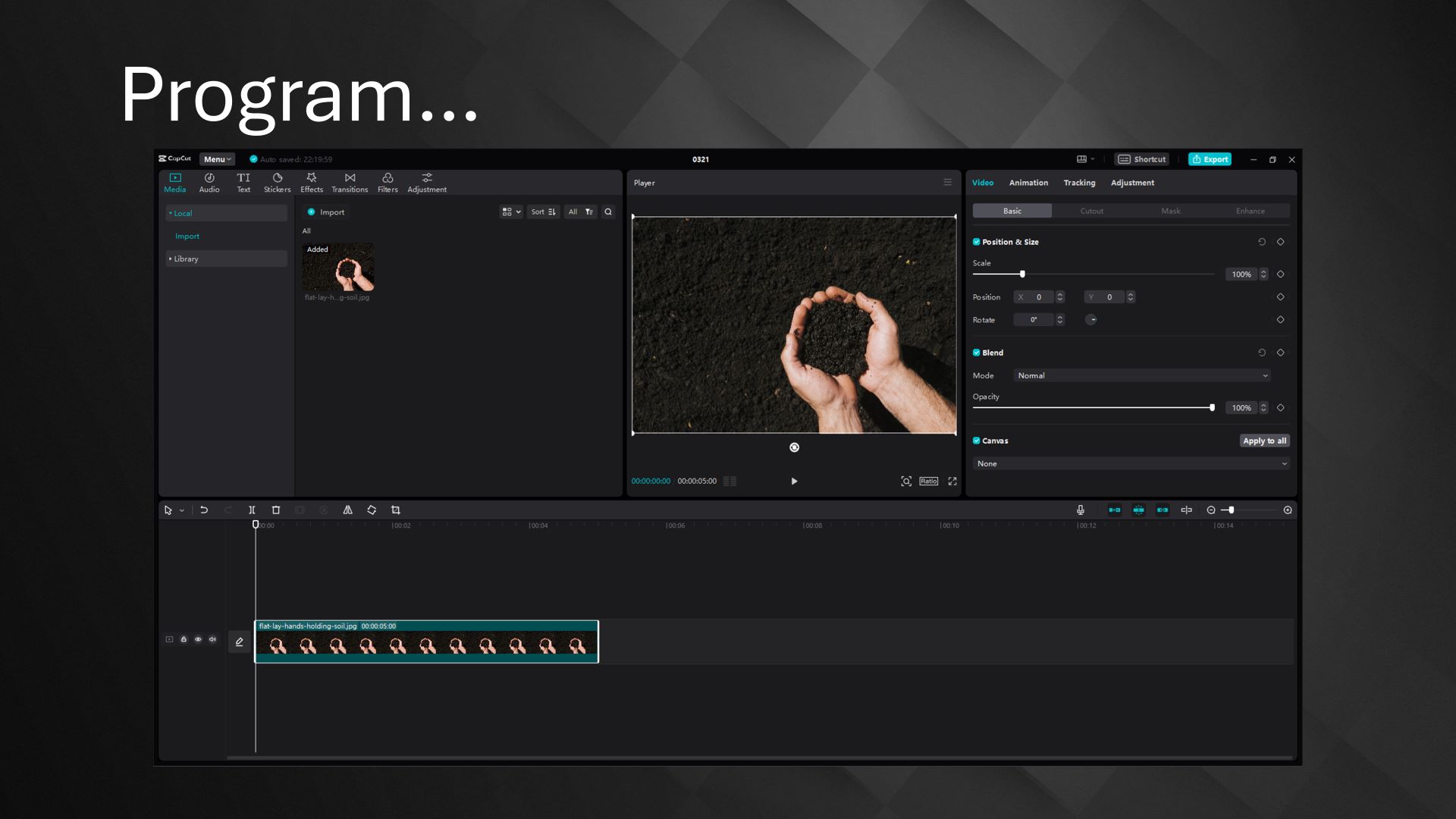
3. หน้าต่างของโปรแกรม (เป็นหน้าต่างของโปรแกรมที่ติดตั้งบนเครื่องคอมพิวเตอร์)
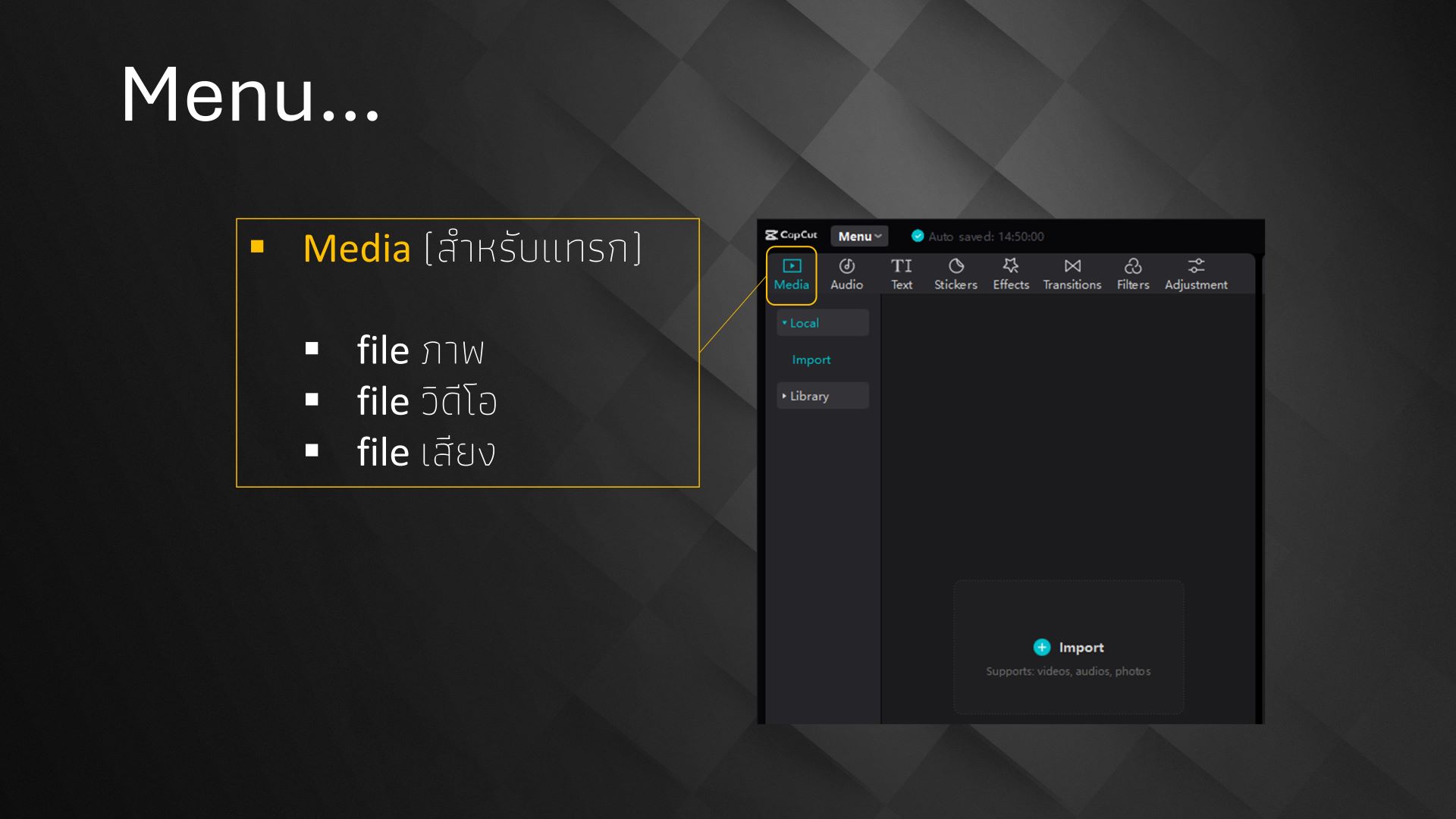
4. เมนู Media สำหรับการเพิ่มไฟล์เนื้อหา เช่นไฟล์ภาพ ไฟล์วิดีโอ และไฟล์เสียง
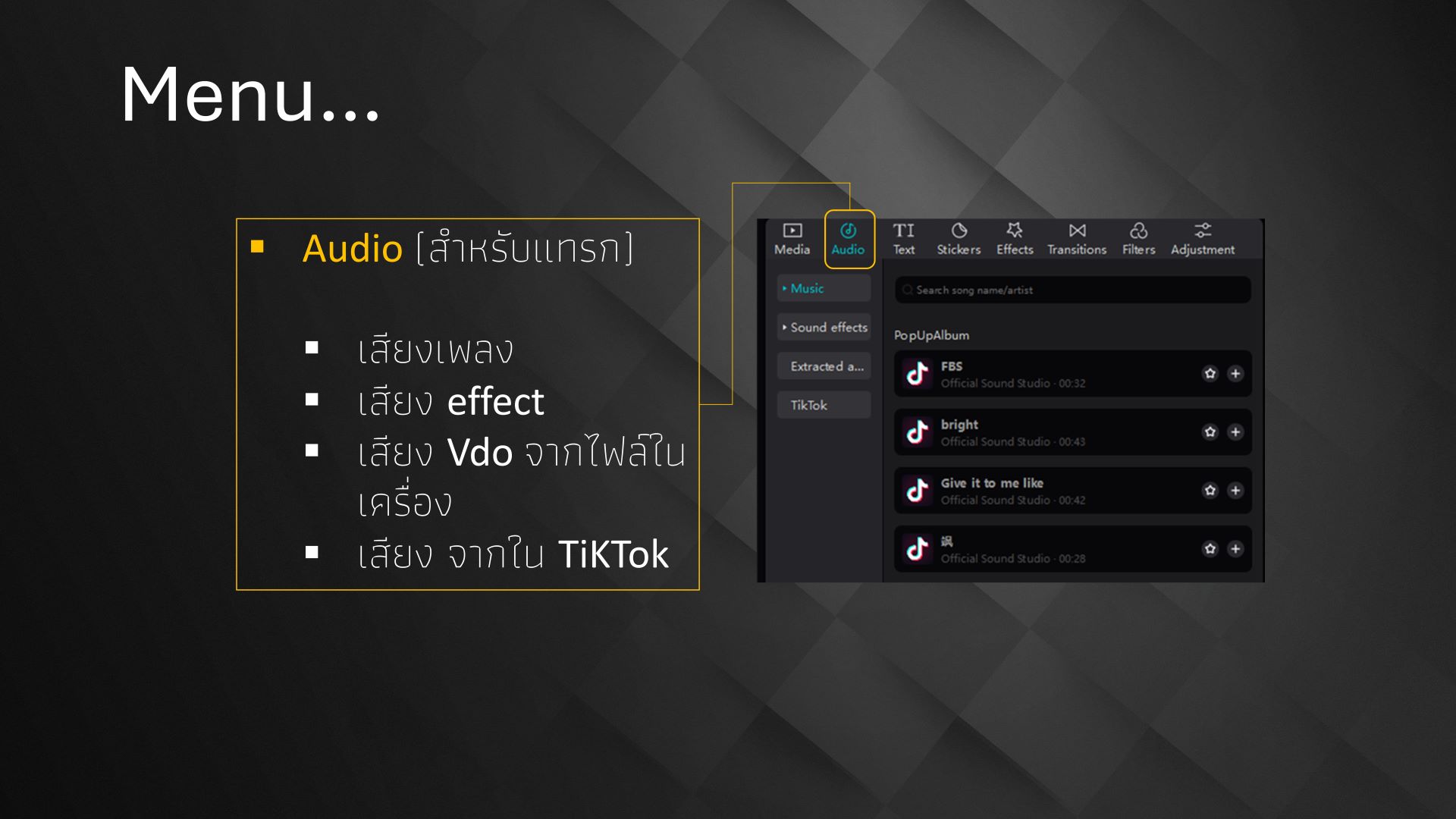
5. เมนู Audio สำหรับการเพิ่มเสียงเพลง เสียง effect เสียงจากVDO และเสียงเพลงใน Tiktok
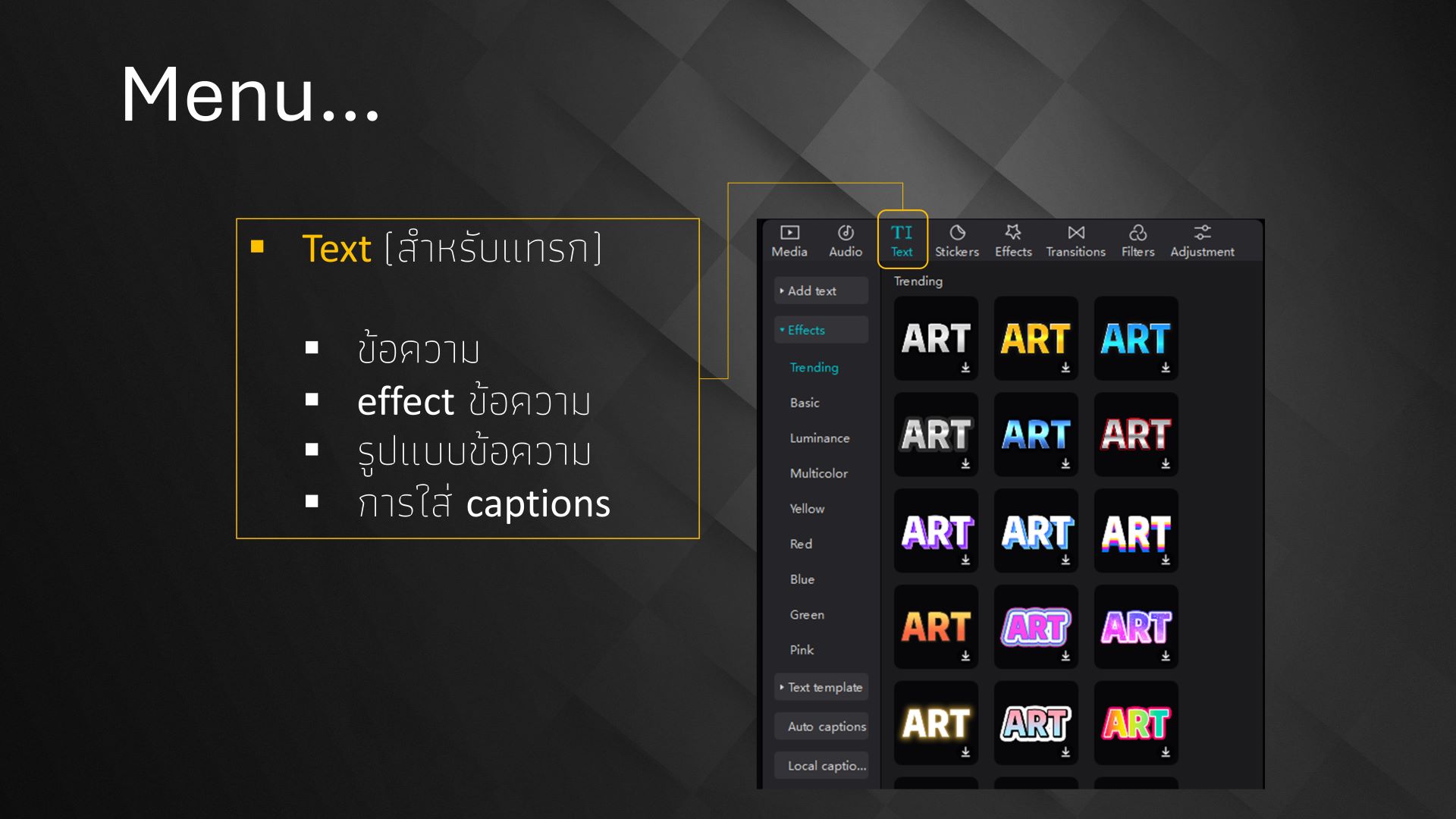
6. เมนู Text ไว้สำหรับการแทรกข้อความ effect ของข้อความ รูปแบบข้อควา รวมถึงการใส่ Captions ให้กับ VDO
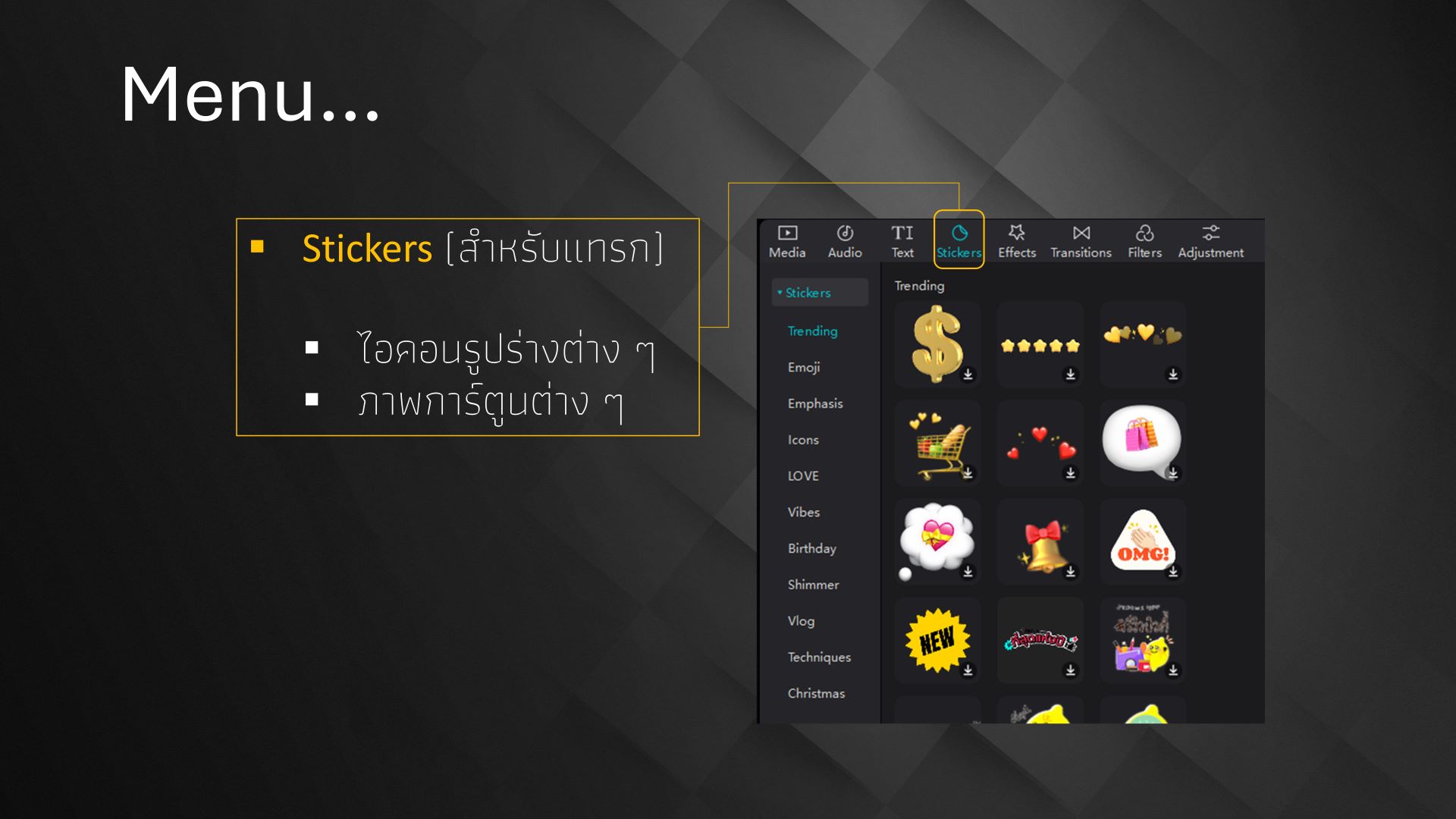
7. เมนู Stickers สำหรับการเพิ่มรูปร่าง หรือภาพการ์ตูนต่าง ๆ
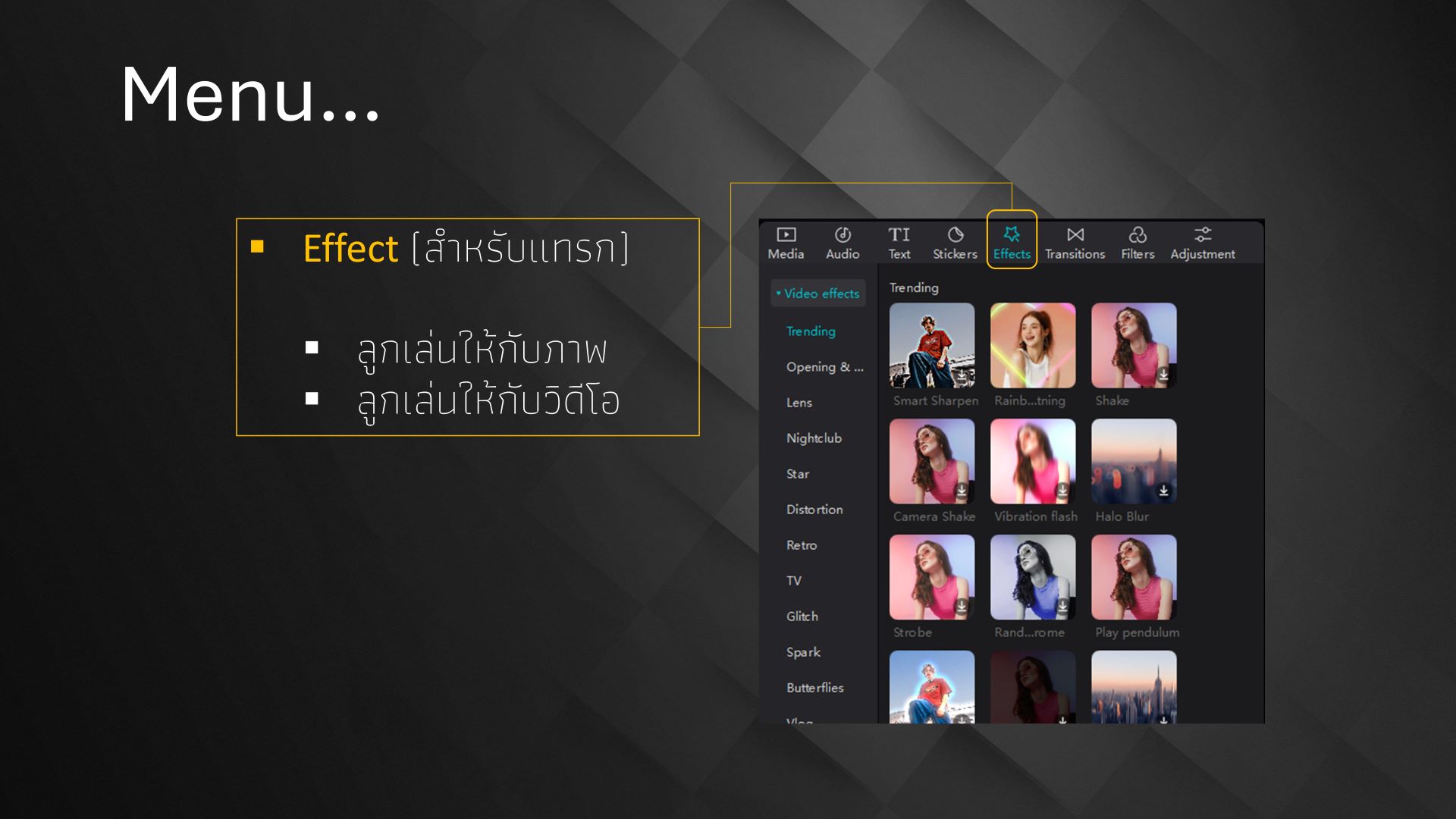
8. เมนู Effect ไว้สำหรับการเพิ่มลูกเล่นให้กับภาพและ VDO ให้น่าสนใจมากยิ่งขึ้น
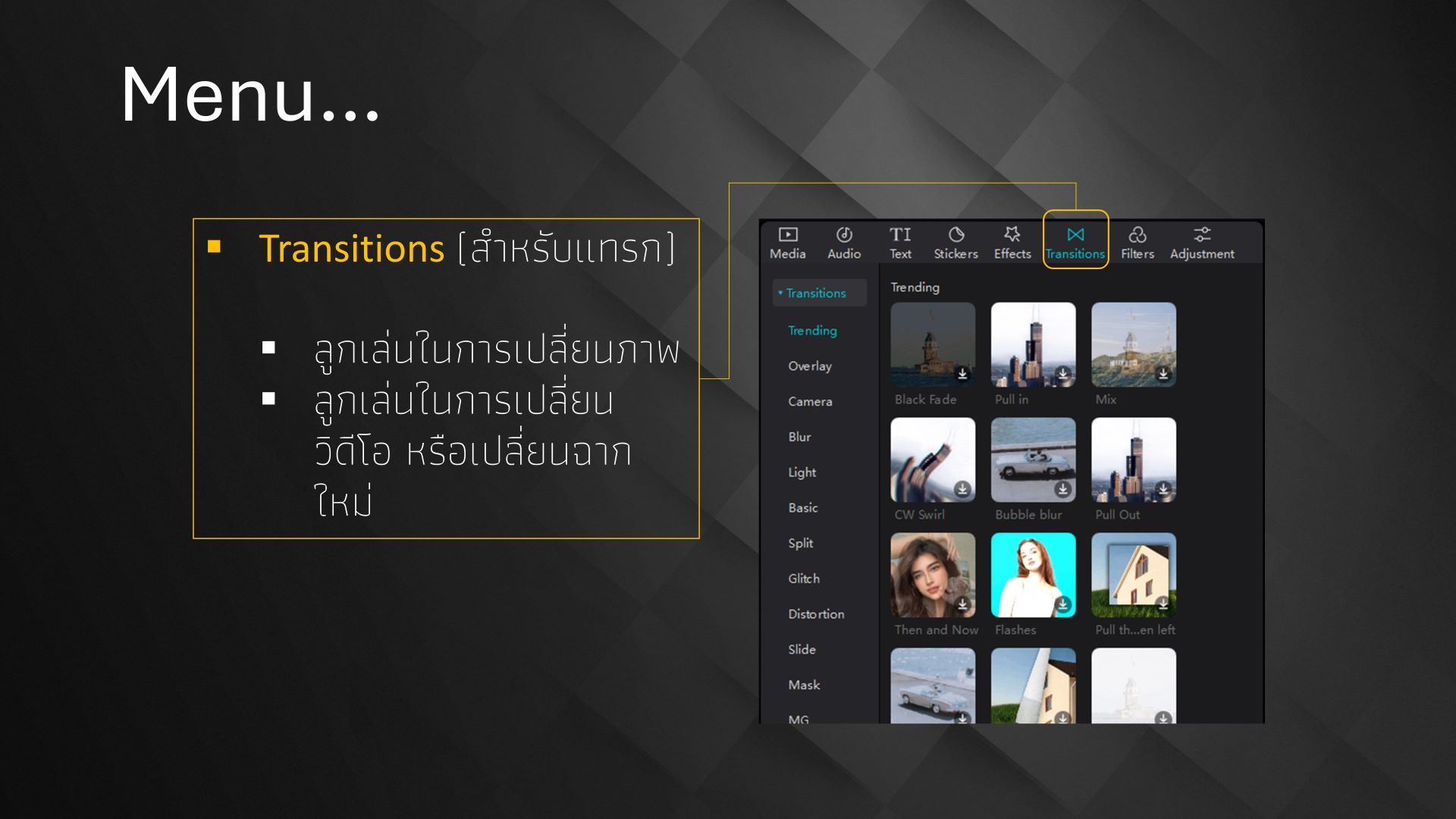
9. เมนู Transitions ไว้สำหรับการเพิ่มลูกเล่นในการเปลี่ยนภาพ หรือเปลี่ยน VDO หรือการเปลี่ยนฉากใหม่ของเนื้อหาถัดไป
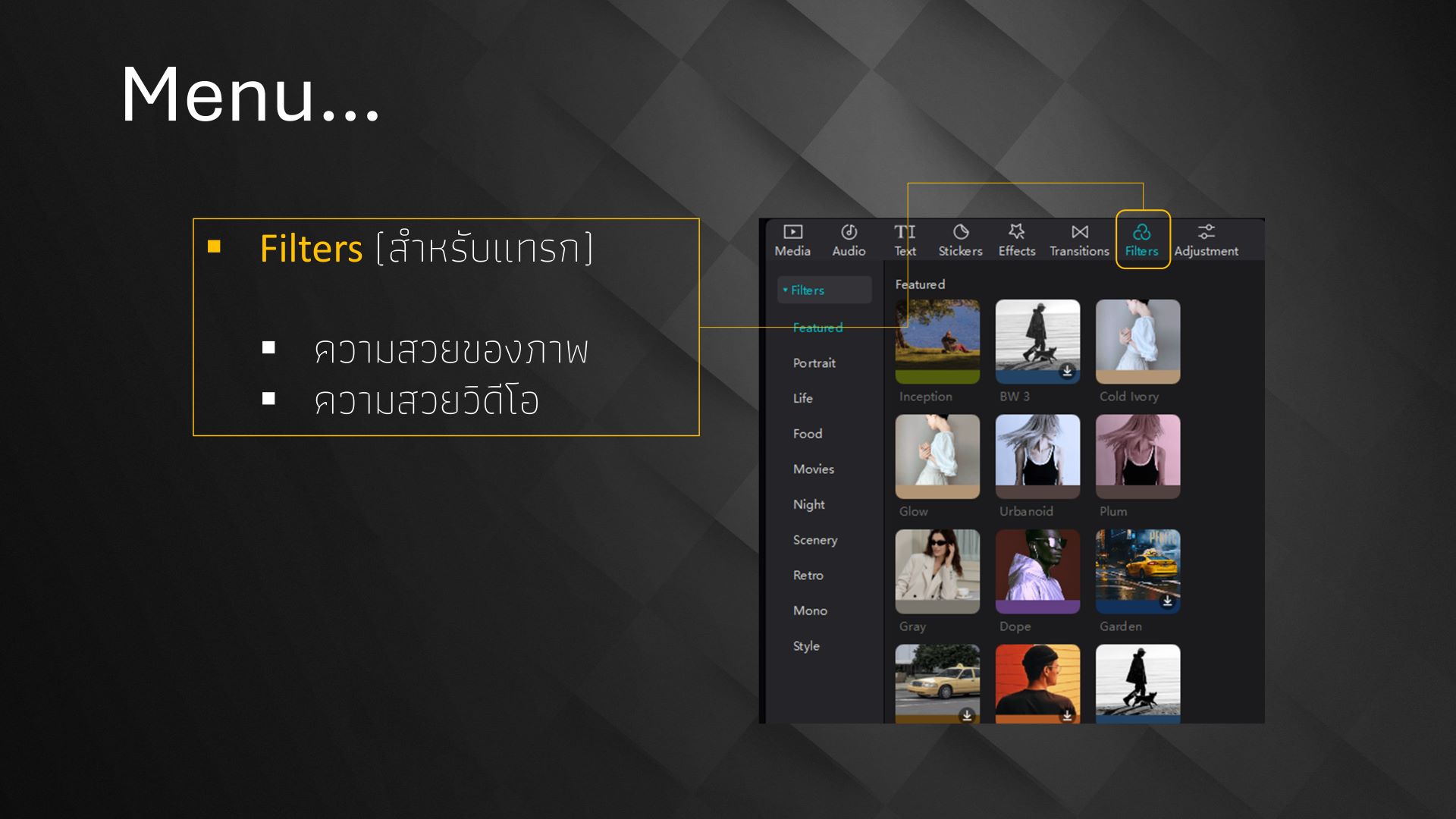
10. เมนู Filters ไว้สำหรับการตกแต่งความสวยงามของภาพหรือวิดีโอ ให้มีความสวยตามเฉดต่าง ๆ
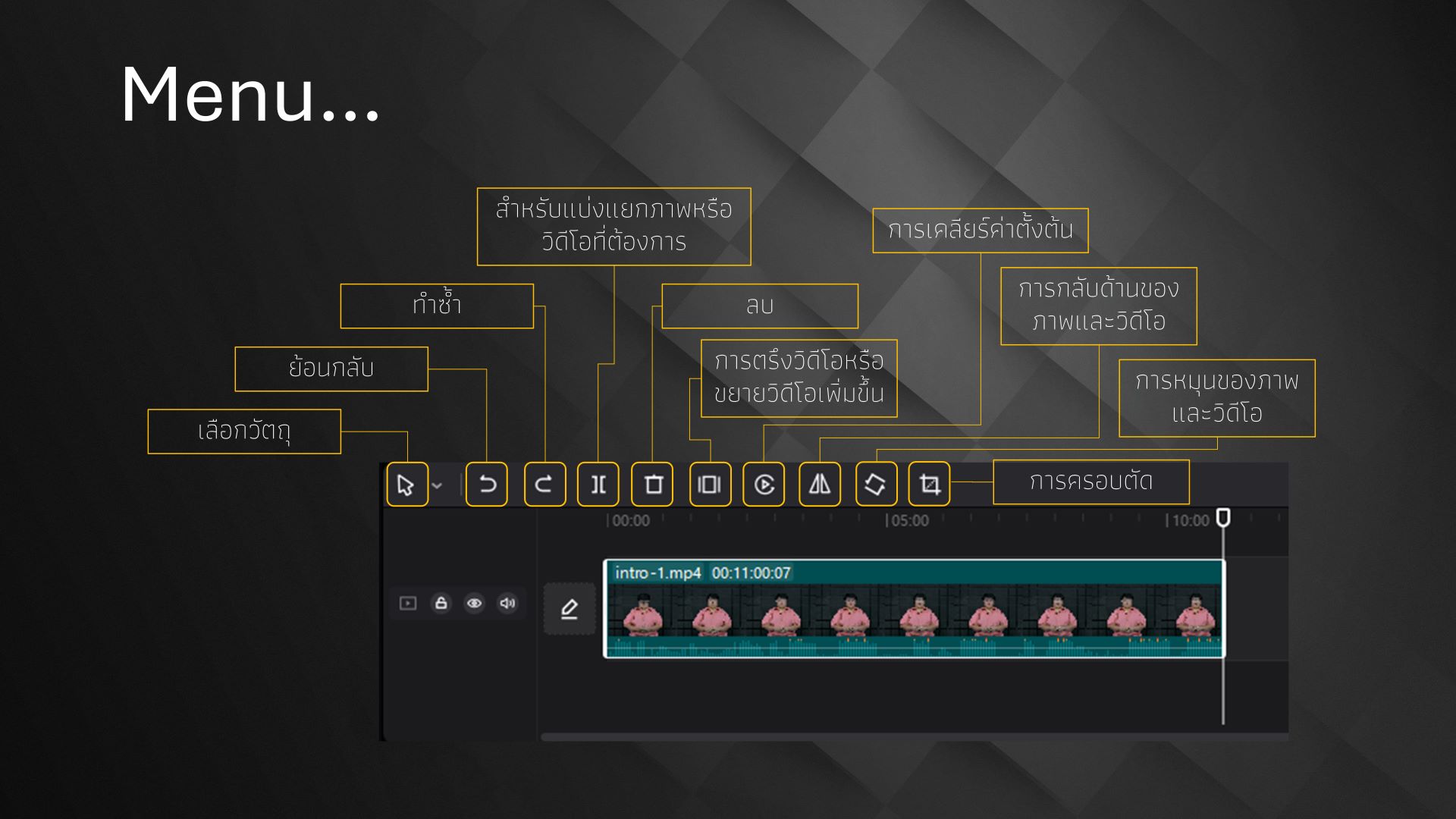
11. ไอคนสำหรับการตัดต่อ ทั้งการเลือกวัตถุ การแบ่งวิดีโอเป็นส่วน ๆ เพื่อใช้ในการตัด ตกแต่งหรือลบในส่วนที่ไม่ต้องการออกไป
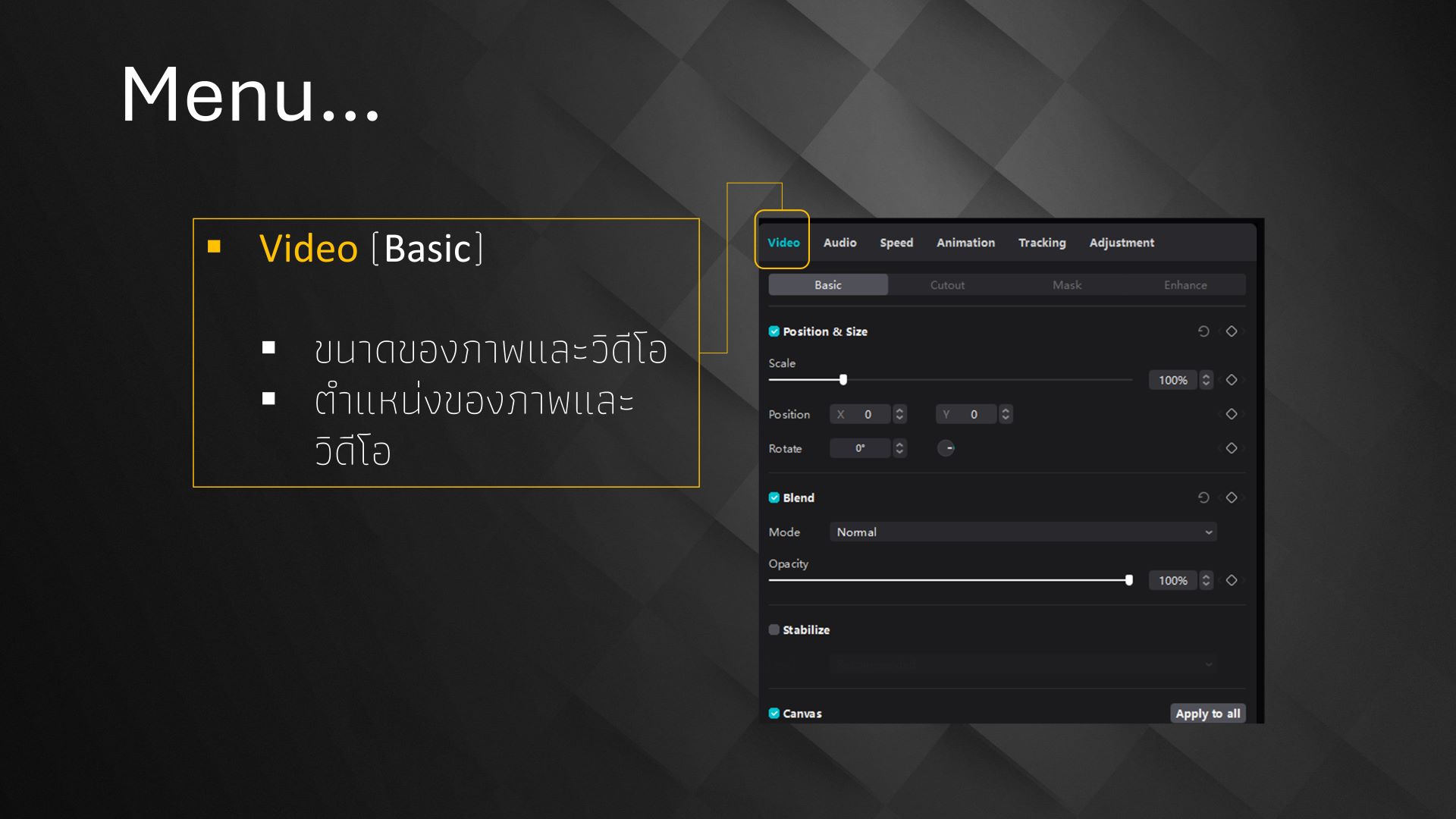
12. เมนู Video > Basic จะแสดงก็ตต่อเมื่อหลังจากที่ได้ทำการเลือก VDO ที่อยู่ใน Timeline เหมือนในข้อ 11 โดยเมนูนี้จะไว้ปรับขนาด จัดตำแหน่งของภาพหรือวิดีโอ
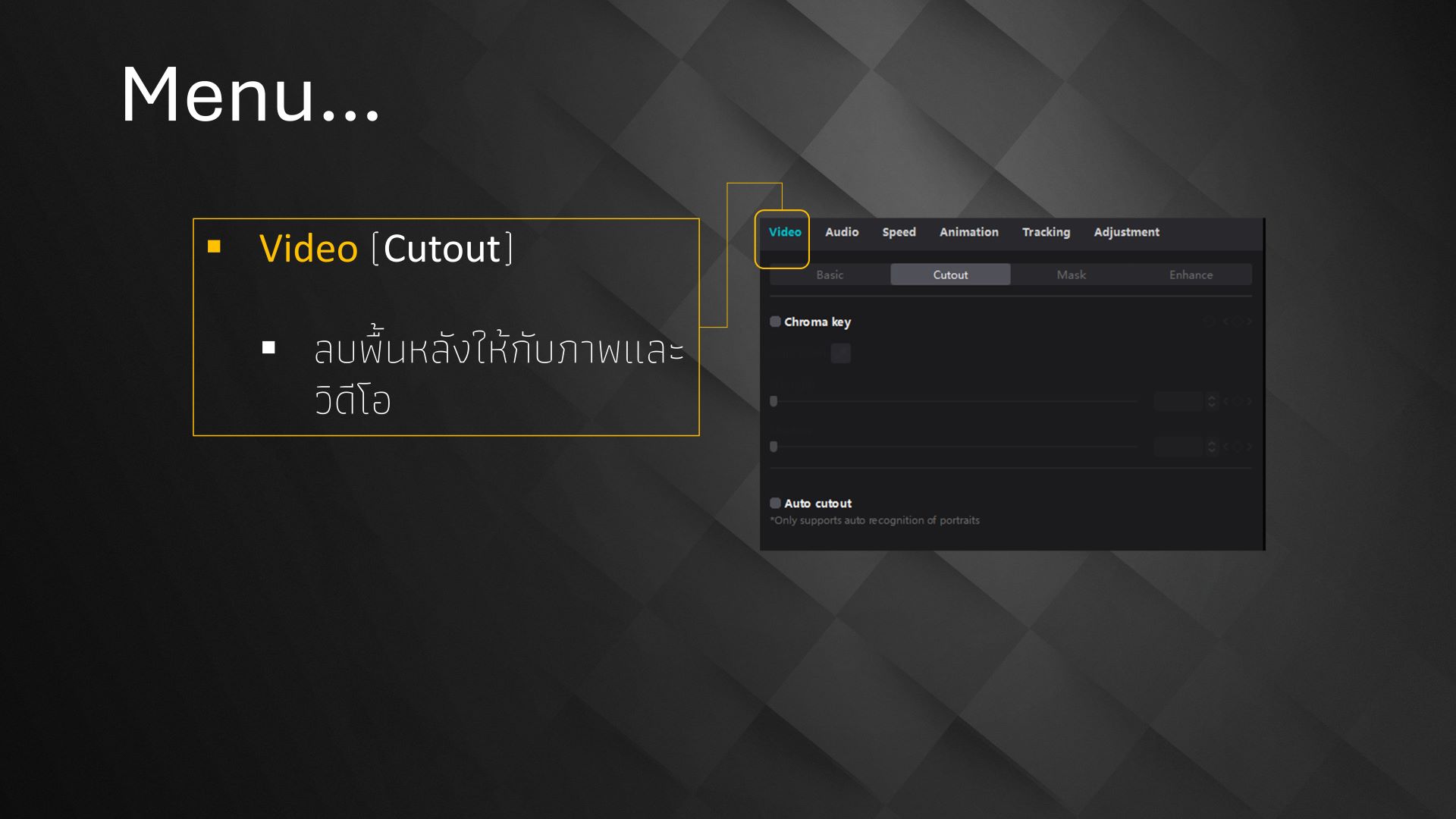
13. เมนู Video > Cutout สำหรับลบฉากหลัง หรือภาพพื้นหลังออกให้เหลือแค่ภาพวัตถุ เช่นหากต้องการลบพื้นหลังเอาเฉพาะตัวคน ก็สามารถใช้ Cutout ในการลบได้ทันทีโดยโปรแกรมจำดำเนินการเลือกให้อัตโนมัติและที่สำคัญตัดออกมาได้อย่างสมบูรณ์แบบ
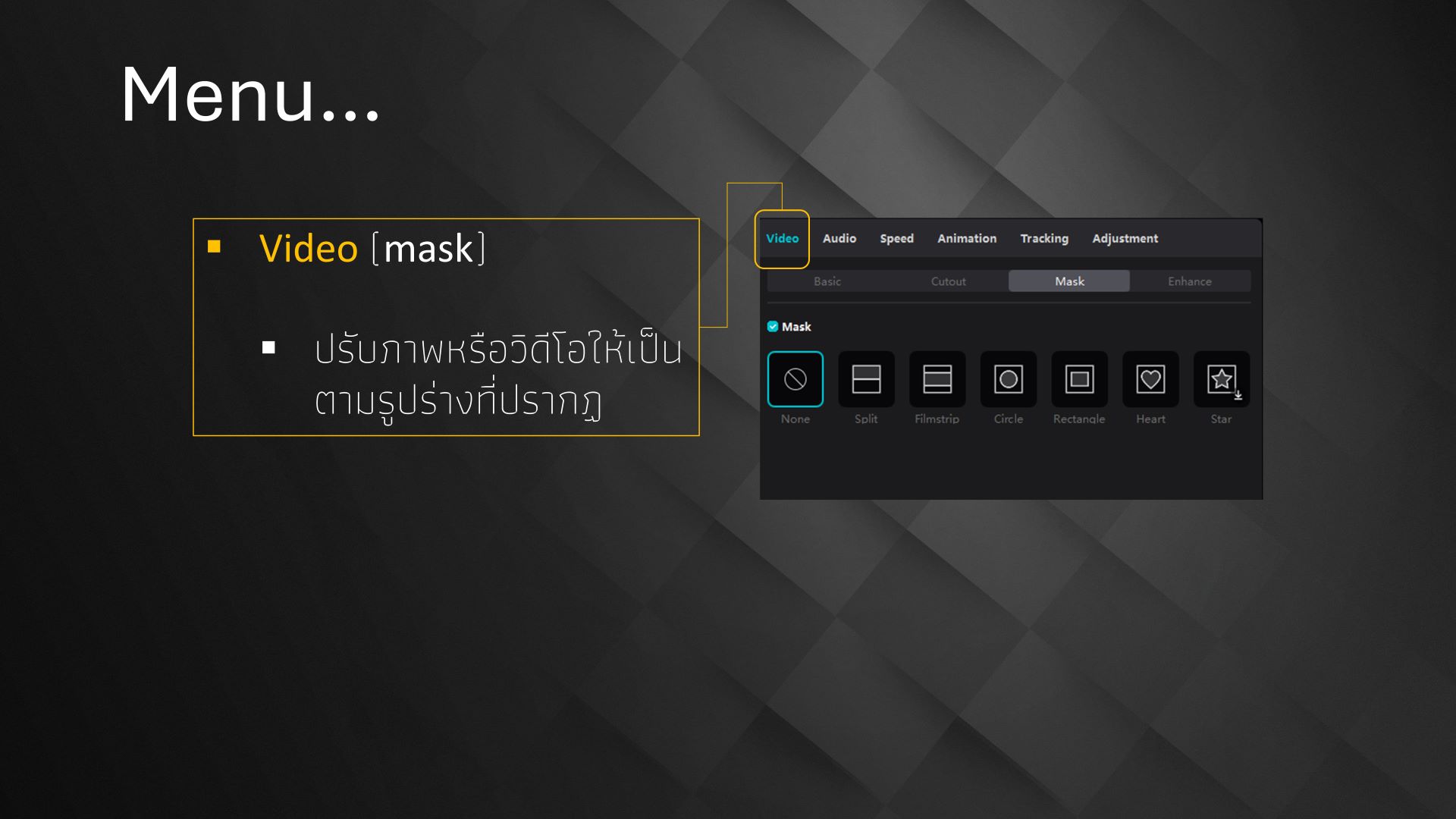
14. เมนู Video > Mask สำหรับปรับภาพหรือวิดีโอให้เป็นตามรูปร่าง เช่น วงกลม สีเหลี่ยม หรือรูปหัวใจ
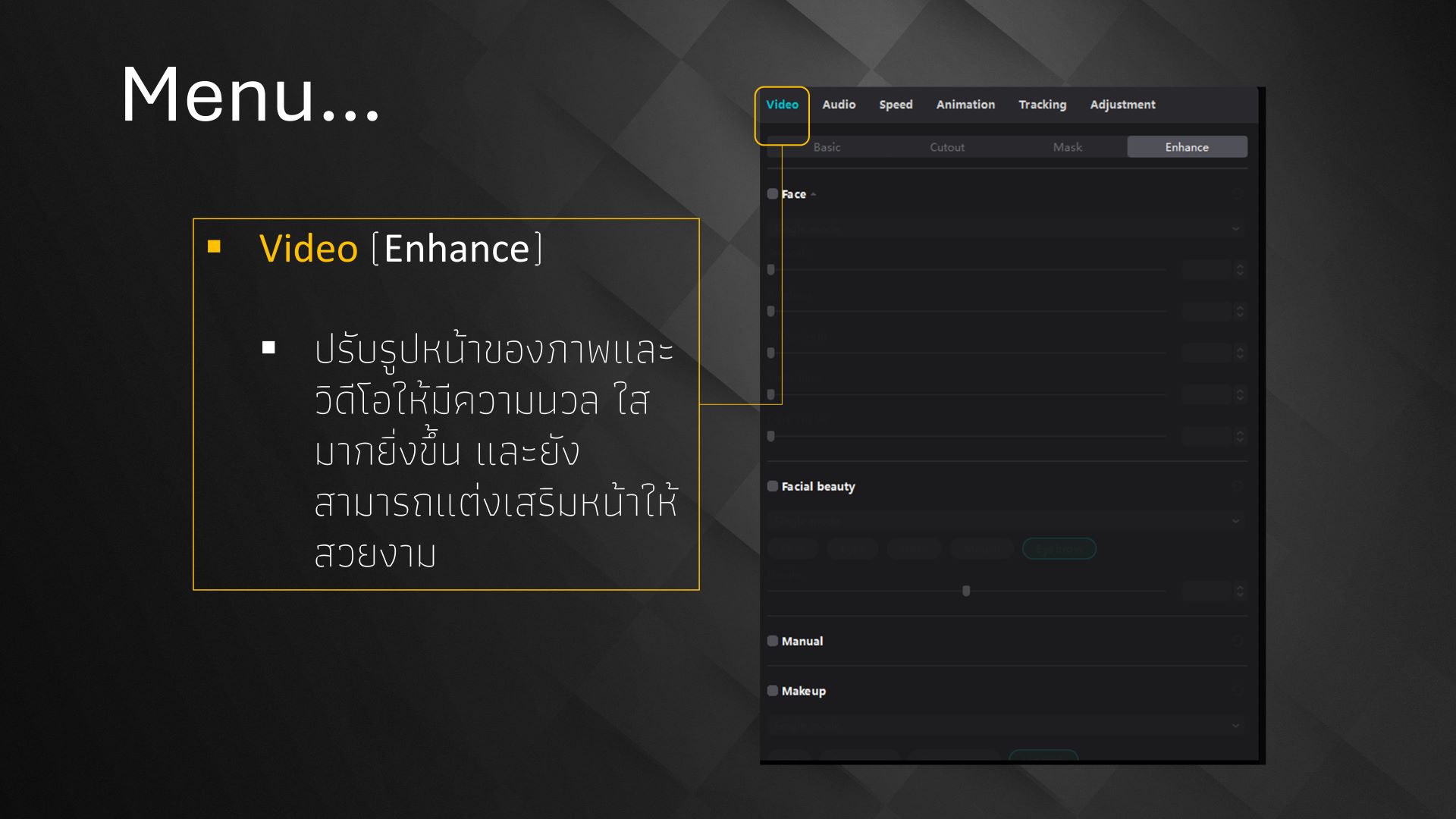
15. เมนู Video > Enhance ปรับรูปหน้าของภาพและวิดีโอให้มีความนวล ใส มากยิ่งขึ้น และยังสามารถแต่งเสริมหน้าให้สวยงาม
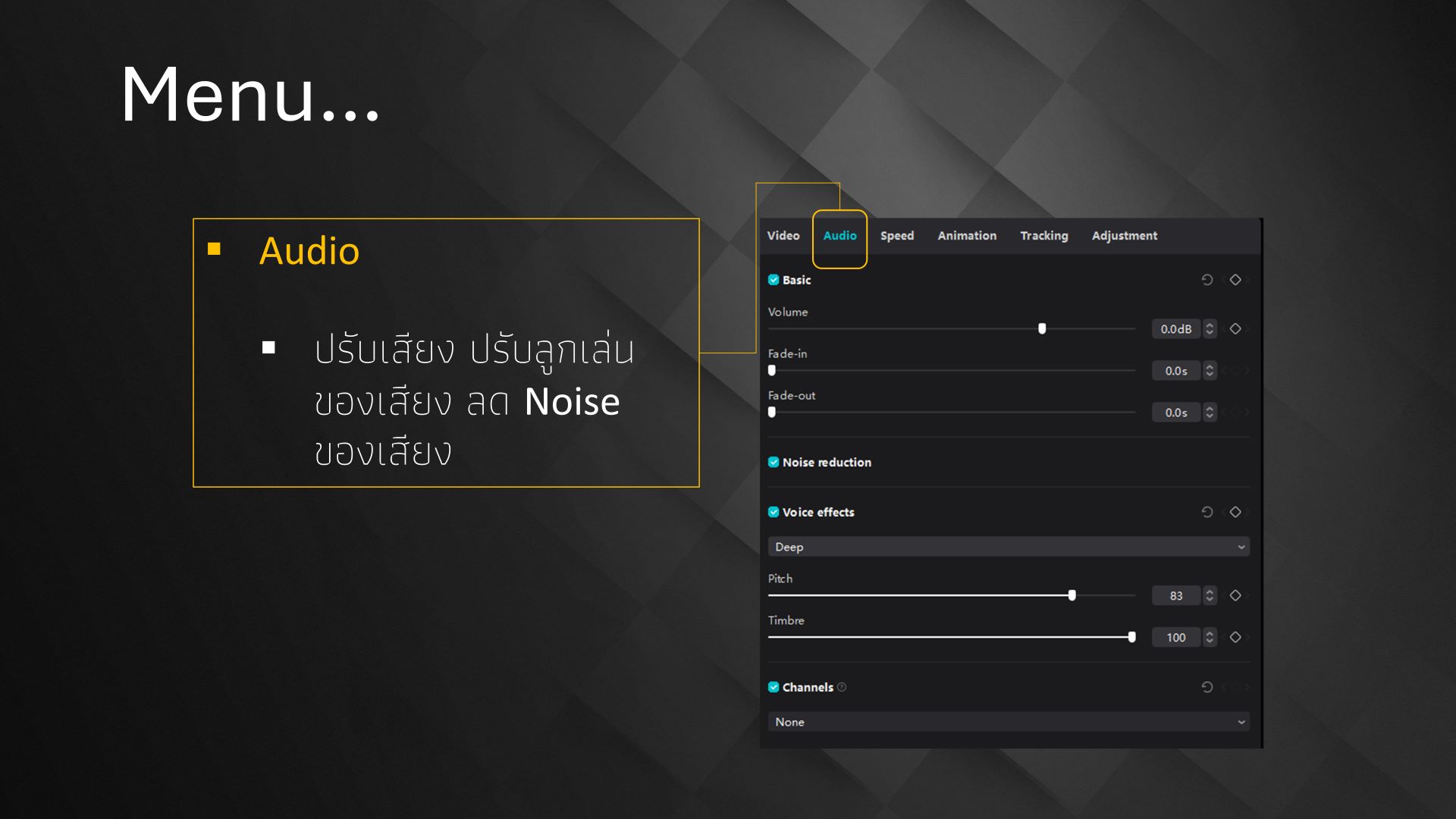
16. เมนู Audio ไว้สำหรับ ปรับเสียง ปรับลูกเล่นของเสียง ลด Noise ของเสียง
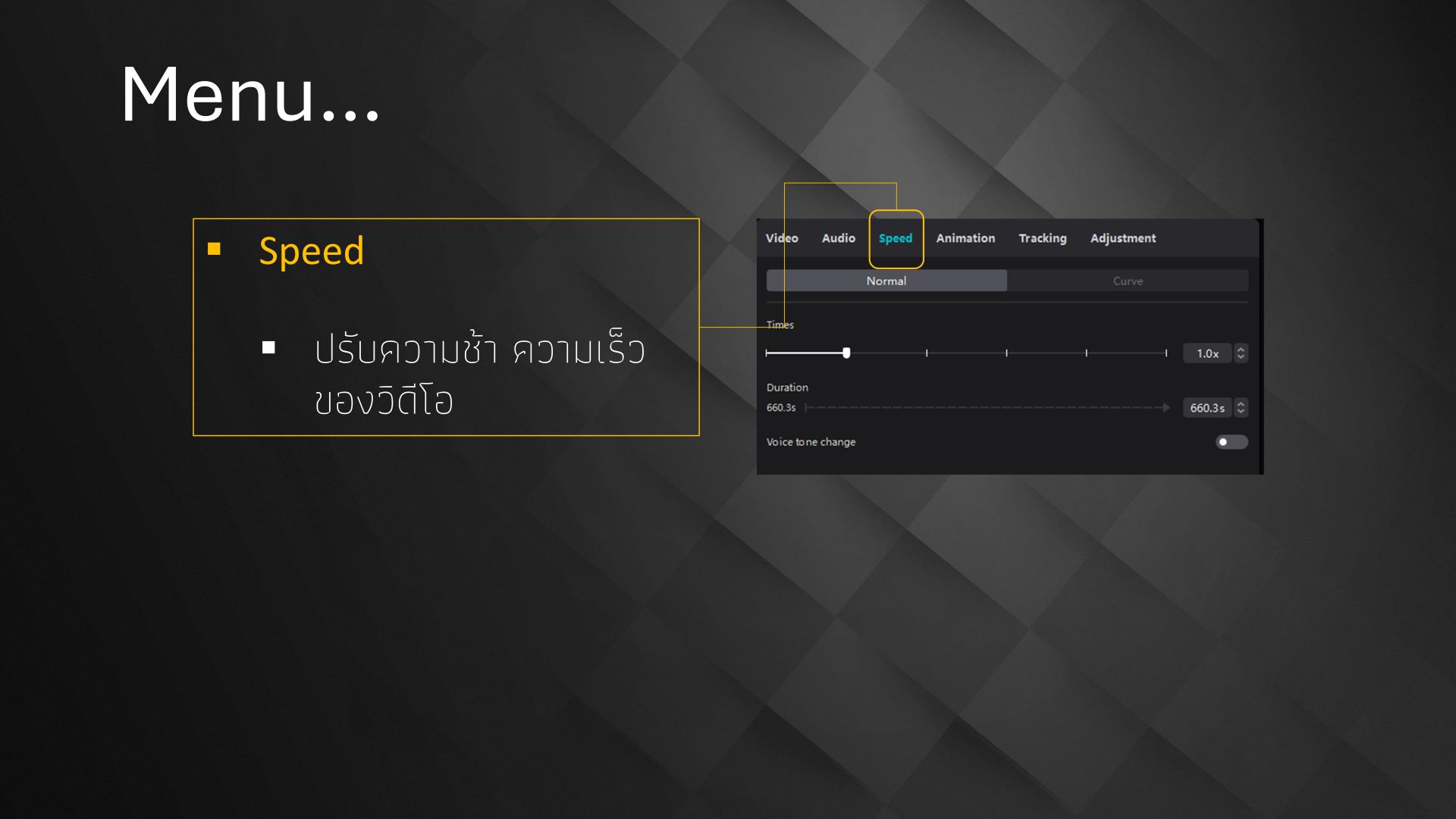
17. เมนู Speed ไว้สำหรับปรับความช้า ความเร็วของวิดีโอ
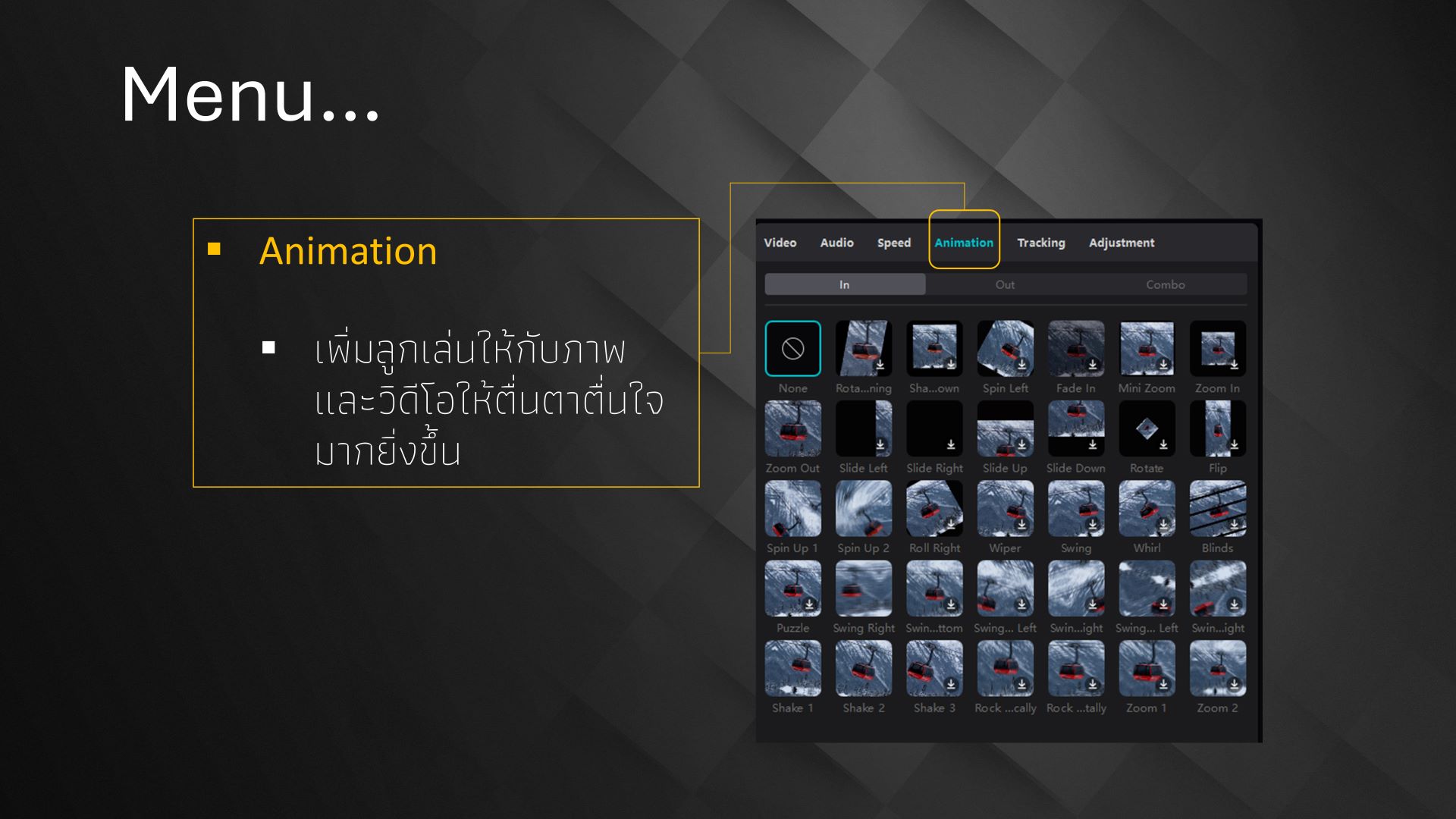
18. เมนู Animation ไว้สำหรับเพิ่มลูกเล่นให้กับภาพและวิดีโอ ให้ตื่นตาตื่นใจมากยิ่งขึ้น
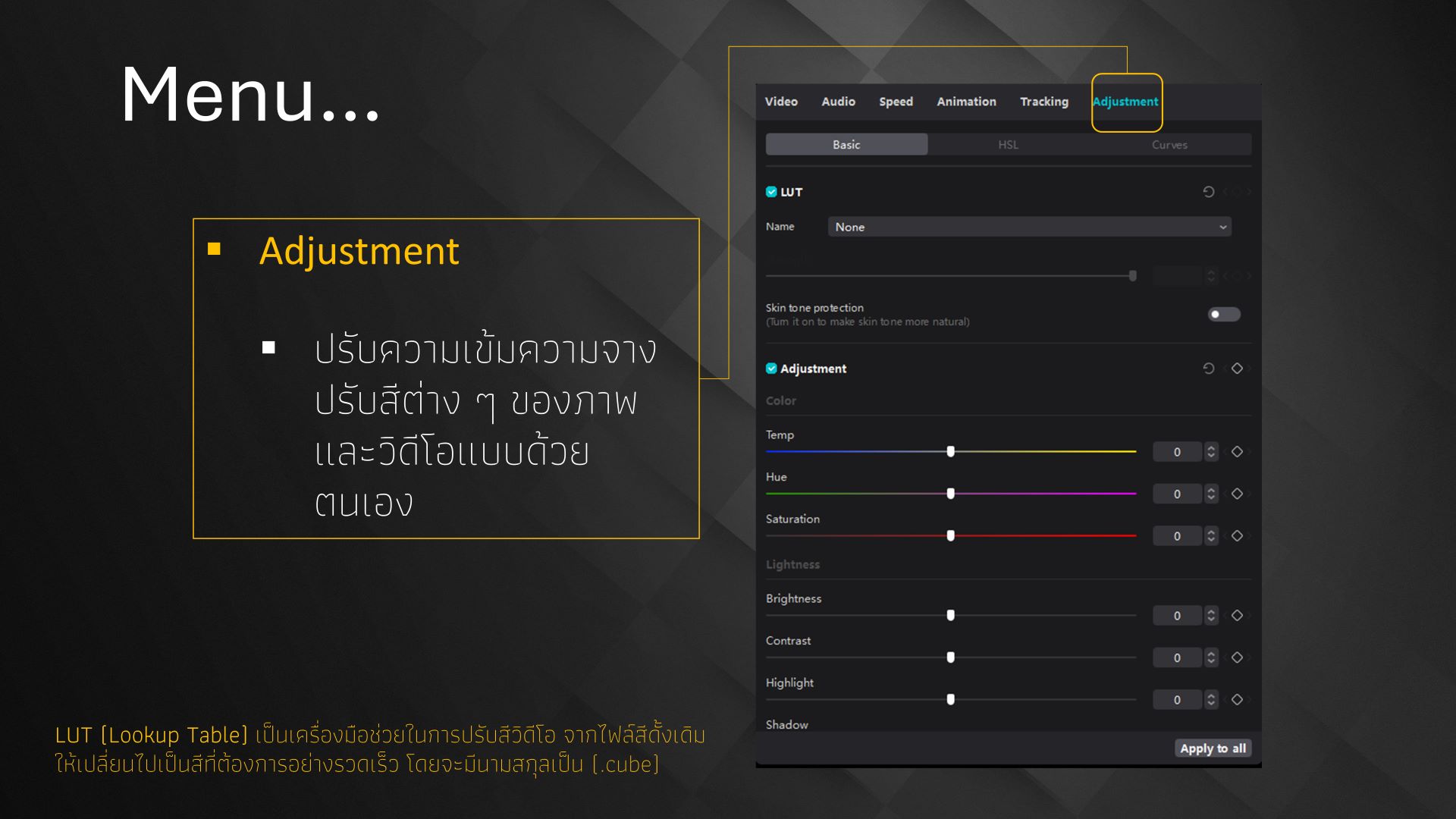
19. เมนู Adjustment สำหรับปรับความเข้มความจาง ปรับสีต่าง ๆ ของภาพและวิดีโอแบบด้วยตนเอง
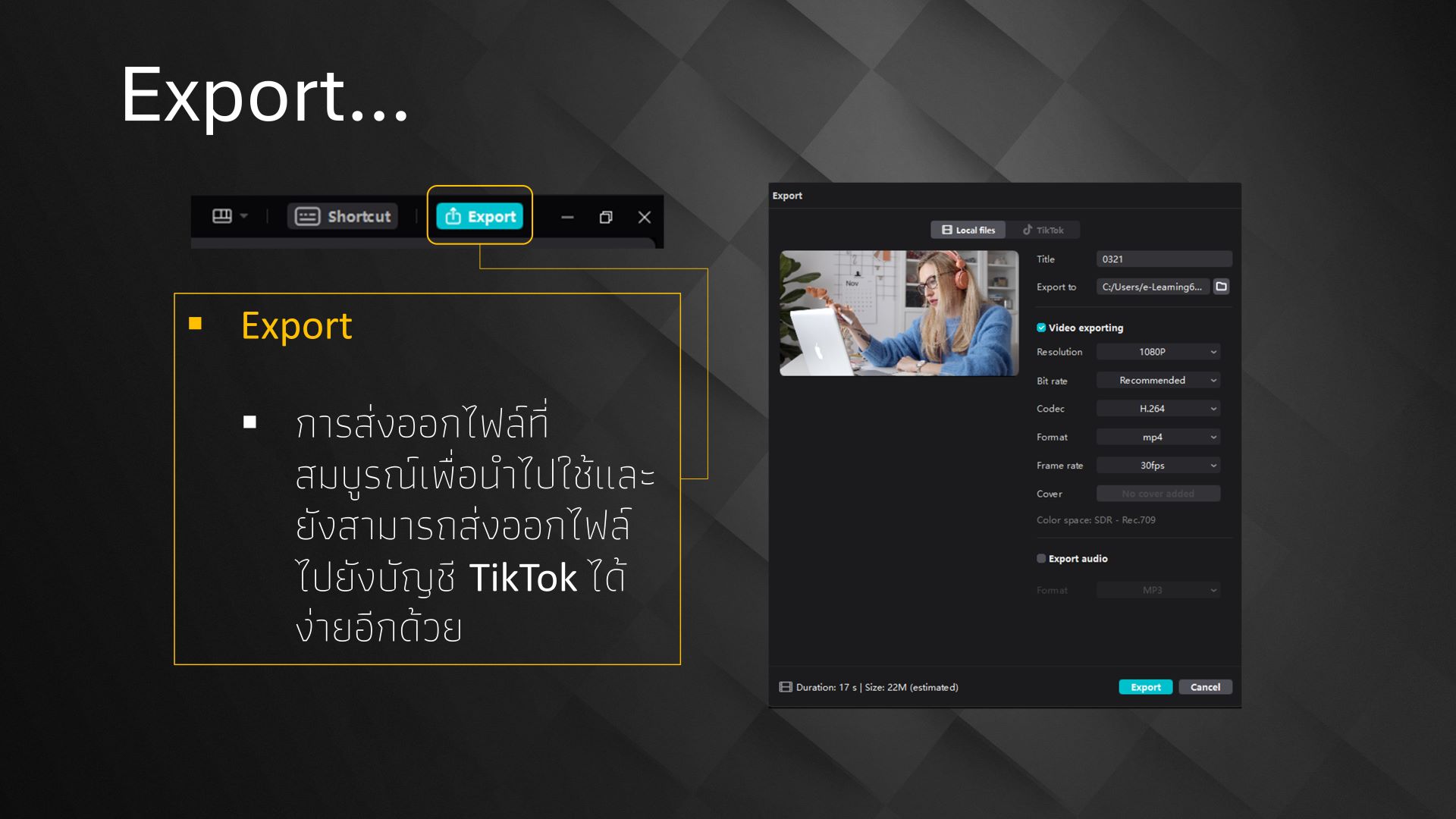
20. เมนู Export การส่งออกไฟล์ที่สมบูรณ์เพื่อนำไปใช้และยังสามารถส่งออกไฟล์ไปยังบัญชี TikTok ได้ง่ายอีกด้วย หรือสามารถ download เป็นไฟล์สมบูรณ์แบบไว้สำหรับการเผยแพร่ในแพลตฟอร์มอื่น ๆ
ข้อดีของโปรแกรม Capcut
- เป็นเครื่องมือที่มีคุณภาพสูงในการตัดต่อวิดีโอทำให้สามารถตัดต่อวิดีโอได้อย่างง่ายในการใช้งาน
- เป็นครื่องมือสำหรับปรับแต่งภาพนิ่งที่ช่วยให้สามารถปรับแต่งภาพนิ่งในวิดีโอ ช่วยเพิ่มความสวยงามและคุณค่าให้กับวิดีโอ
- ฟังก์ชั่นการสร้างวิดีโออัตโนมัติที่ช่วยให้สามารถสร้างวิดีโอได้โดยไม่ต้องใช้เวลานานในการตัดต่อวิดีโอ ทำให้ประหยัดเวลาและสามารถสร้างวิดีโอได้อย่างรวดเร็ว
- การบันทึกวิดีโอในความละเอียดสูงในความละเอียดสูงสุดถึง 4K ซึ่งจะช่วยให้สามารถสร้างวิดีโอที่มีคุณภาพสูงได้อย่างง่าย
- การแชร์วิดีโอที่ได้สร้างขึ้น ผ่านแพลตฟอร์มต่าง ๆ เช่น YouTube หรือ Facebook
ข้อเสียของโปรแกรม Capcut
- การบันทึกวิดีโอในความละเอียดสูงสามารถทำให้ขนาดของไฟล์วิดีโอมีขนาดใหญ่กว่าไฟล์วิดีโอที่บันทึกในความละเอียดต่ำกว่า ซึ่งอาจทำให้มีปัญหาในการบันทึกและแชร์ไฟล์วิดีโอในอินเทอร์เน็ตที่มีความเร็วอินเตอร์เน็ตต่ำ
- การใช้งานในบางครั้งอาจจะมีความล่าช้าในการตัดต่อหากข้อมูลที่ใช้ในการตัดต่อมากเกินไป
