
ทางลัดใน MS Word ที่คุณควรรู้จัก: ช่วยเพิ่มประสิทธิภาพในการทำงาน
วันนี้เราจะมาพูดถึงทางลัดใน MS Word ที่น่าสนใจ และน่าสนใจ ที่คุณควรรู้จัก! การใช้ทางลัดในการทำงานจะช่วยลดเวลาและเพิ่มประสิทธิภาพในการใช้งาน MS Word ของคุณ มาดูกันว่ามีทางลัดอะไรบ้างที่น่าสนใจ

1. Ctrl + C, Ctrl + V, และ Ctrl + X: คัดลอก, วาง, และตัด
เป็นพื้นฐานของทางลัดที่ควรรู้จัก ใช้ Ctrl + C เพื่อคัดลอกข้อความหรือวัตถุที่เลือก ใช้ Ctrl + V เพื่อวางข้อความหรือวัตถุที่คัดลอก และใช้ Ctrl + X เพื่อตัดข้อความหรือวัตถุที่เลือก
2. Ctrl + Z และ Ctrl + Y: เลือกย้อนกลับและทำซ้ำ
การย้อนกลับคำสั่งก่อนหน้านี้สามารถทำได้โดยใช้ Ctrl + Z ในขณะที่ Ctrl + Y สามารถใช้เพื่อทำซ้ำคำสั่งที่ยกเลิก
3. Ctrl + S: บันทึกเอกสาร
ทางลัดนี้เป็นที่สำคัญเป็นพิเศษ ควรใช้ Ctrl + S เพื่อบันทึกเอกสารของคุณอยู่เสมอ เพื่อป้องกันการสูญเสียข้อมูลจากการปิดโปรแกรมโดยไม่ได้ตั้งใจ
4. Ctrl + B, Ctrl + I, และ Ctrl + U: ตัวหนา, ตัวเอียง, และขีดเส้นใต้
สามารถใช้ทางลัดนี้เพื่อปรับข้อความให้เป็นตัวหนา ตัวเอียง หรือขีดเส้นใต้ โดยเลือกข้อความที่ต้องการก่อน แล้วค่อยกดทางลัดนี้
5. Ctrl + A: เลือกทั้งหมด
ทางลัดนี้ช่วยให้คุณสามารถเลือกทุกสิ่งที่อยู่ในเอกสาร สะดวกตอนต้องการปรับแก้ข้อความหรือวัตถุทั้งหมดในเอกสาร
6. Ctrl + F: ค้นหา
ใช้ Ctrl + F เพื่อเปิดกล่องค้นหา ช่วยให้คุณสามารถค้นหาข้อความหรือวัตถุที่ต้องการในเอกสารได้รวดเร็วและง่ายขึ้น
7. Ctrl + H: ค้นหาและแทนที่
คุณสามารถใช้ Ctrl + H เพื่อเปิดกล่องค้นหาและแทนที่ เป็นเครื่องมือที่มีประโยชน์ในการแก้ไขข้อความที่ซ้ำซ้อนหรือทำการปรับเปลี่ยนข้อความในเอกสาร

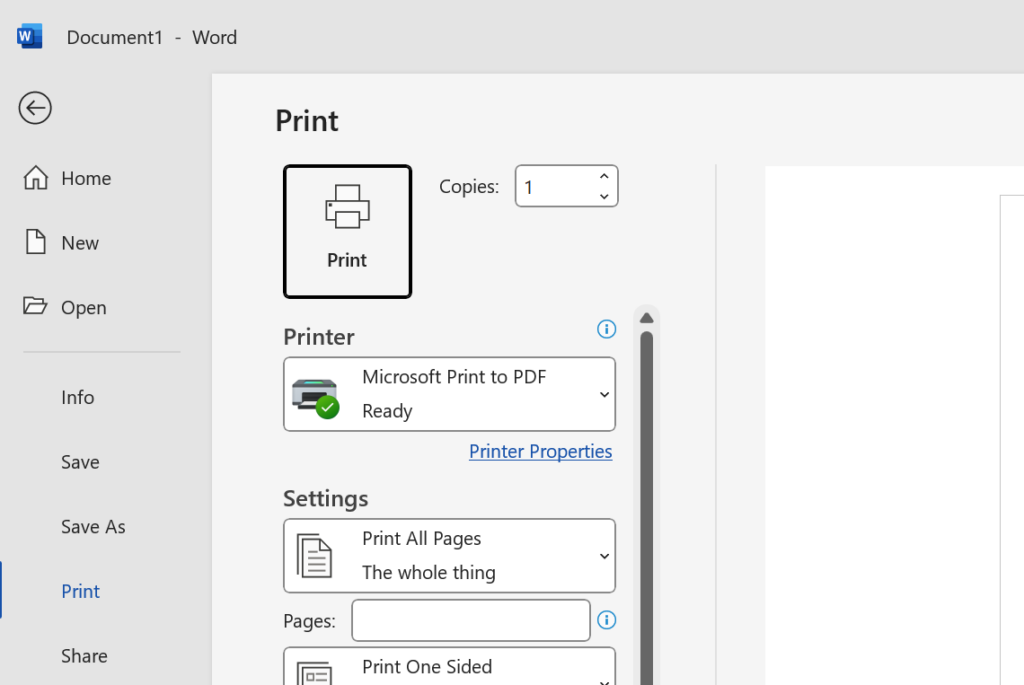
8. Ctrl + P: พิมพ์
หากคุณต้องการพิมพ์เอกสาร ให้ใช้ Ctrl + P เพื่อเปิดกล่องการพิมพ์ ทำให้การพิมพ์ง่ายและรวดเร็วขึ้น
9. Ctrl + Shift + > หรือ < : ปรับขนาดตัวอักษร
เราสามารถใช้งานทางลัดนี้เพื่อเพิ่มหรือลดขนาดของตัวอักษรที่เลือก โดยใช้ Ctrl + Shift + > เพื่อเพิ่มขนาด และ Ctrl + Shift + < เพื่อลดขนาด

10. Ctrl + Enter: แทรกหน้าใหม่
หากคุณต้องการเพิ่มหน้าใหม่ในเอกสาร คุณสามารถใช้ Ctrl + Enter เพื่อแทรกหน้าใหม่ทันที โดยไม่ต้องกด Enter ไปจนหมดหน้ากระดาษ
ยังมีทางลัดอื่น ๆ อีกมากมายที่สามารถช่วยให้การใช้งาน MS Word ของคุณรวดเร็วและสะดวกขึ้น ซึ่งเราได้แนะนำเพียงเพียงบางส่วนในบทความนี้ การทดลองและค้นหาทางลัดที่เหมาะสมสำหรับงานของคุณจะทำให้คุณเข้าใจและเรียนรู้ได้ดีขึ้น อย่าลังเลที่จะค้นหาและใช้ทางลัดใหม่ ๆ ในการทำงาน ทางลัดเหล่านี้จะช่วยให้คุณทำงานได้มีประสิทธิภาพมากขึ้น ลดเวลาที่สูญเปล่า และทำให้คุณมีความสะดวกสบายในการใช้งาน MS Word มากขึ้น
ขอให้โชคดีในการใช้งาน MS Word และหวังว่าทางลัดเหล่านี้จะเป็นประโยชน์นะครับ
O]O #4
ปล. บทความนี้ทั้งหมดเขียนโดย ChatGPT ส่วนผมเพิ่มเติมรูปภาพประกอบ และตกแต่งให้สวยงาม
