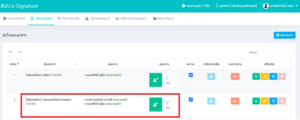
การใช้ระบบ e-sign เพื่อจัดทำการยืม-คืนเครื่องคอมพิวเตอร์ สำหรับบุคลากรสำนักคอมพิวเตอร์
- เจ้าที่คอมพิวเตอร์ ได้รับการแจ้งเรื่องการยืมเครื่องคอมพิวเตอร์ ผู้อำนวยการสำนักคอมพิวเตอร์ หรือหัวฝ่ายบริการวิชาการ โดยเจ้าหน้าคอมพิวเตอร์ จะทำการตรวจสอบจำนวนเครื่องคอมพิวเตอร์ที่สามารถให้ยืมได้ ตรวจสอบจำนวนเครื่องคอมพิวเตอร์ที่เหลือจากการใช้งาน ตามวัน เวลา ที่มีการแจ้งขอยืม จากนั้นจะทำการตรวจสอบเครื่องคอมพิวเตอร์ เช่น Windows โปรแกรม เมาส์ สายชาร์จ กระเป๋าใส่เครื่องคอมพิวเตอร์ ให้พร้อมใช้งาน และยืนยันการยืมเครื่องคอมพิวเตอร์ สอบถามรายละเอียดและนัดหมายการรับเครื่องคอมพิวเตอร์
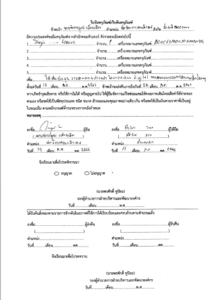
- เจ้าหน้าที่คอมพิวเตอร์ จะทำการกรอกรายละเอียดของเครื่องที่ให้ยืมตามแบบฟอร์มการยืม-คืนครุภัณฑ์ ได้แก่ หมายเลขครุภัณฑ์/หมายเลขเครื่องคอมพิวเตอร์ S/N วัน เวลาที่ยืม-คืน และตรวจสอบความถูกต้องของการกรอกแบบฟอร์มและลงนามในแบบฟอร์ม จากนั้นจะนำแบบฟอร์มเสนอหัวหน้าฝ่าย/รองผู้อำนวยการลงนามกำกับ ในบางครั้งการลงนามอาจลงไม่ครบถ้วน หรือ ล่าช้า ซึ่งส่งผลให้เจ้าหน้าที่ต้องใช้ระยะเวลาในการลงนาม
ดังนั้น ทางฝ่ายบริการวิชาการจึงได้นำระบบ BUU e-Signature เข้ามาเป็นเครื่องมือที่สามารถช่วยลด ระยะเวลาในการทำงานของเจ้าหน้าที่ในการดำเนินงานในขั้นตอนการเสนอเอกสารใบยืม-คืนครุภัณฑ์ ซึ่งจะเป็นการ นำเทคโนโลยีเข้ามาช่วยลดระยะเวลาในการทำงานและทำให้เจ้าหน้าที่สามารถนำเวลานั้นไปทำงานอื่นได้อีกด้วย
จะมีวิธีการดังนี้
1 เจ้าหน้าที่จะต้องทำการลงทะบียนใช้งานในระบบ BUU e-Signature เพื่อยืนยันตัวตน
2 เจ้าหน้ากรอกแบบฟอร์มการยืม-คืน ให้ครบถ้วน แล้วแปลงเอกสารให้อยุ่ในรูปแบบ pdf
3 Login เข้าระบบ BUU e-Signature โดยกรอก User Name และ Password ที่ได้ทำการลงทะเบียน ไว้
4 คลิกที่เมนู จัดการเอกสาร และทำการอับโหลดเอกสาร (ไฟล์ pdf)
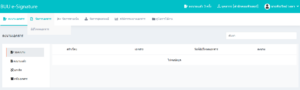
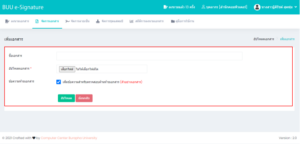
5 คลิกที่ เพิ่มเอกสาร
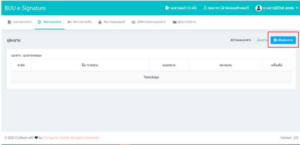
6ใส่ชื่อเอกสาร และเลือกไฟล์เอกสารที่เราต้องการอับโหลดเอกสาร จากนั้นคลิกที่อับโหลด
7 เพิ่มผู้ลงนามในเอกสาร โดยคลิกที่ 
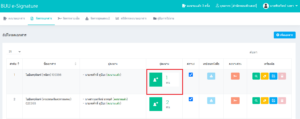
8
คลิกที่ปุ่มเพิ่มผู้ลงนาม โดยเรียงตามลำดับชั้นของผู้ลงนาม โดยให้ผู้ลงนามจากลำดับตอน ลงนามก่อน ผู้ลงนามลำดับสูง เช่น
- หัวหน้าฝ่าย
- รองผู้อำนวย
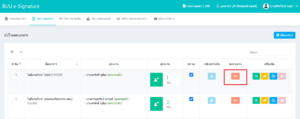
9 เมื่อหัวหน้าฝ่ายและรองผู้อำนวยการ ลงนามเสร็จสิ้น ทางเจ้าหน้าที่จะเก็บประวัติและรายงานในที่ประชุมฝ่ายเพื่อจะแจ้งให้ทราบในการยืม-คืนเครื่อง