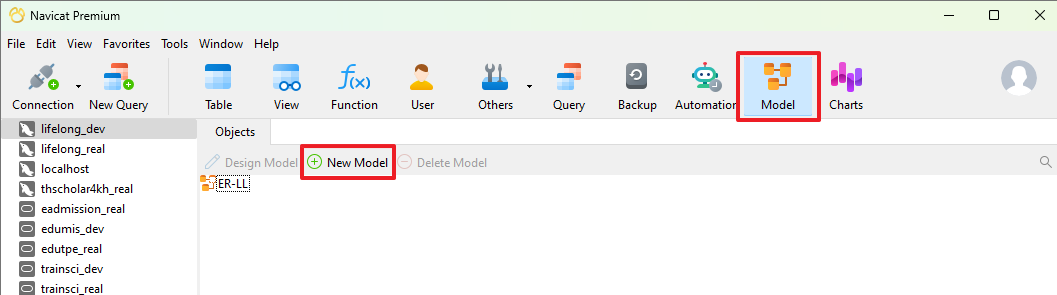
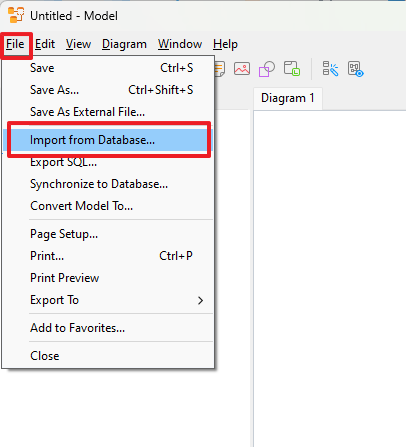
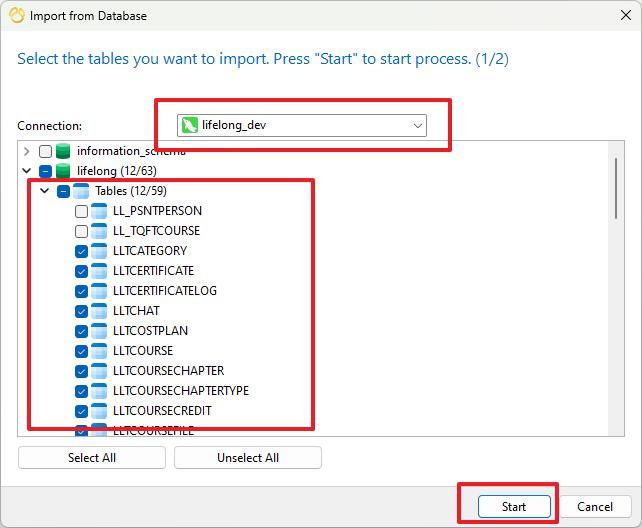
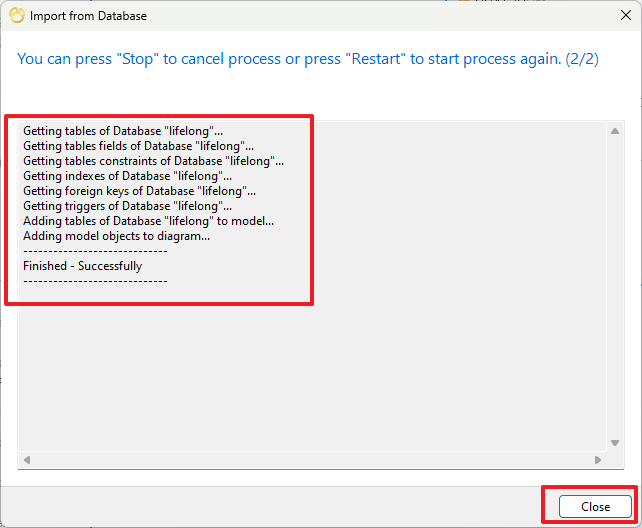
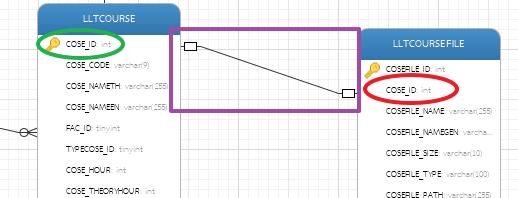
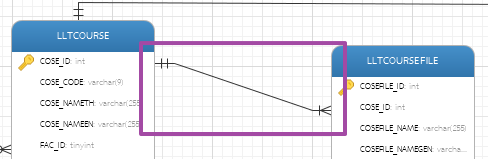
๗) กรณีที่ต้องการเพิ่มเส้นความเชื่อมโยงของตาราง ให้คลิกที่ แล้วคลิกที่ฟิลด์ของตารางต้นทาง (ตารางลูก Referencing วงรีสีแดง) ไปหาฟิลด์ของตารางปลายทาง (ตารางแม่ Referenced วงรีสีเขียว) จะได้เส้นความสัมพันธ์ (สีเหลี่ยมสีม่วง) ให้ทำการกำหนดคาร์ดิแนลิตี้ (Cardinality) ของความสัมพันธ์ ที่แท็บ Object ดังนี้ • Referencing Cardinality : One or Many • Referenced Cardinality : One and Only One
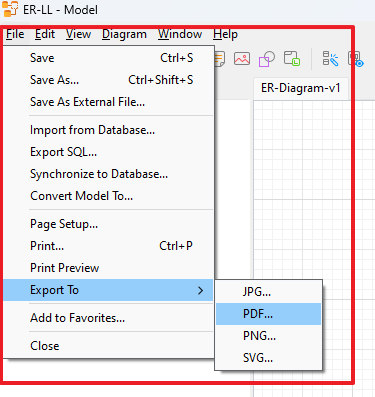
๘) เมื่อจัดทำโมเดลเรียบร้อยแล้ว และต้องการส่งออกเป็นไฟล์ PDF สามารถทำได้โดยคลิกที่ File -> Export to -> PDF
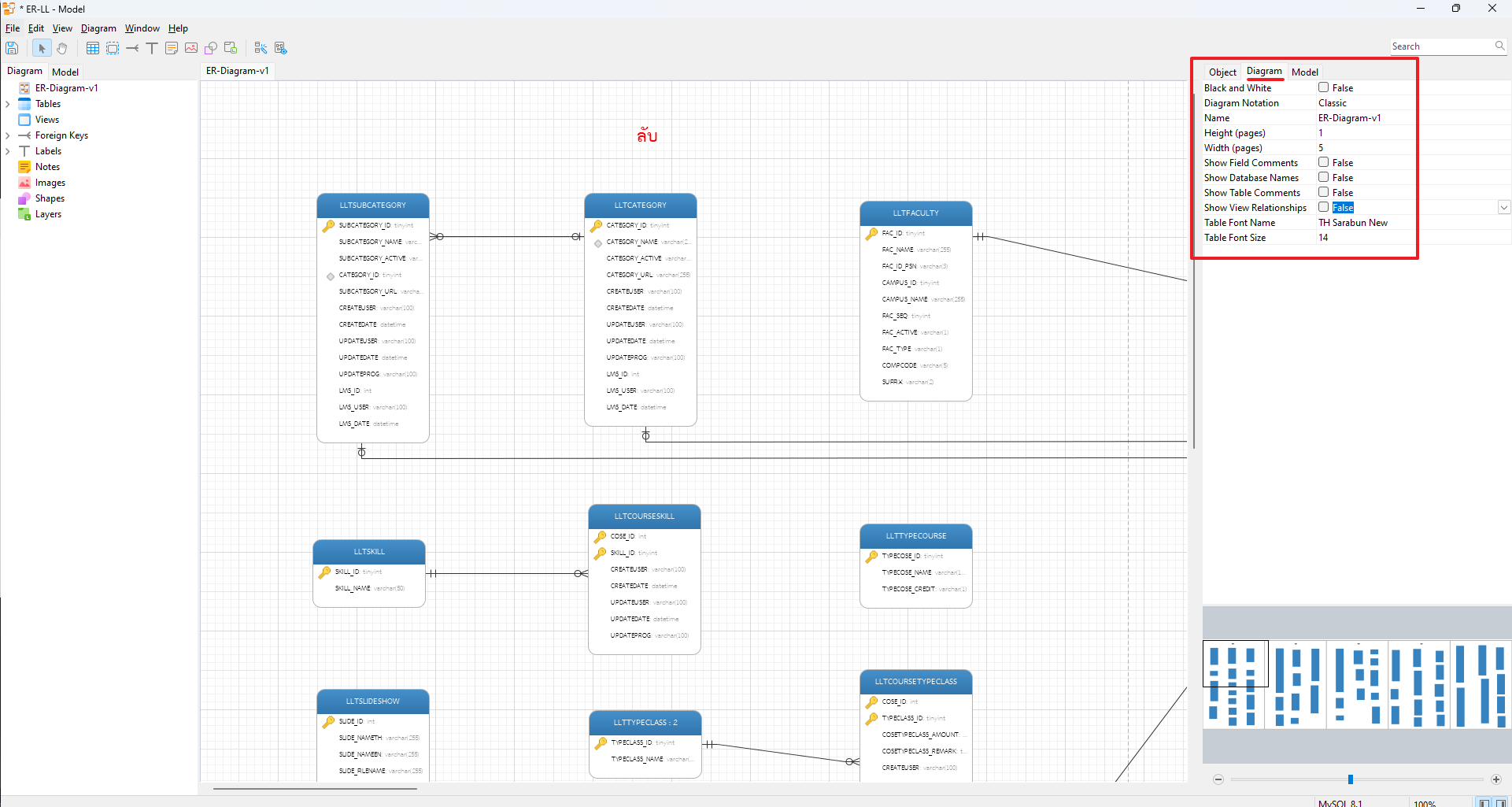
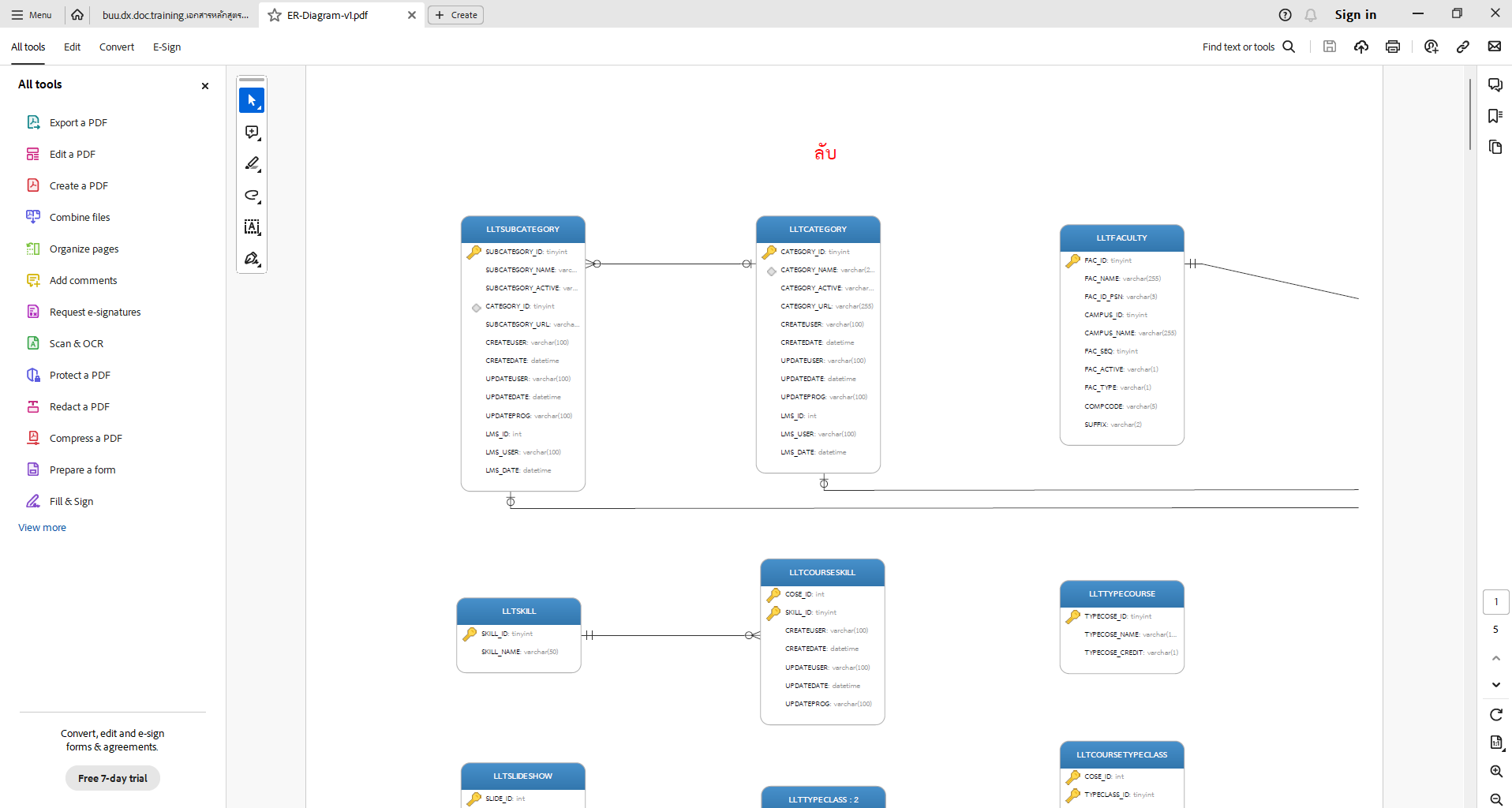
ข้อเสนอแนะเพิ่มเติม ดังนี้ ๑) ให้กำหนด FK ของแต่ละตารางให้เรียบร้อยก่อนสร้างโมเดล ๒) ให้เลือกรูปแบบของโมเดล (Model Type) เป็น Physical จะตรงกับรูปแบบ ER Diagram ที่ใช้งานมากที่สุด ๓) ถ้าต้องการลบเส้นความสัมพันธ์ ให้คลิกขวาที่เส้น แล้วเลือก Delete from diagram and model ๔) ถ้าต้องการเพิ่มคำว่า “ลับ” ไว้ด้านบนของโมเดล ให้คลิกที่ เพื่อเพิ่มข้อความในโมเดล และกำหนดตัวอักษรในแท็บ Object ดังนี้ • Font Bold : True • Font Color : #FF0000 • Font Name : TH Sarabun New • Font Size : 30