
การย้ายที่จัดเก็บ Desktop ไปไว้ยังไดร์ฟอื่น เพื่อเพิ่มขนาดพื้นที่ Drive C: ใน Windows
สำหรับบทความนี้เป็น วิธีย้ายโฟลเดอร์ Desktop ไปไว้ไดรฟ์อื่นบน Windows เพื่อเพิ่มขนาดการใช้งานของไดร์ฟ C และยังเป็นการเก็บงานเพื่อความปลอดภัยอีกด้วยเพราะโดยปกติเพื่อความสะดวกสบายผู้ใช้ทั่วไปมักเก็บงานต่างๆไว้ที่ Desktop เพื่อความสะดวกในการใช้งานไฟล์หรือเอกสารต่างๆ ทำให้เมื่อระบบปฏิบัติการมีปัญหาไม่สามารถเข้าระบบได้ อาจทำให้ยากต่อการนำข้อมูลกลับมาใช้งาน การย้ายที่จัดเก็บ Desktop จึงเป็นอีก 1 วิธีในการจัดสรรไฟล์และเป็นการเพิ่มพื้นที่ ไดร์ฟ C: ให้มากขึ้น
การย้ายที่จัดเก็บ Desktop ไปไว้ยัง Drive อื่น เพื่อเพิ่มขนาดพื้นที่ Drive C: ใน Windows
สำหรับบทความนี้เป็น วิธีย้ายโฟลเดอร์ Desktop ไปไว้ Drive อื่นบน Windows เพื่อเพิ่มขนาดการใช้งานของ Drive C: และยังเป็นการเก็บงานเพื่อความปลอดภัยอีกด้วยเพราะโดยปกติเพื่อความสะดวกสบายผู้ใช้ทั่วไปมักเก็บงานต่างๆไว้ที่ Desktop เพื่อความสะดวกในการใช้งานไฟล์หรือเอกสารต่างๆ ทำให้เมื่อระบบปฏิบัติการมีปัญหาไม่สามารถเข้าระบบได้ อาจทำให้ยากต่อการนำข้อมูลกลับมาใช้งาน การย้ายที่จัดเก็บ Desktop จึงเป็นอีก 1 วิธีในการจัดสรรไฟล์และเป็นการเพิ่มพื้นที่ Drive C: ให้มากขึ้น
ขั้นตอนวิธีการ
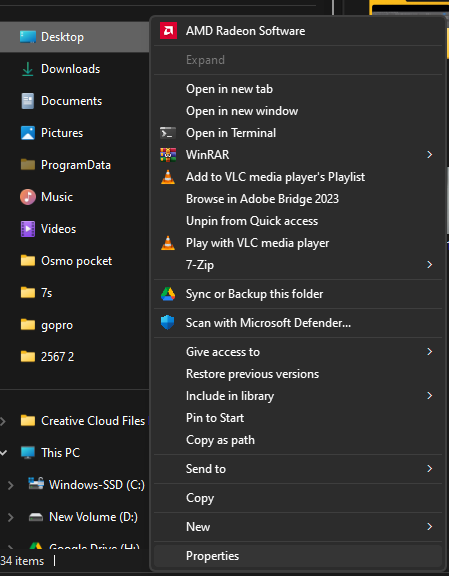
1.Click ขวาที่ Desktop เลือก Properties
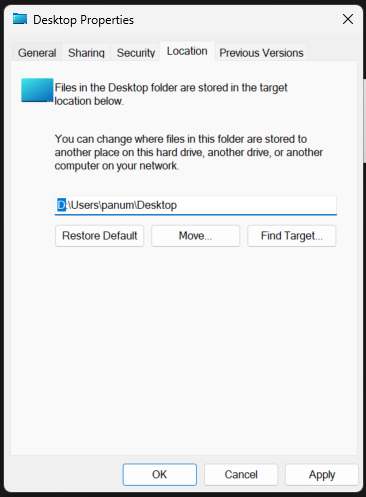
2.จะเห็นว่าที่จัดเก็บเดิมจะเป็น Drive C:\Users\ชื่อ\Desktop

3.ทำการเปลี่ยน Drive เป็น D:\Users\ชื่อ\Desktop
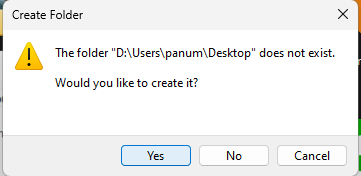
4.ระบบจะทำการแจ้งเตือน คลิ้ก Yes
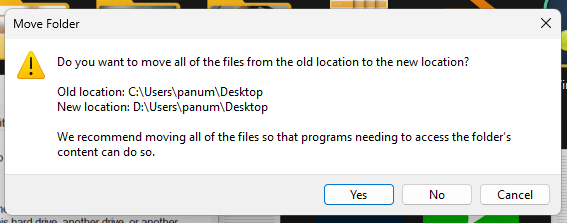
5.ระบบจะทำการย้ายไฟล์ทั้งหมดไปยัง Drive ปลายทาง
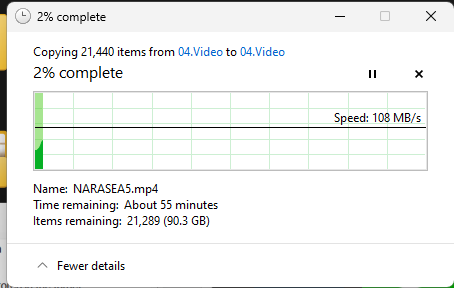
6.เสร็จสิ้นกระบวนการ จะเห็นว่ามีโฟลเดอร์ Desktop ปรากฏขึ้นยัง Drive ปลายทาง
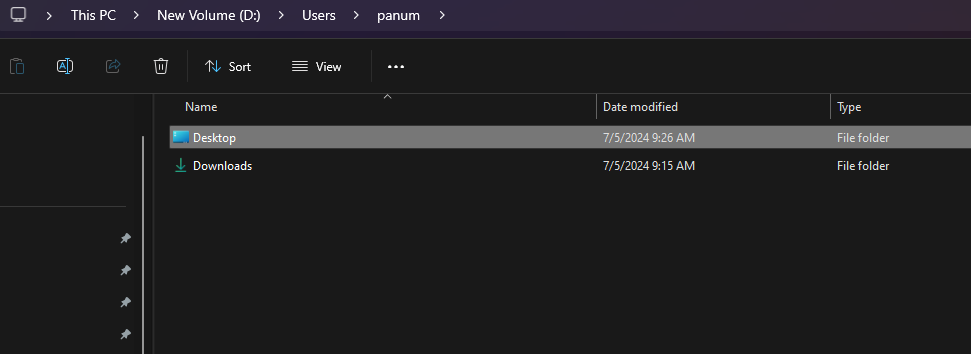
ในการเพิ่มไฟล์หรือทำงานบน Desktop ครั้งต่อไปไฟล์จะทำการย้ายมายัง Drive ปลายทางโดยอัตโนมัติ
และสามารถนำวิธีเดียวกันนี้ไปใช้กับโฟลเดอร์ Downloads ใน Drive C: ได้อีกด้วย
