Back

การตรวจสอบสถานะเครื่องแม่ข่ายและการส่งแจ้งเตือนระบบจัดการเรียนการสอนออนไลน์ผ่าน Google Chat

            เครื่องแม่ข่ายระบบการเรียนการสอนออนไลน์ ต้องมีการตรวจสอบความพร้อมของเครื่องแม่ข่ายระบบจัดการเรียนการสอนออนไลน์ในทุกวัน เพื่อให้ระบบสามารถทำงานได้อย่างมีประสิทธิภาพ และทำงานได้อย่างต่อเนื่องหากเกิดปัญหาระหว่างการให้บริการจะได้แก้ไขปัญหาได้ทันท่วงที จึงได้มีการเชื่อมต่อระบบ ZABBIX เข้ากับ Google Chat เพื่อทำการส่งแจ้งเตือน โดยได้รวบรวมขั้นตอนการเชื่อมต่อ ดังนี้

1. การตรวจสอบสถานะเครื่องแม่ข่าย
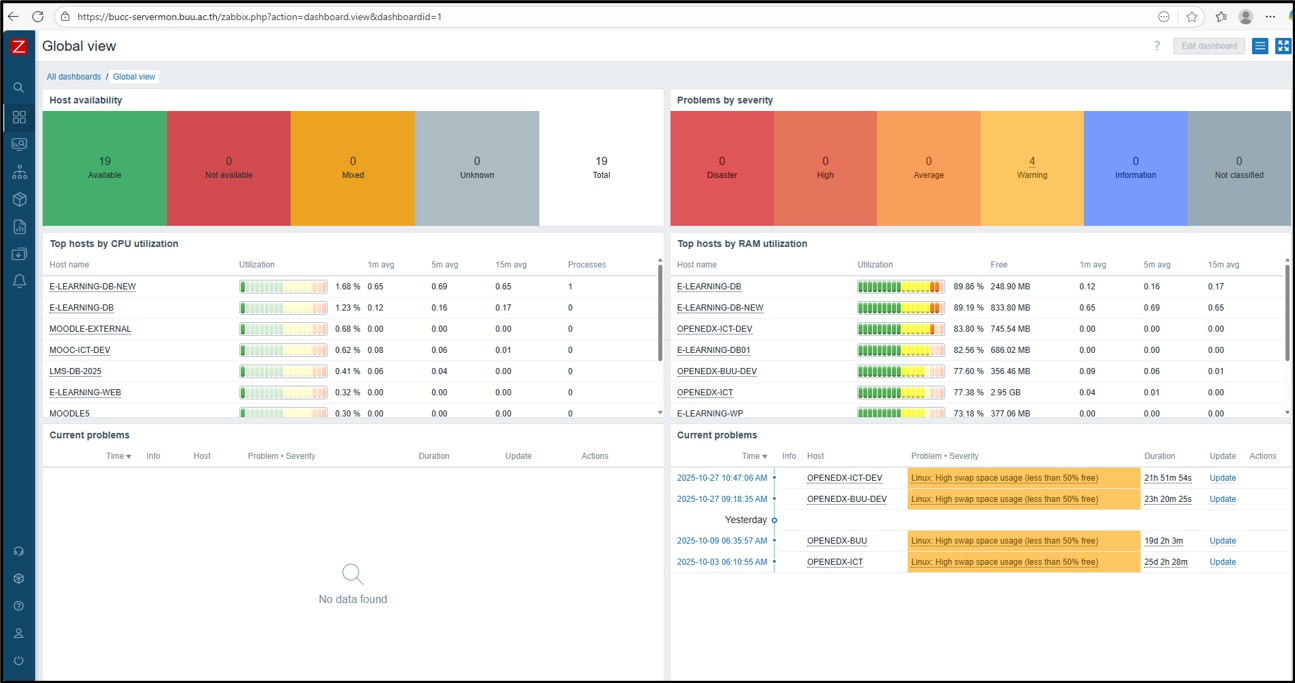
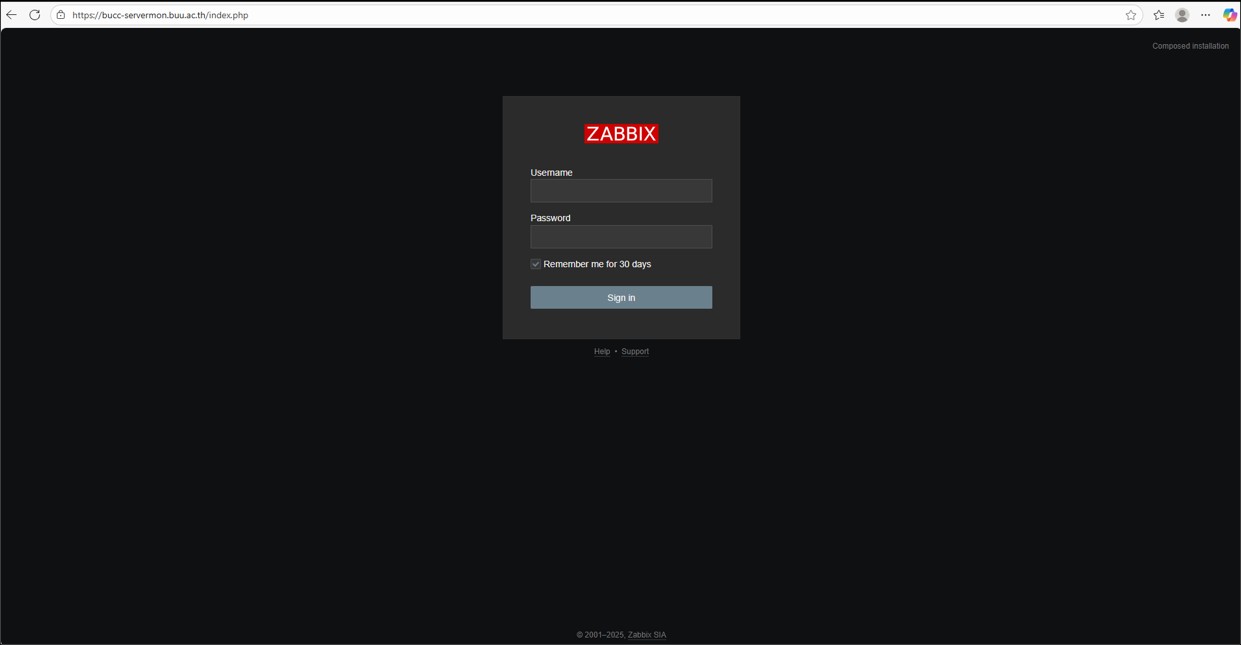
1.1. เข้าสู่ระบบ ZABBIX โดยเข้าด้วยเครือข่ายภายในมหาวิทยาลัยที่ https://bucc-servermon.buu.ac.th ชื่อผู้ใช้งานและรหัสผ่านจะถูกสร้างขึ้นโดยทางฝ่ายโครงสร้างพื้นฐานระบบ

1.2. หลังจากเข้าสู่ระบบจะพบกับหน้า All dashboards > Global view แสดงรายละเอียดของระบบ เช่น ความพร้อมใช้งานของเครื่องแม่ข่าย ปัญหาที่พบในขณะนั้น ระดับความรุนแรงของปัญหาที่พบ เป็นต้น


2.การเชื่อมต่อระบบ ZABBIX กับ Google Chat

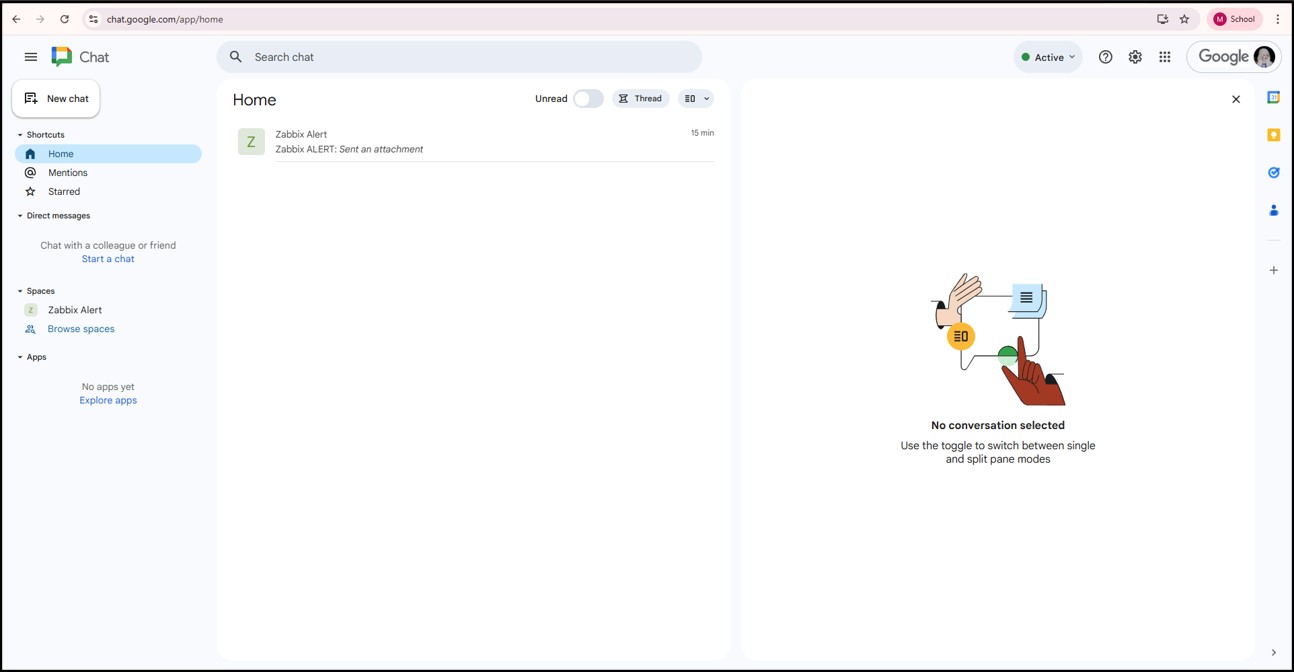
2.1.เข้าสู่ระบบ Google chat ที่ https://chat.google.com

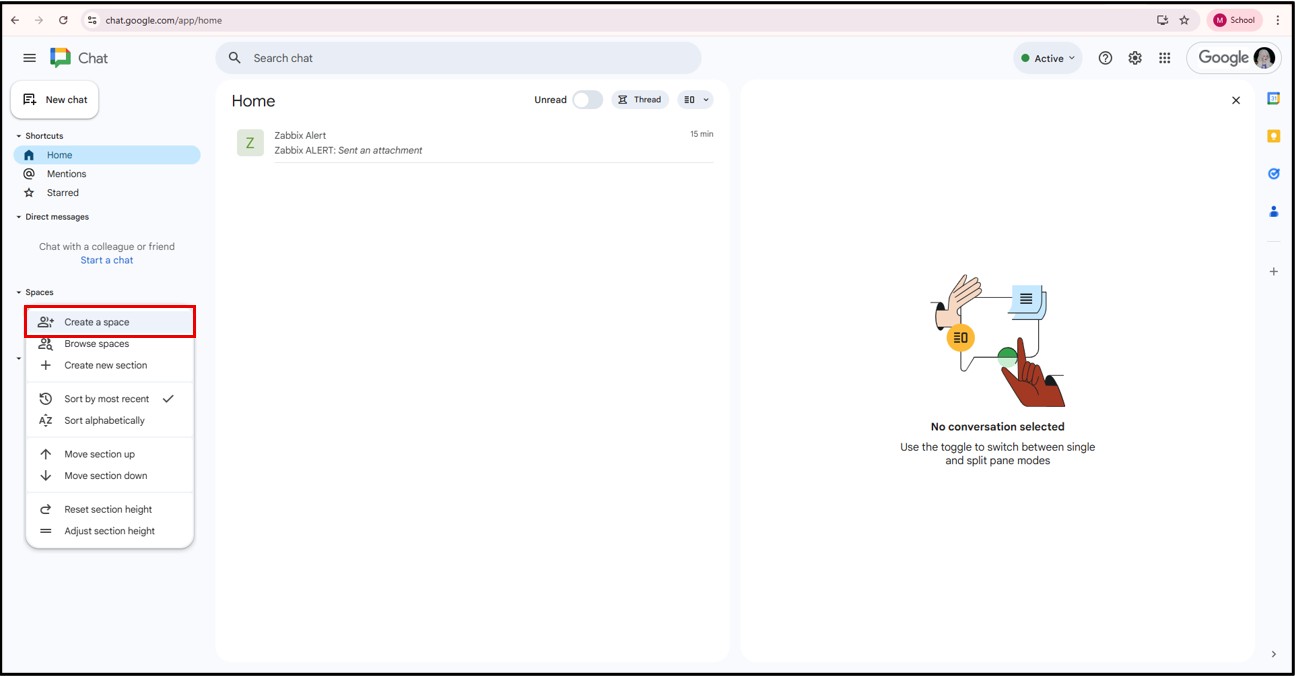
2.2. เลือก Section actions ของ Spaces > Create a space

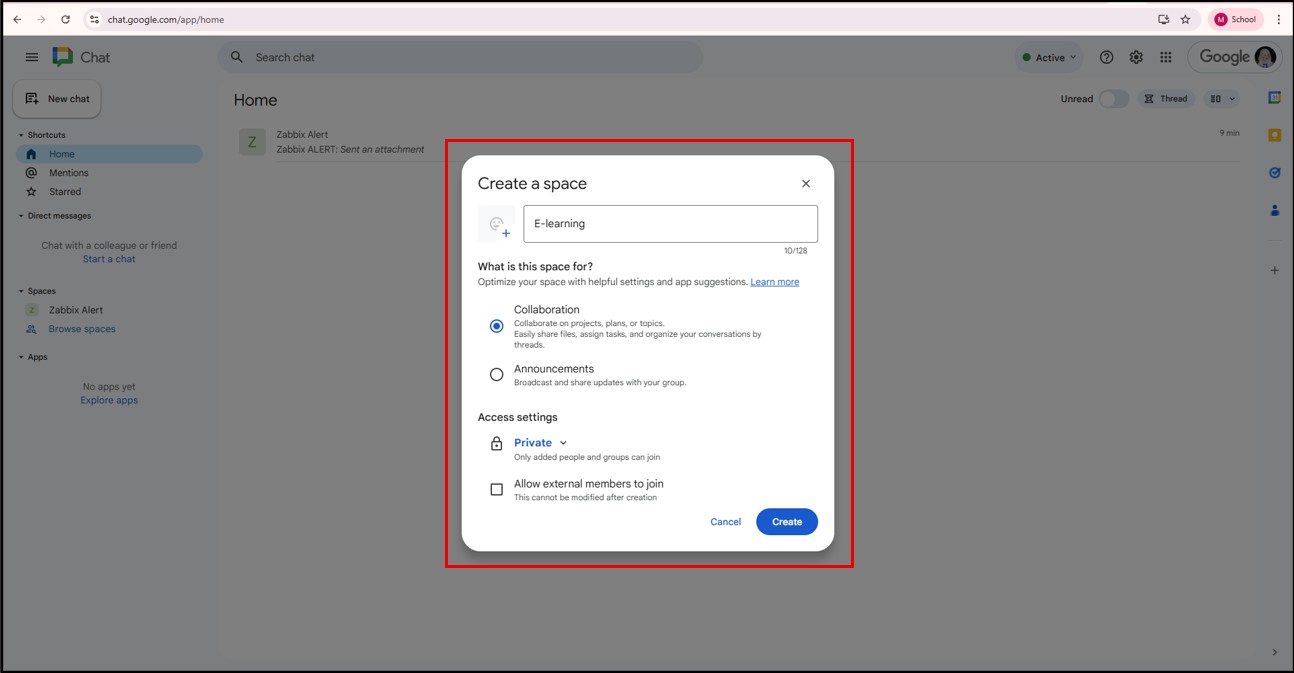
2.3. สร้างช่องทางการส่งแจ้งเตือนข้อความในรูปแบบของแชท > เลือก Create

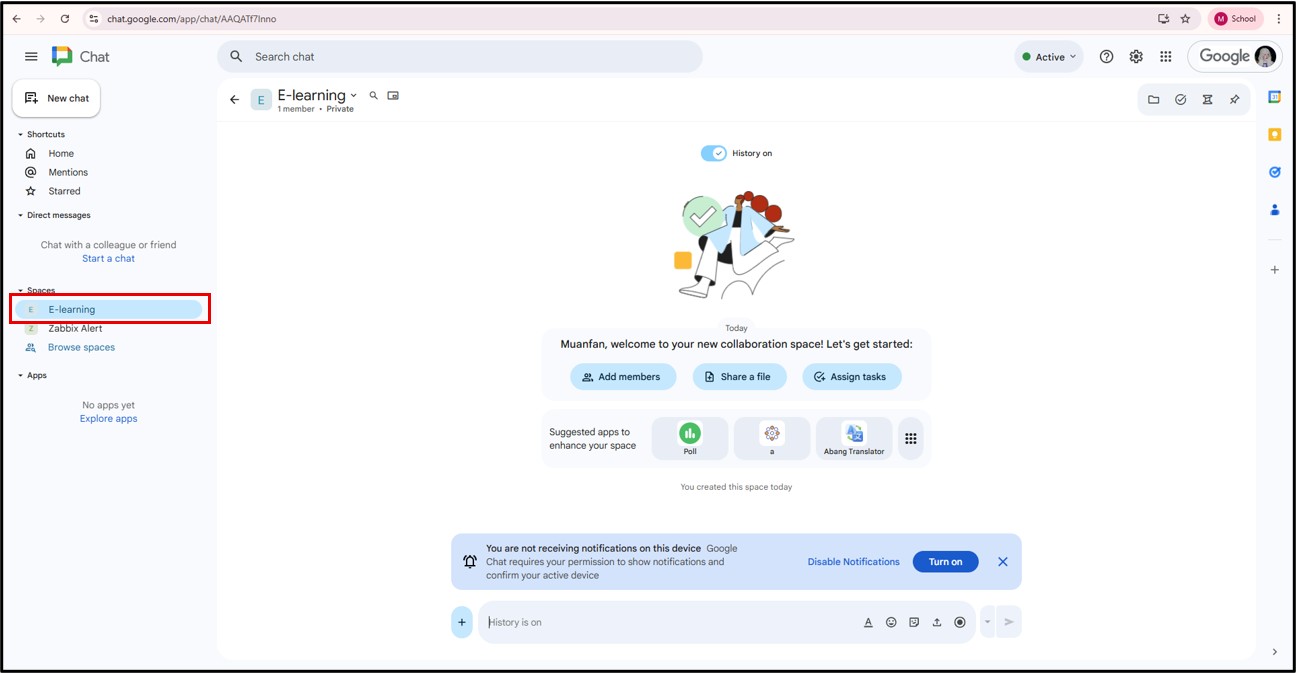
2.4. หน้าต่างเมื่อทำการสร้างสำเร็จ

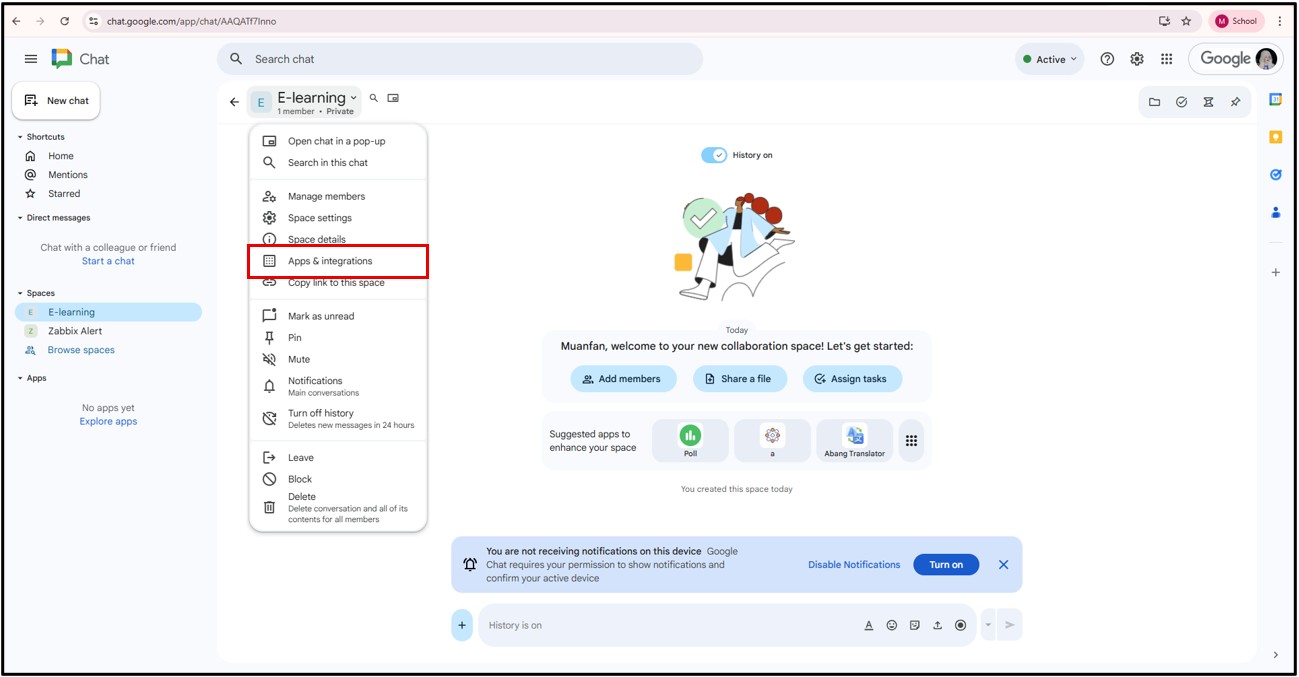
2.5. ขั้นตอนการสร้าง Webhooks เพื่อนำ URL ไปเชื่อมต่อกับระบบ ZABBIX

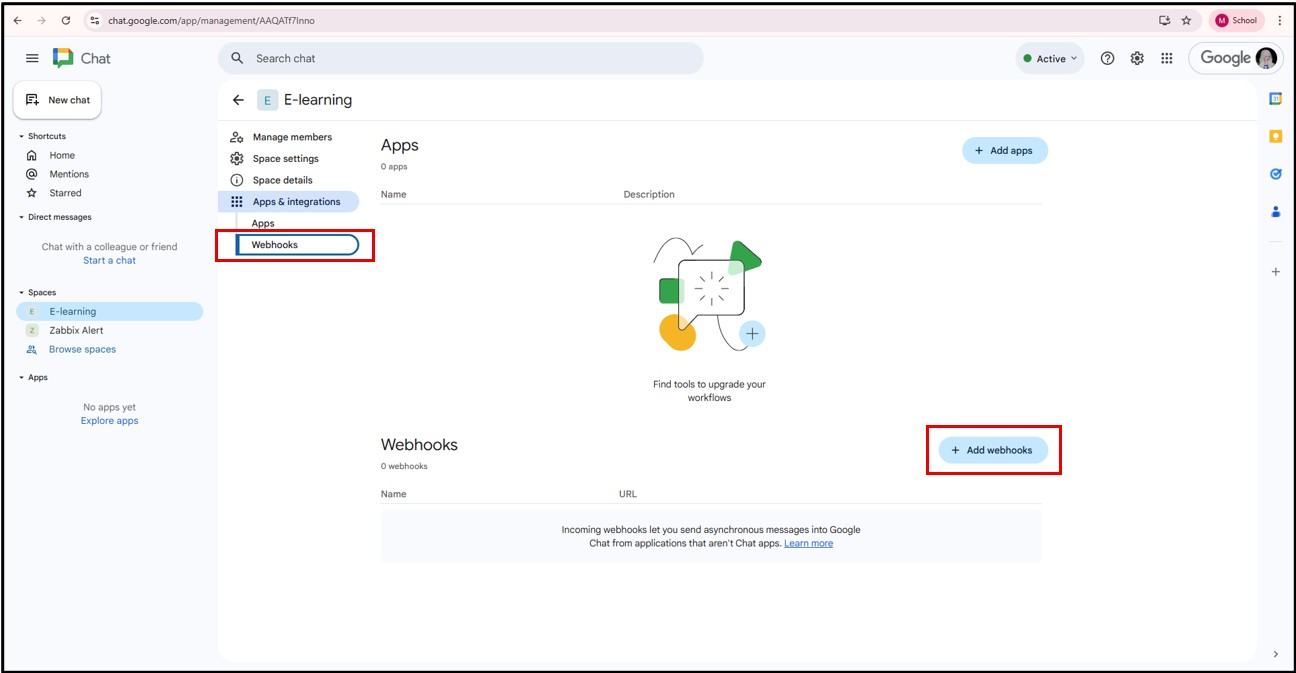
2.6. เลือก Webhooks > Add webhooks

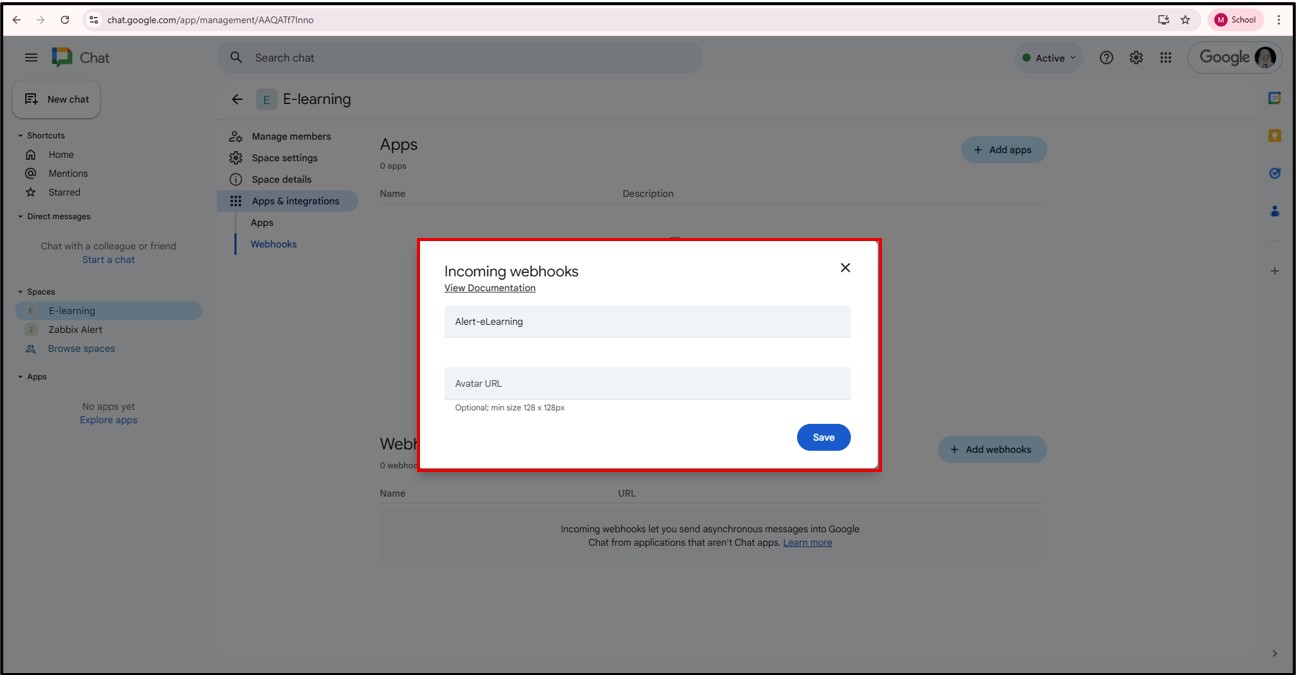
2.7. ตั้งชื่อ Webhooks ที่ต้องการสร้าง > Save

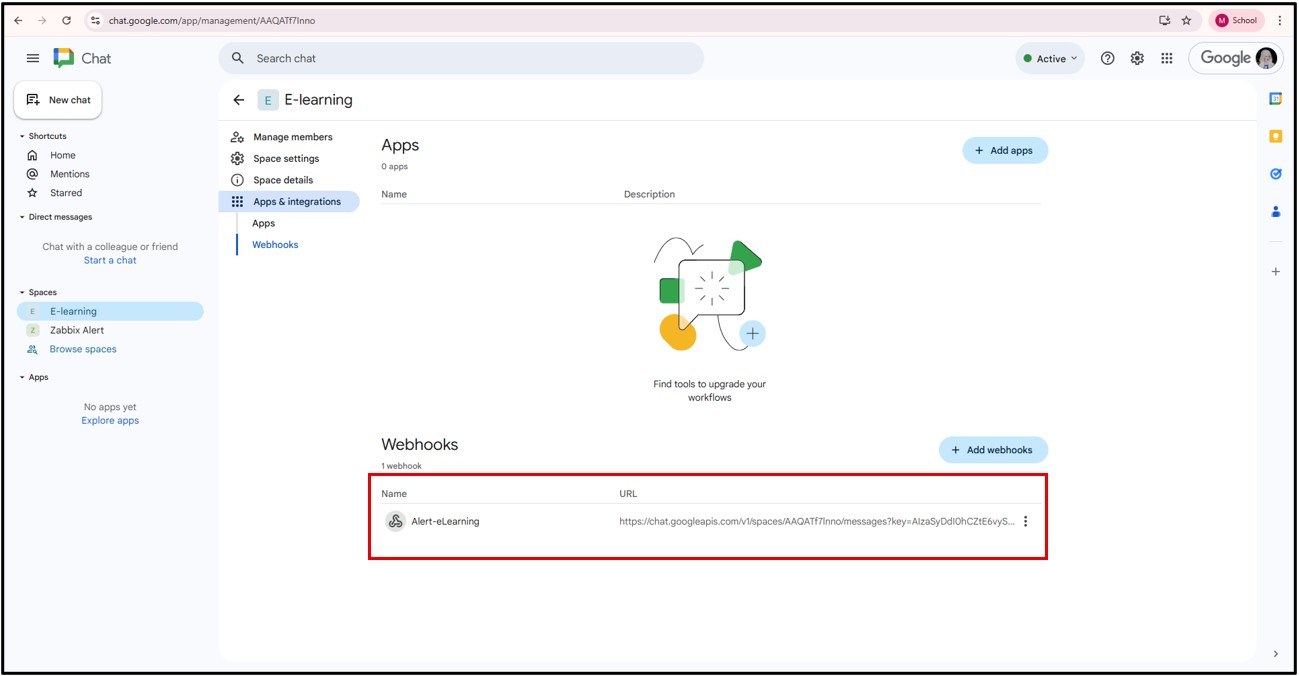
2.8. webhooks ที่ถูกสร้างสำเร็จ


3. สร้าง Media type บน ZABBIX

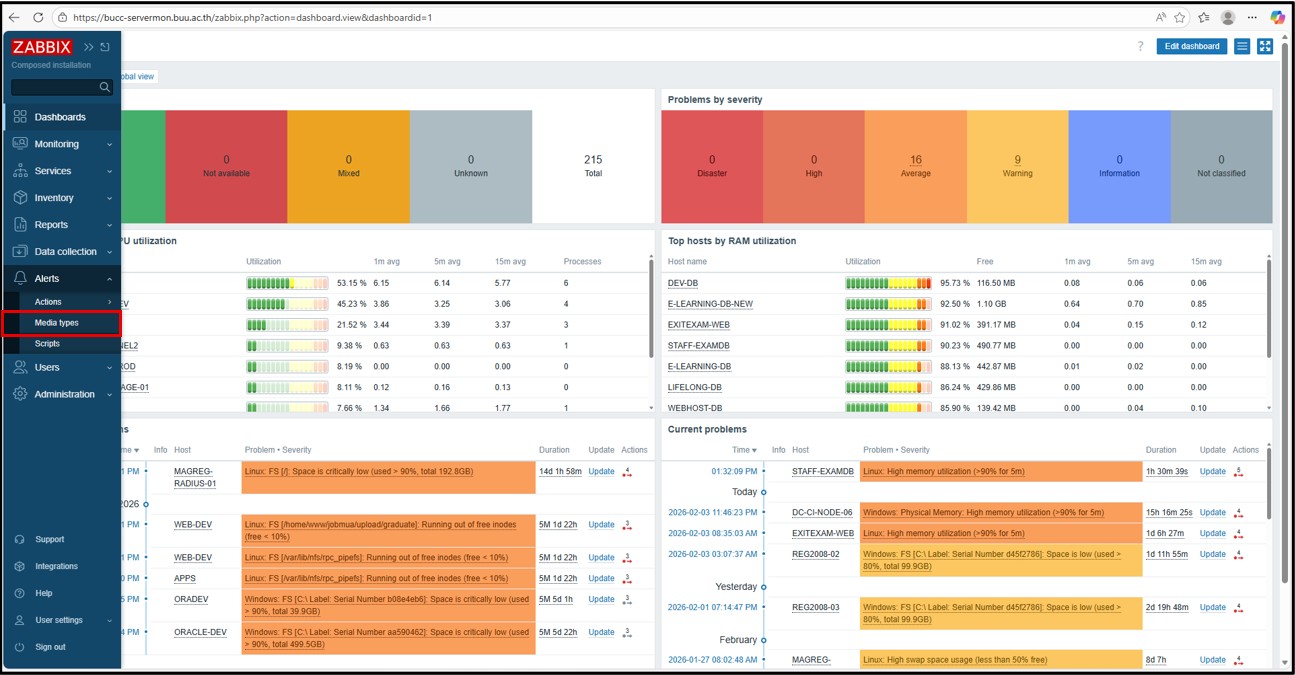
3.1. เลือก Alerts > Media types

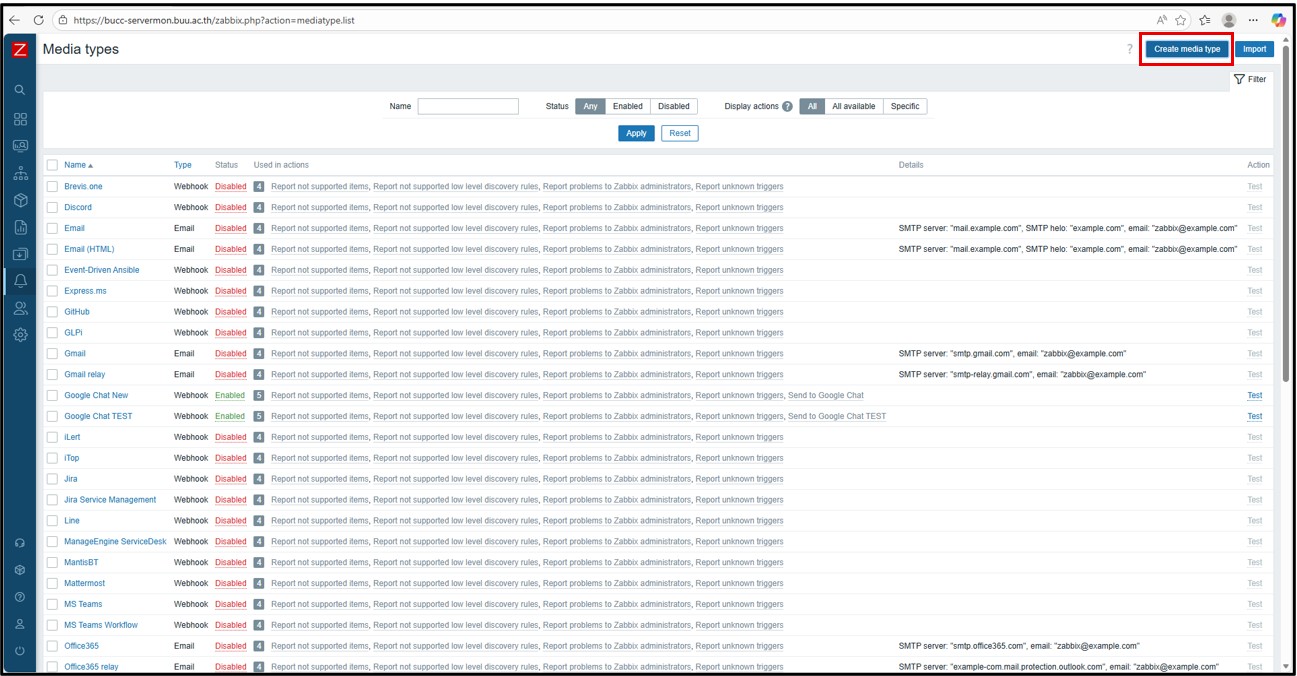
3.2. เลือก Create media type

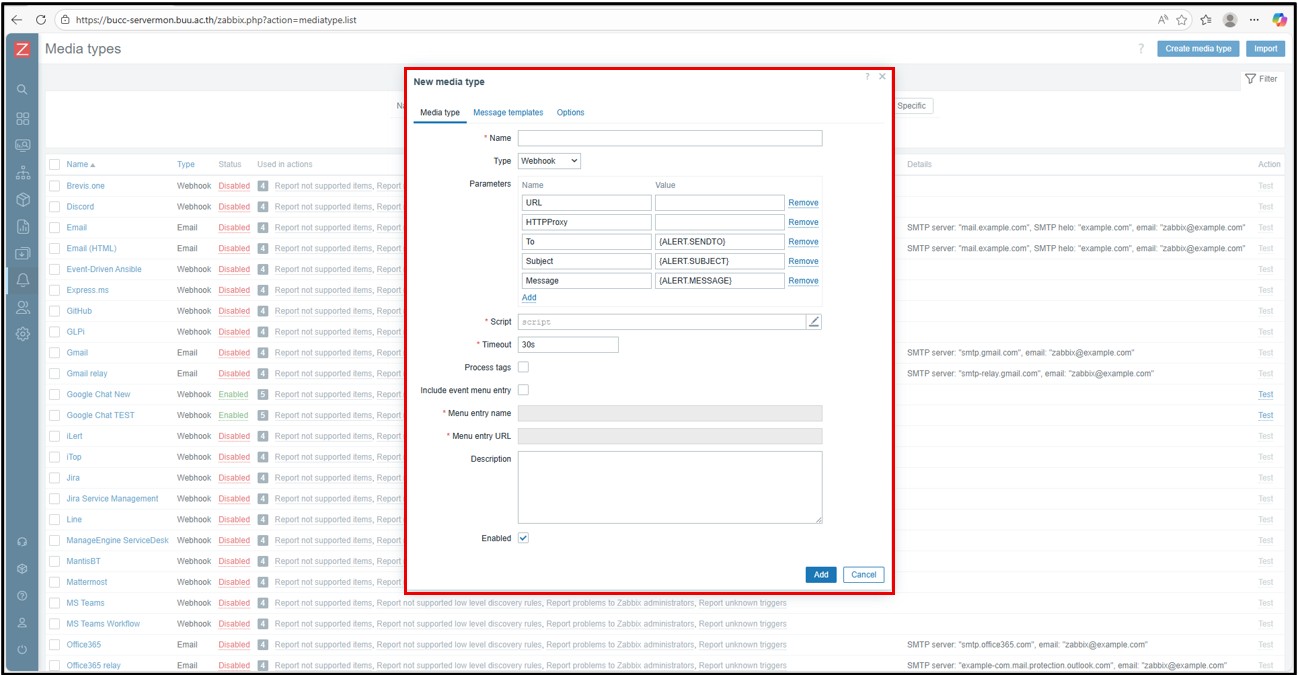
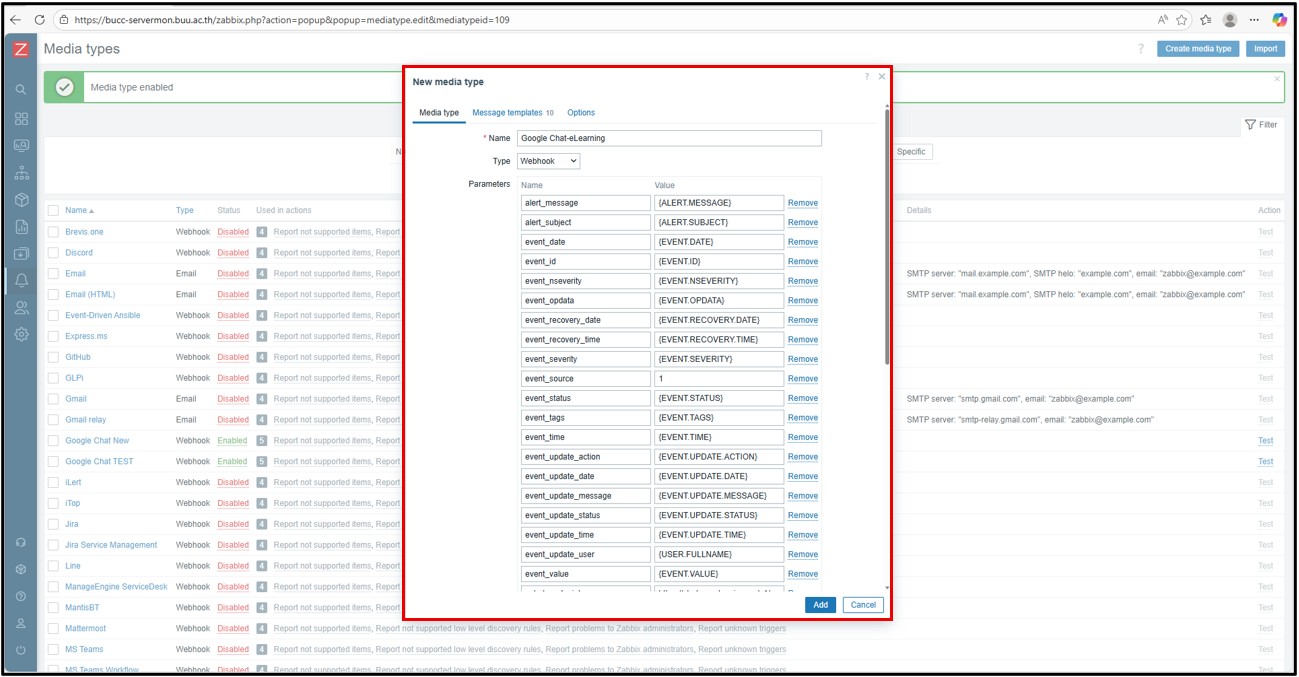
3.3. กรอกข้อมูลและเพิ่ม Parameters ตามภาพ

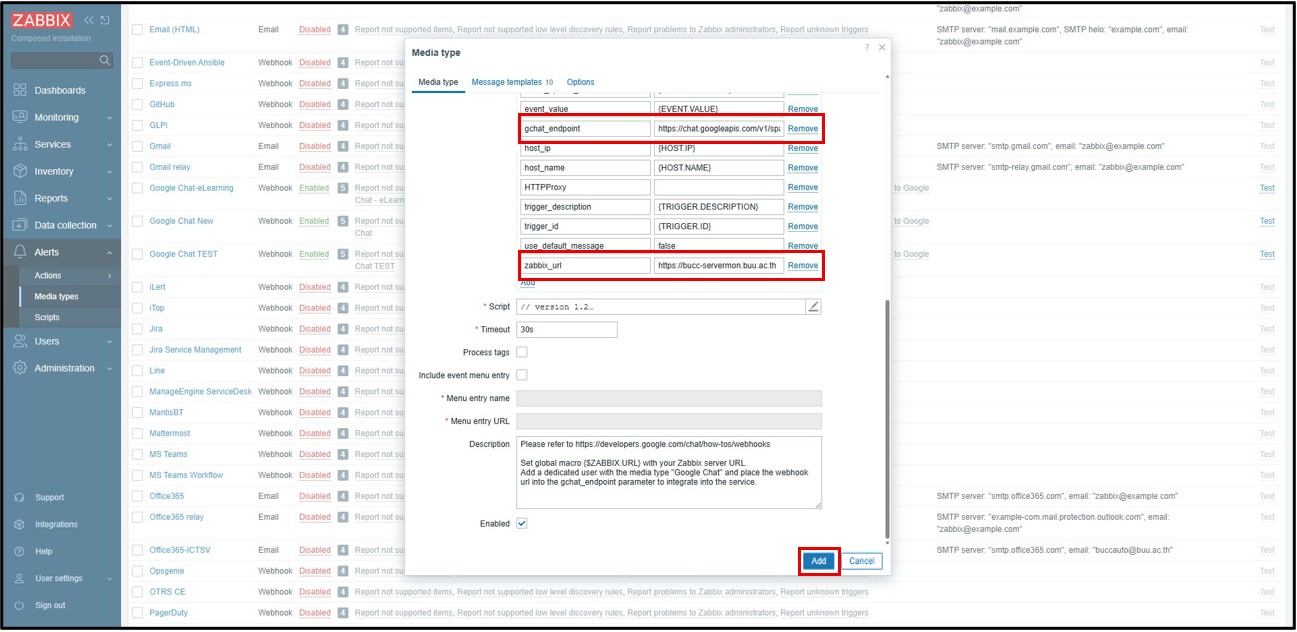
3.4. สร้าง Media type
gchat_endpoint เพิ่ม link ที่ได้จาก webhooks ของ google chat
zabbix_url เพิ่ม link ของระบบ ZABBIX ที่ใช้งานในการ monitor ระบบ

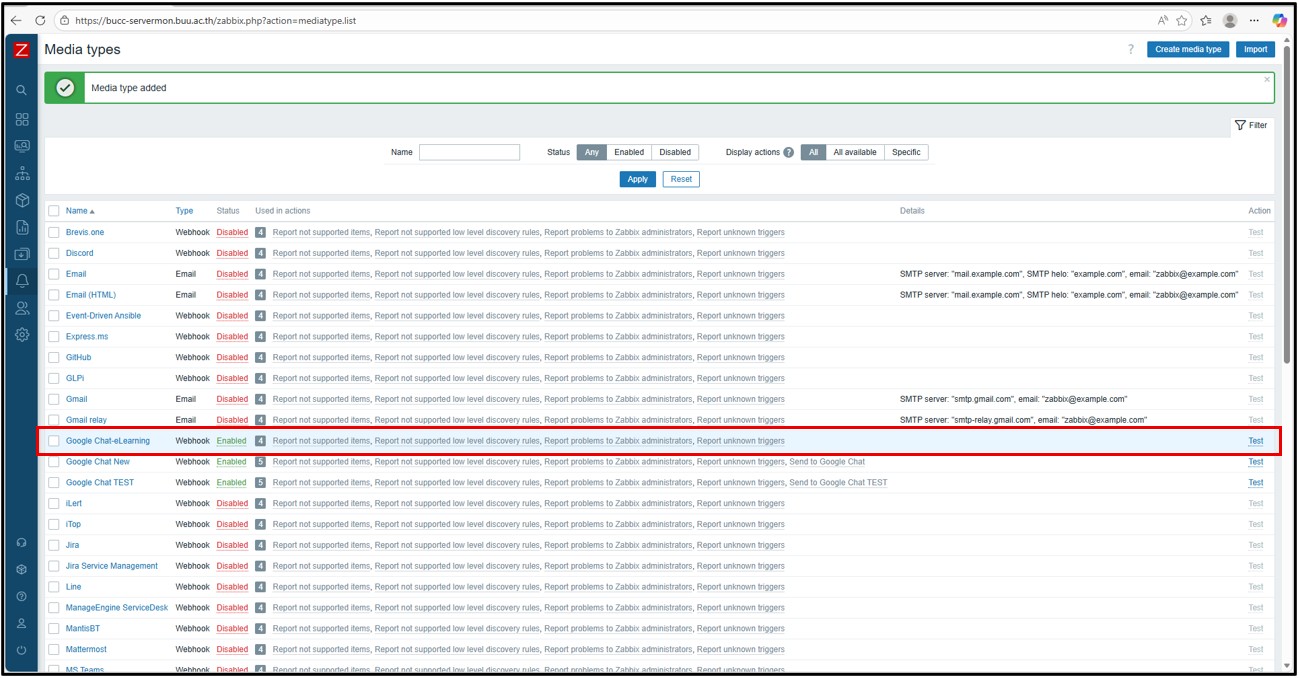
3.5. หน้าต่างเมื่อทำการสร้าง Media types สำเร็จ

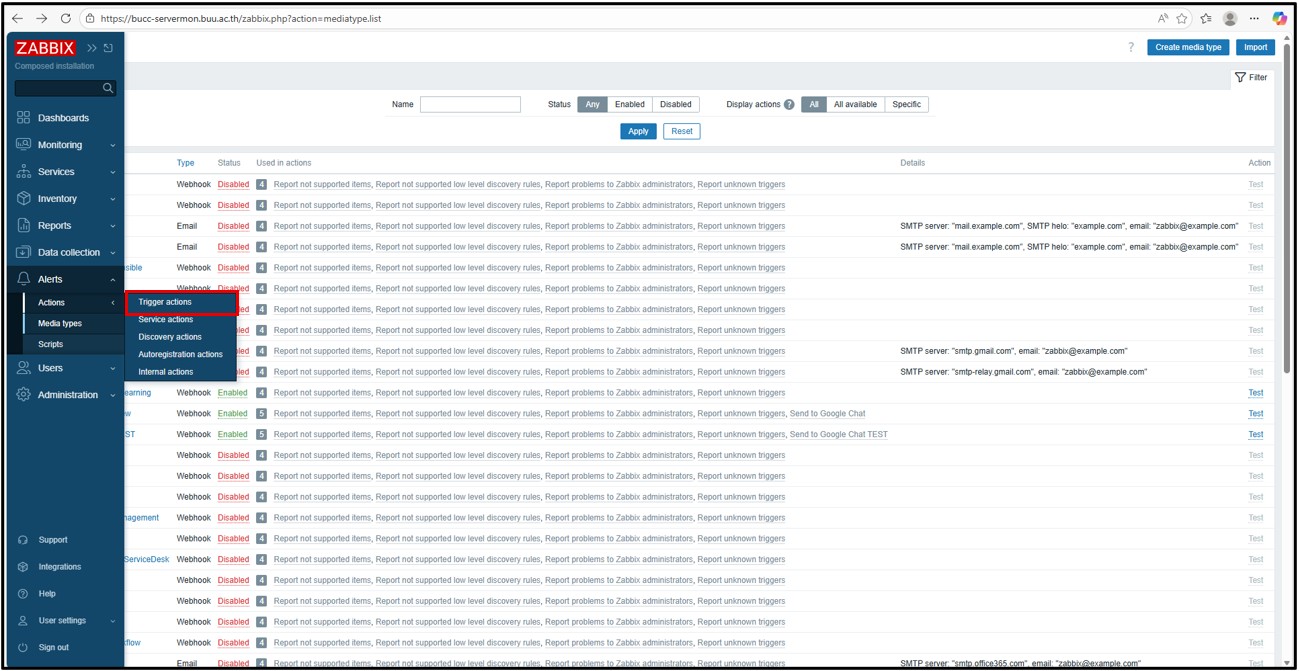
3.6. สร้าง Trigger เลือก Alerts > Trigger actions

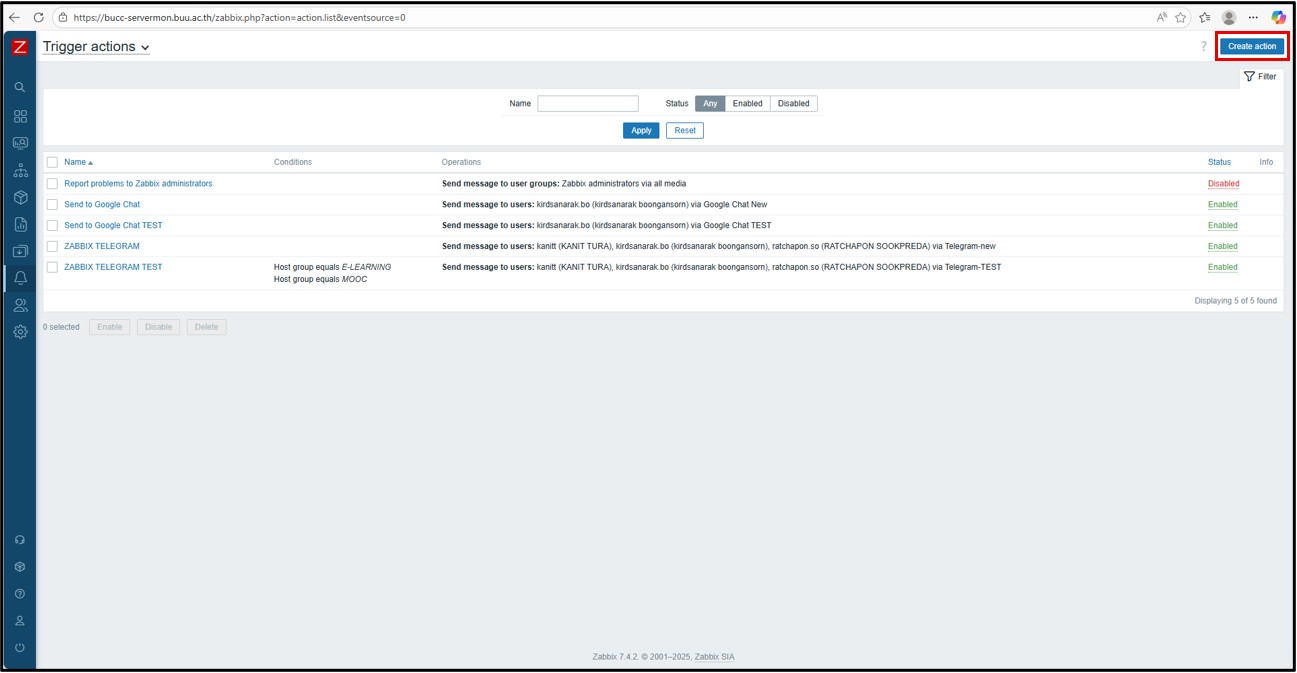
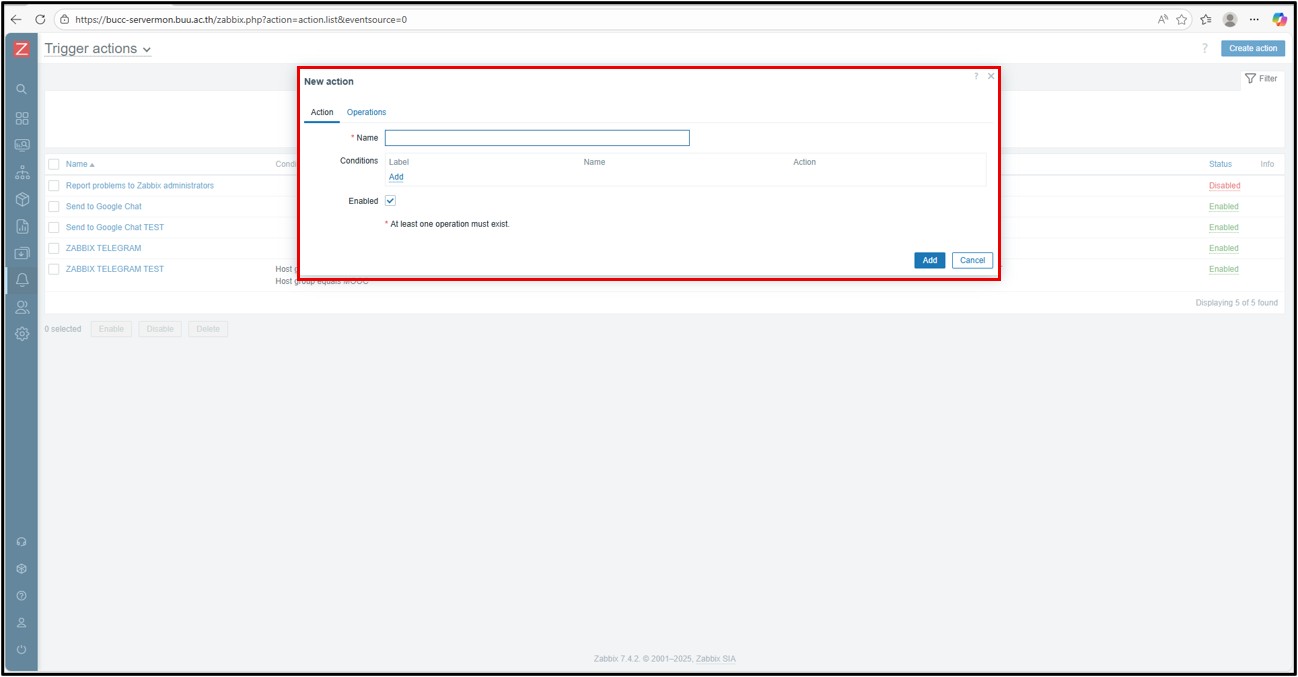
3.7. หน้าต่างของ Trigger actions > เลือก Create action

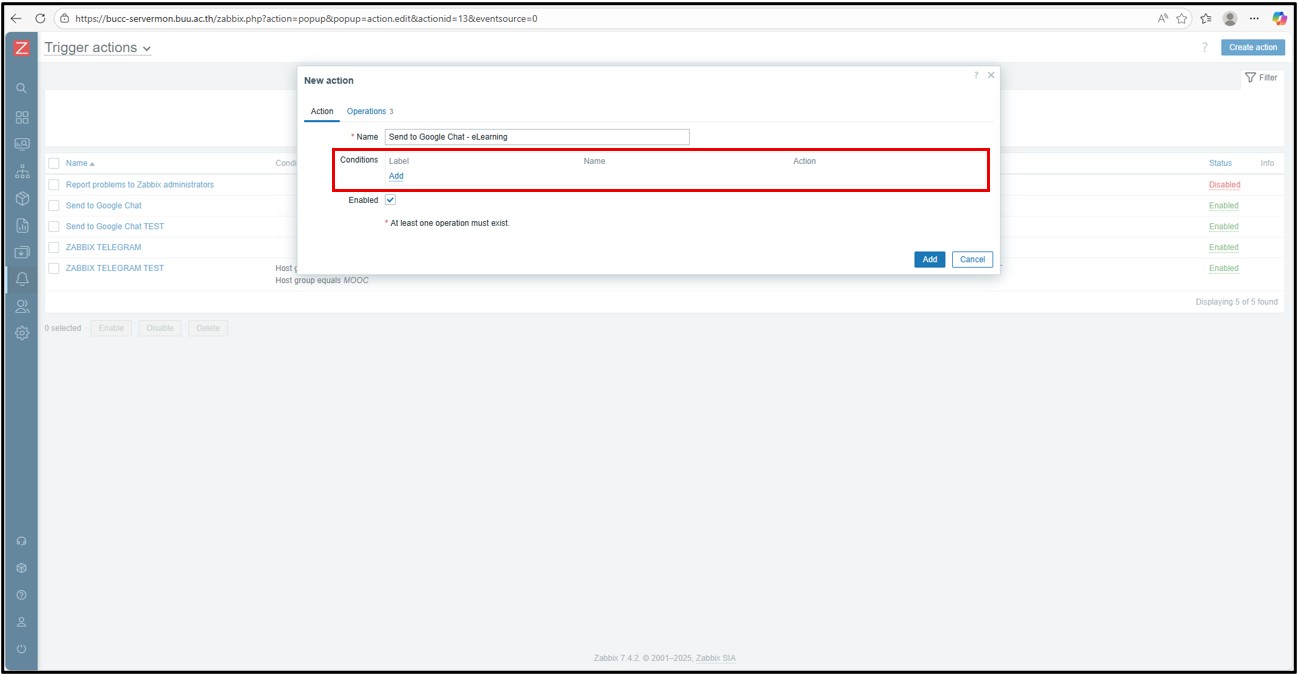
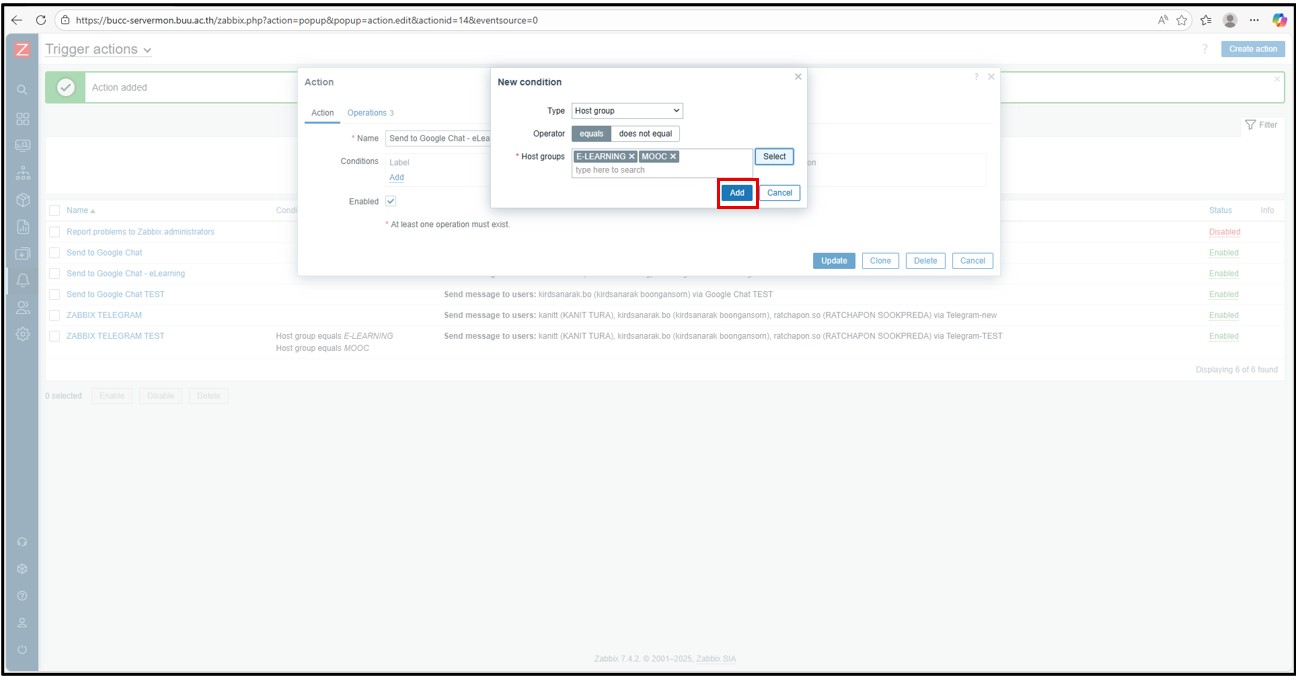
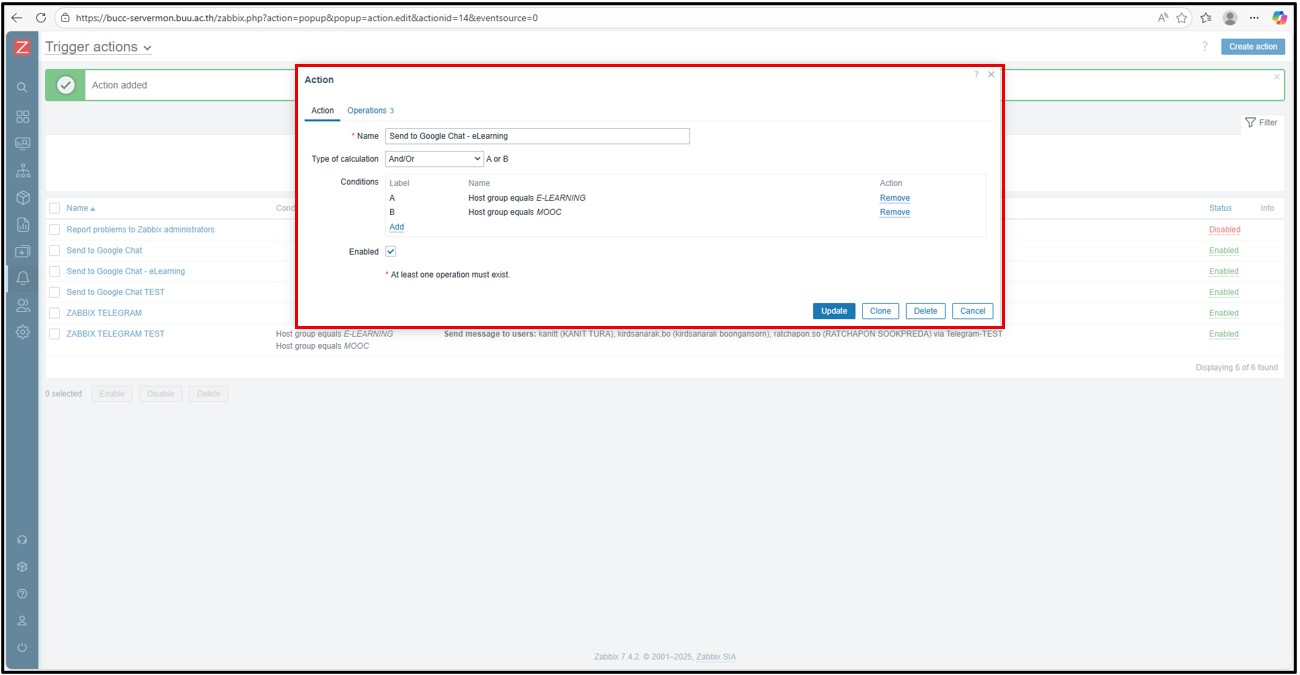
3.8. เลือก Add ในหัวข้อ Condition เพื่อทำการจัด Host Group

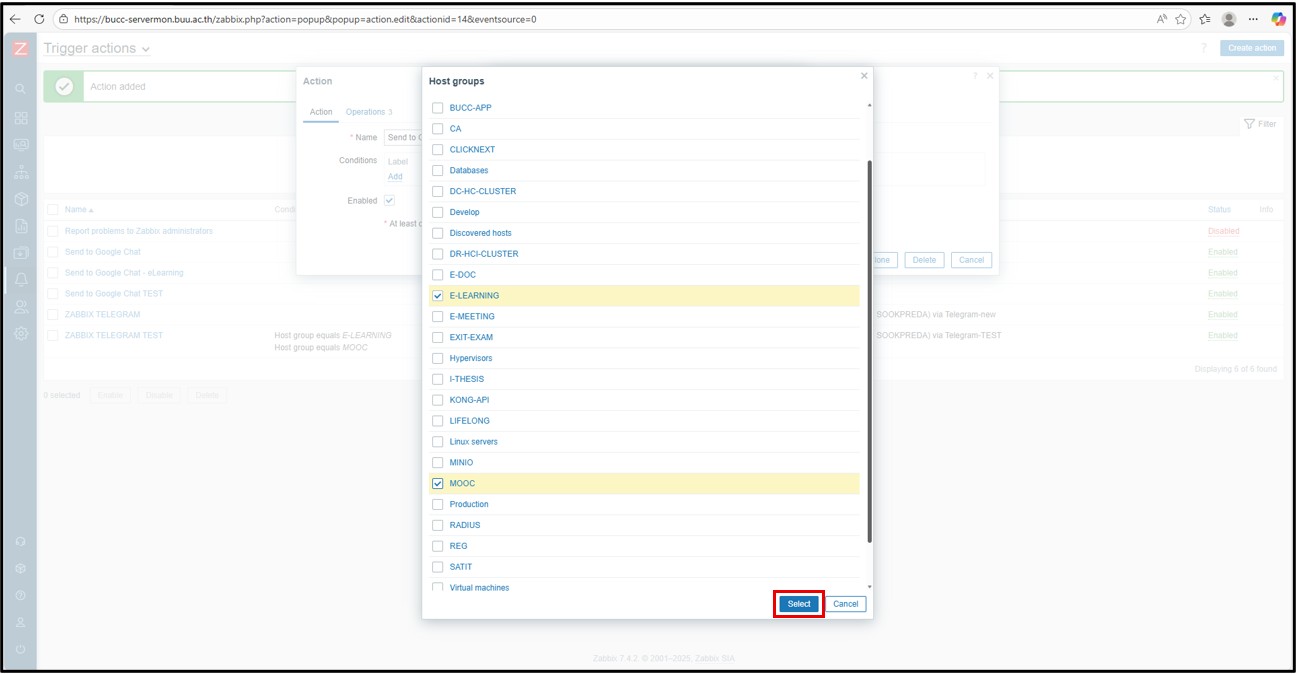
3.9. เลือก Add > เพิ่ม Condition สำเร็จ

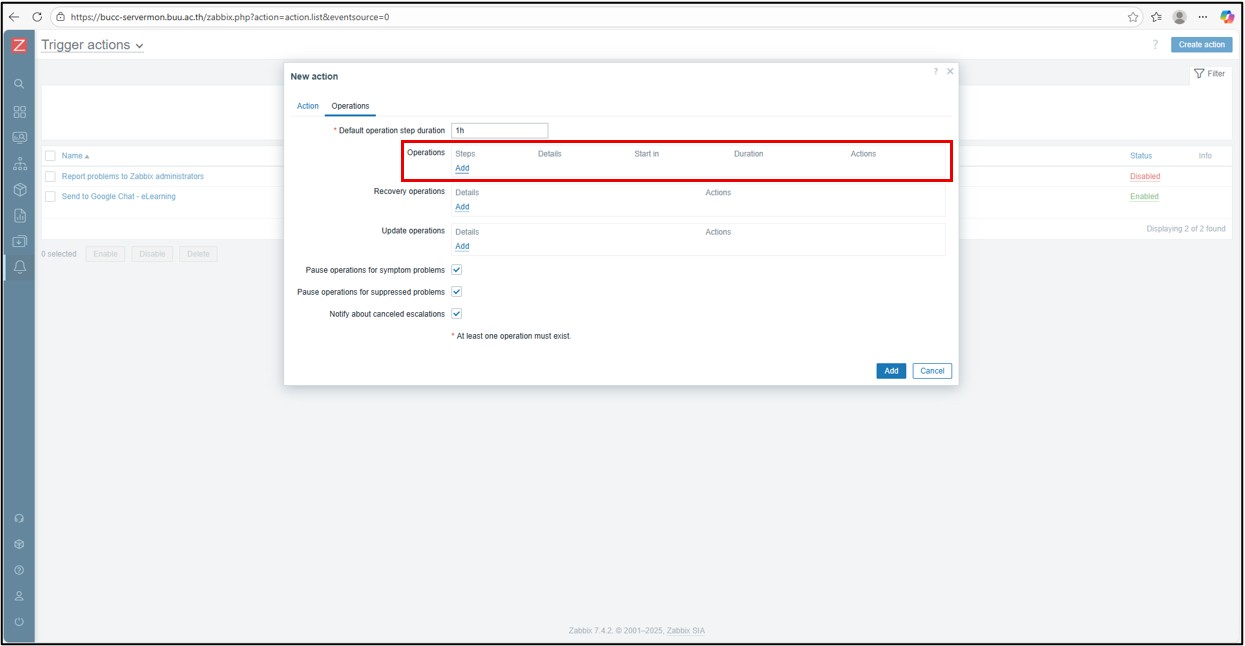
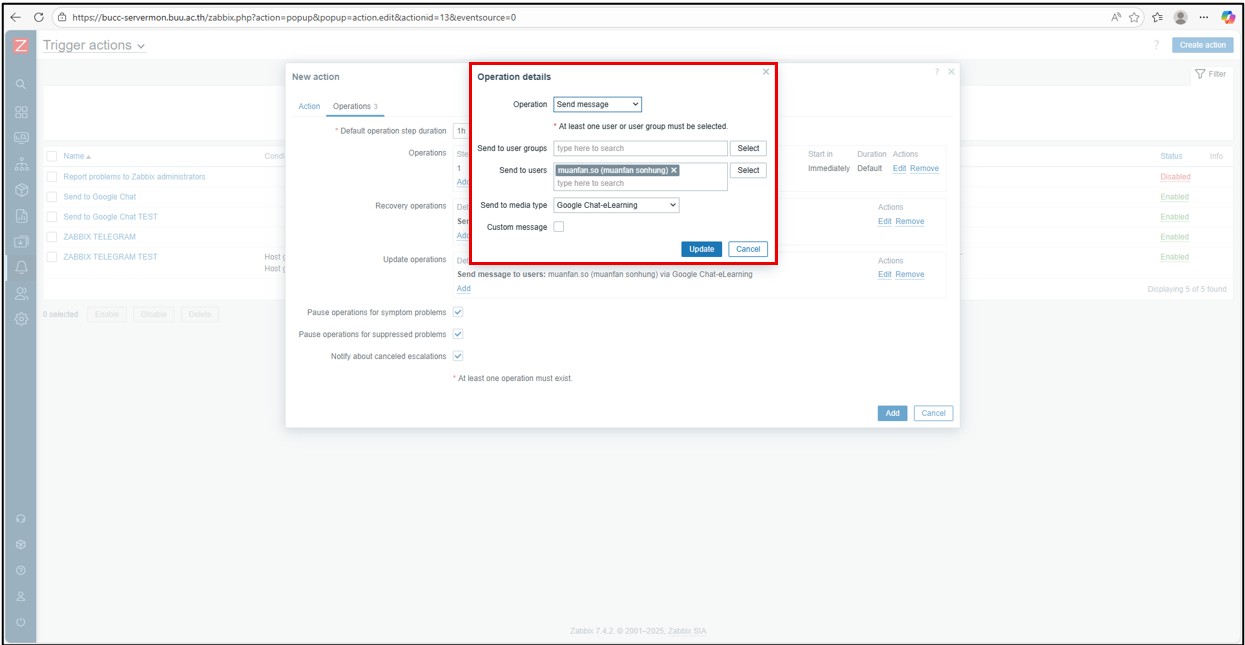
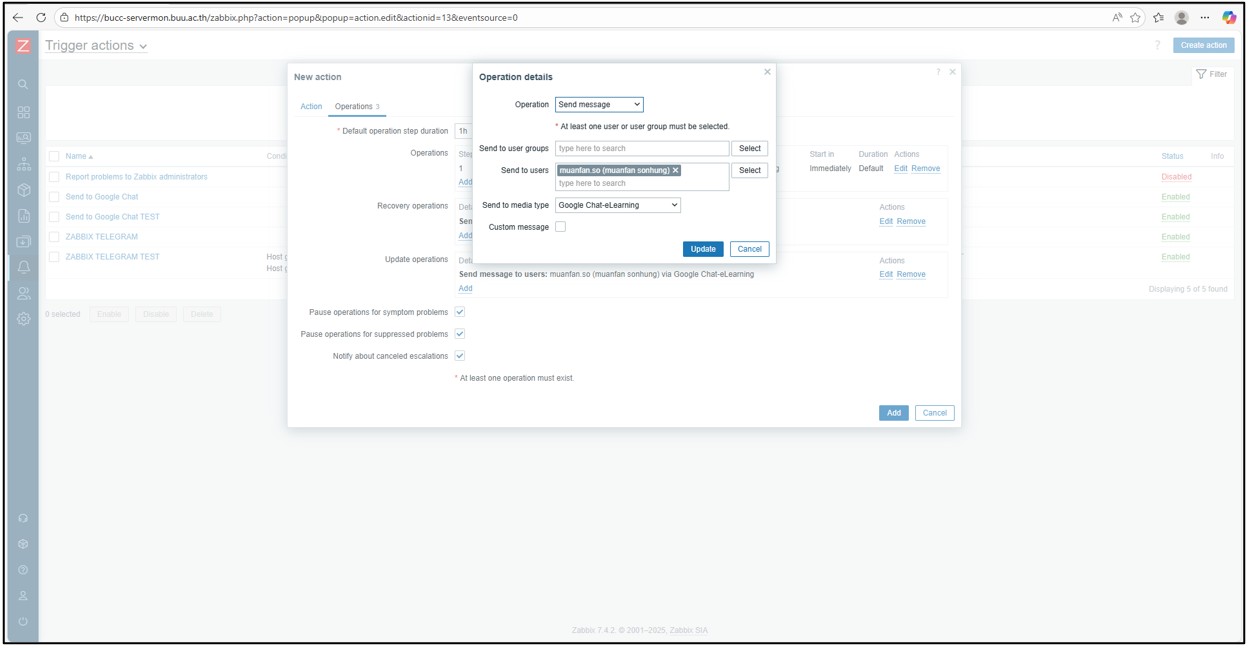
3.10. เลือก Operations > Add เพื่อสร้างเส้นทางที่จะส่งแจ้งเตือนไปยัง Google Chat เท่านั้น
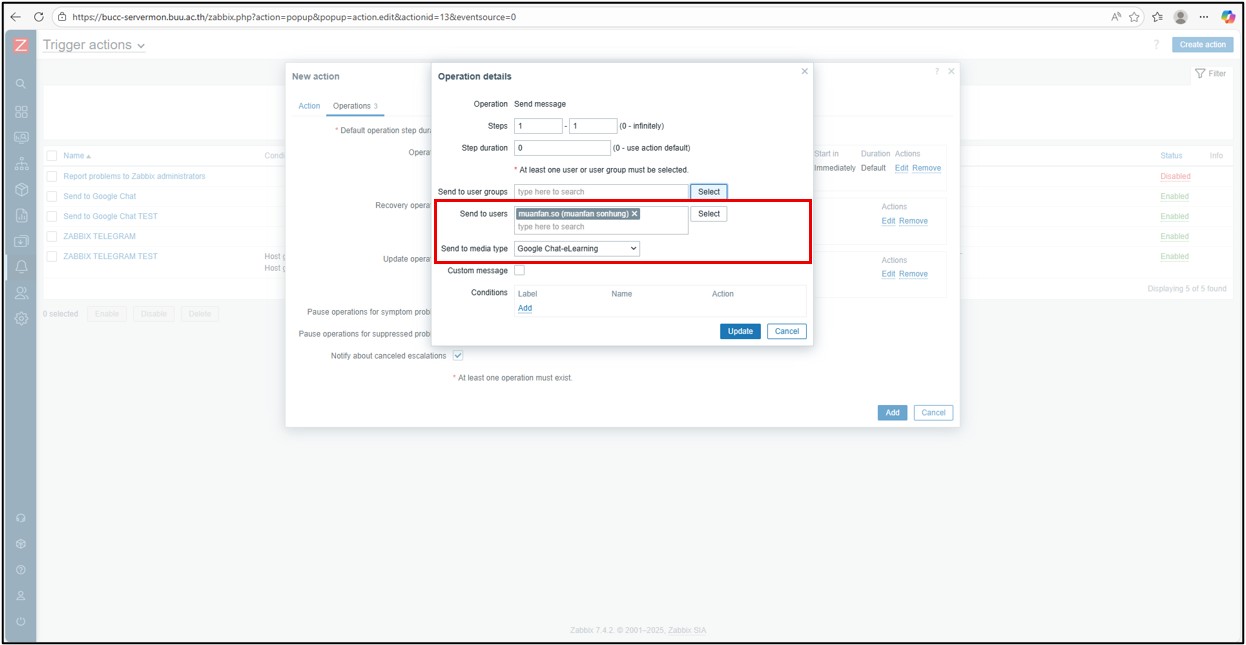
Send users: กำหนด User หรือกลุ่มของตัวเองที่ได้สร้างขึ้นไว้ใน ZABBIX
Send to media type: กำหนด Media type ของ Google Chat ที่ได้สร้างไว้ในก่อนหน้า
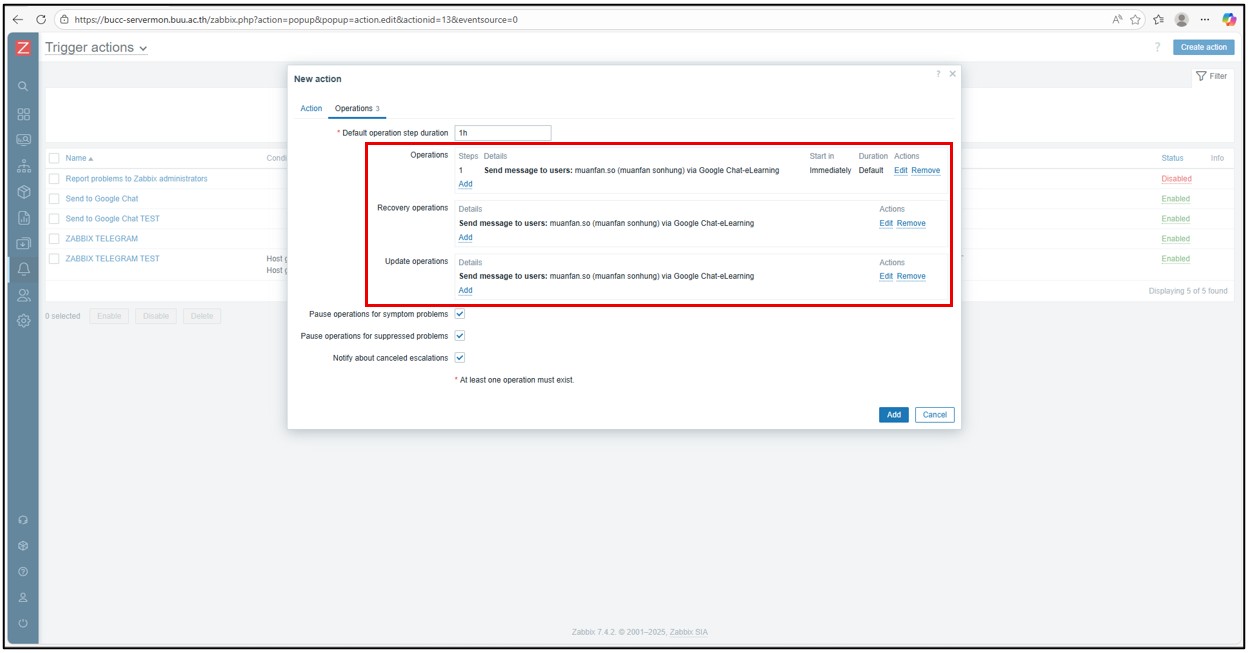
3.11. ตั้งค่า Recovery operations ให้เหมือน Operations

3.12. ตั้งค่า Update operations ให้เหมือน Operations

3.13. เลือก Add เมื่อเพิ่ม Details ครบทั้งหมด

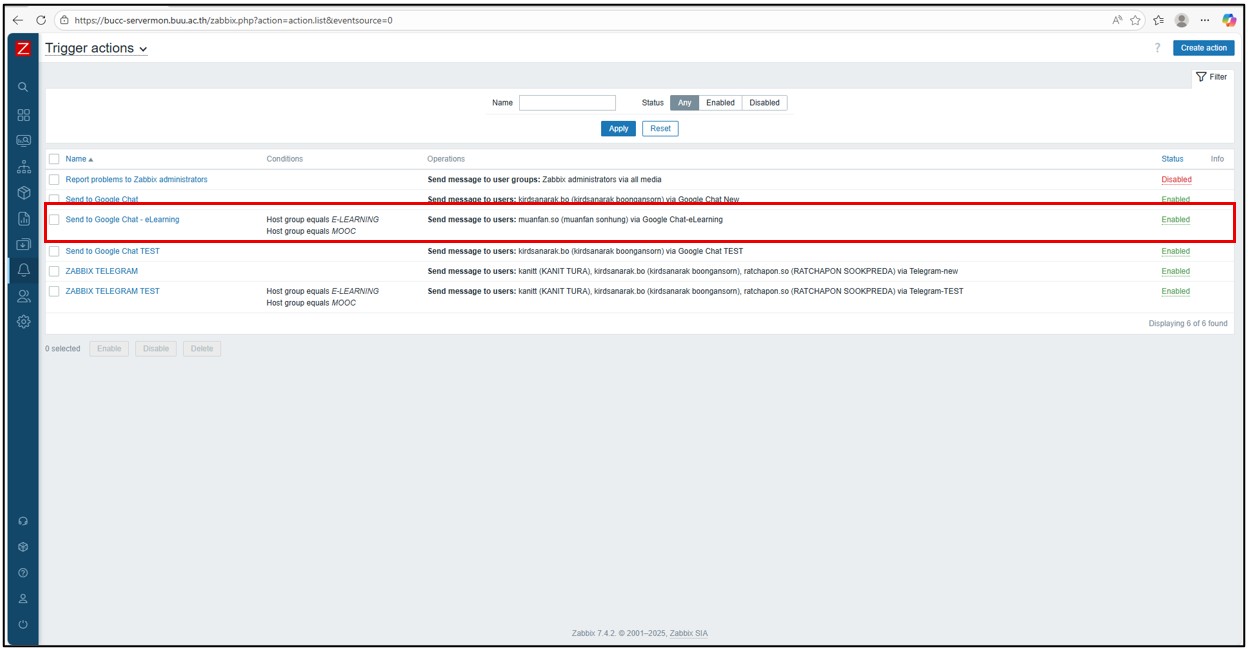
3.14. หน้าต่างเมื่อทำการสร้าง Trigger actions สำเร็จ

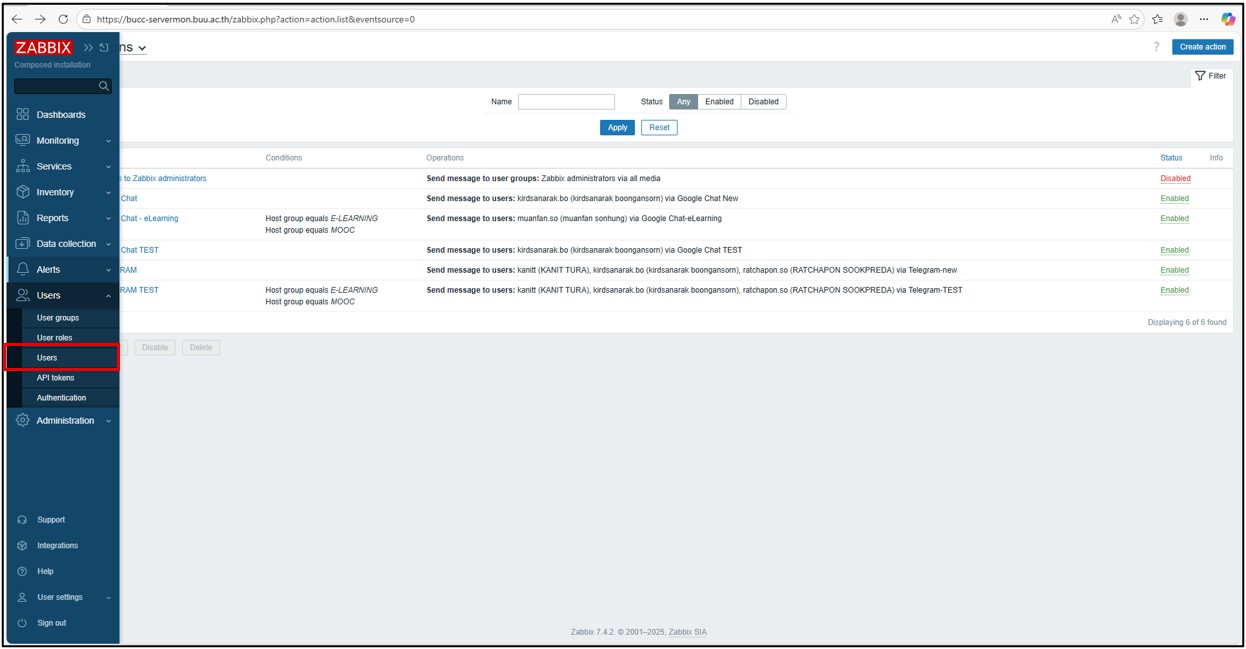
3.15. เพิ่มสิทธิ์ให้ Media type ที่สร้างมีสิทธิ์ในการอ่านข้อมูล Host
Users > Users

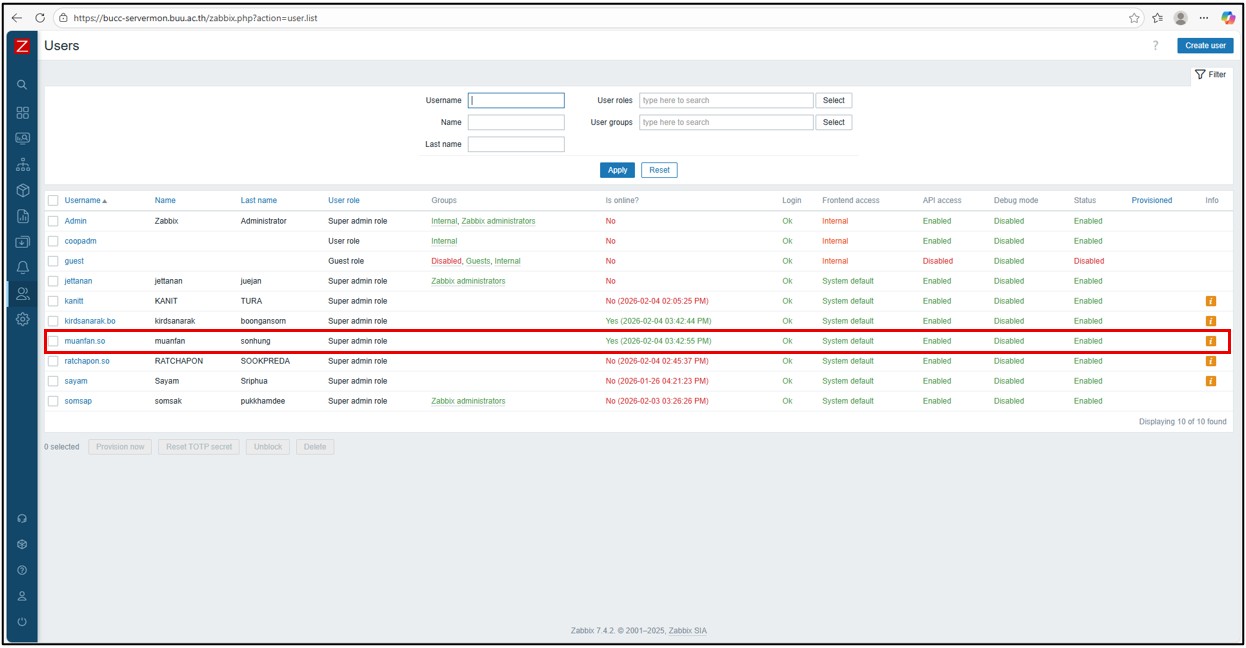
3.16. เลือก Username ของตนเอง

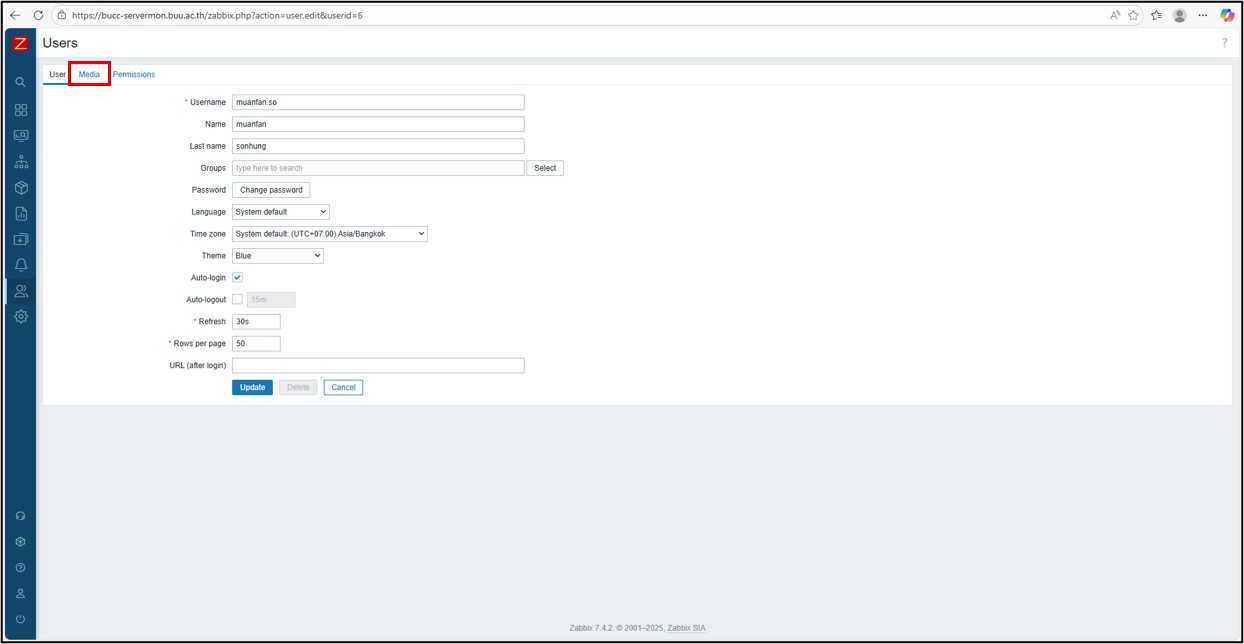
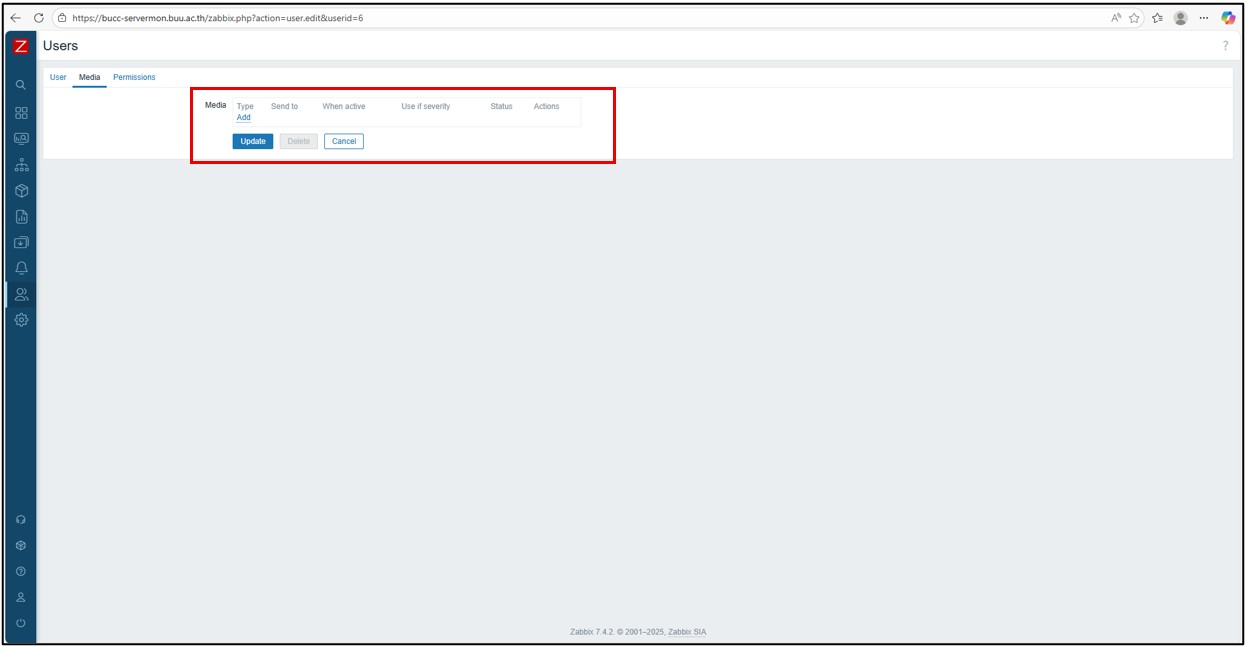
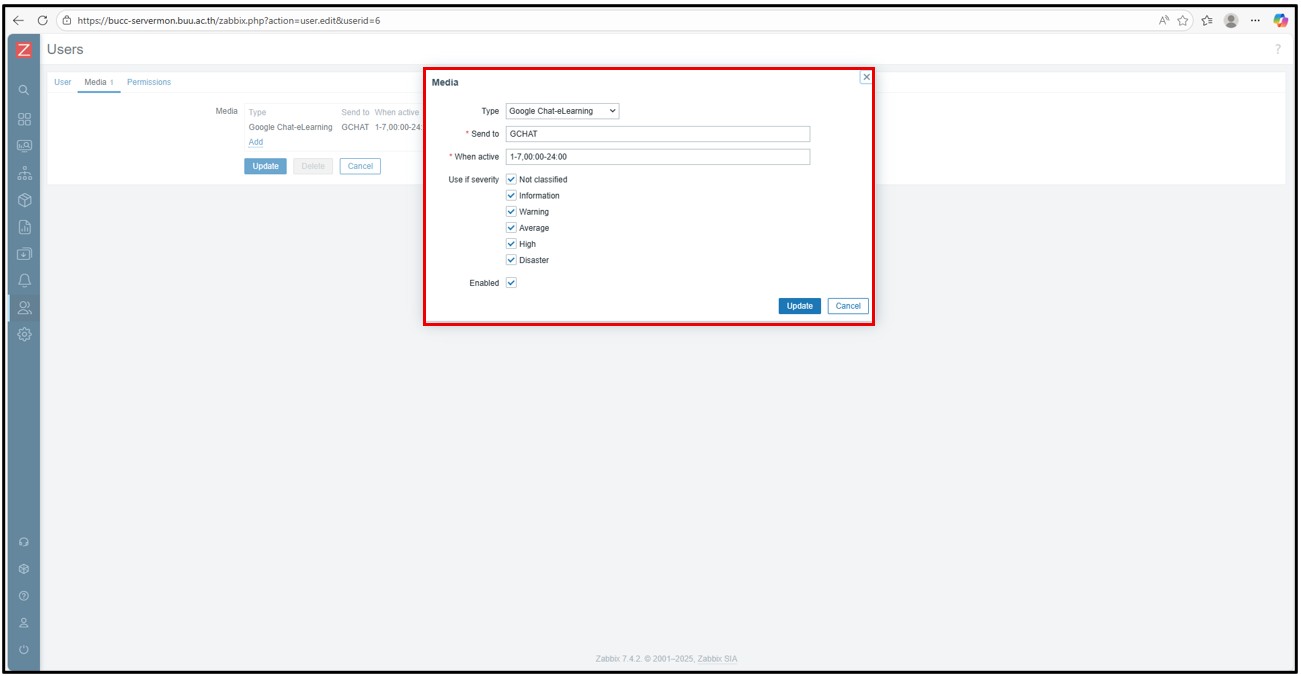
3.17. เลือก Media > เลือก Add

3.18. เพิ่มสิทธิ์ให้ Media type
Type: เลือก media type ที่ต้องการใช้
Send to: GCHAT

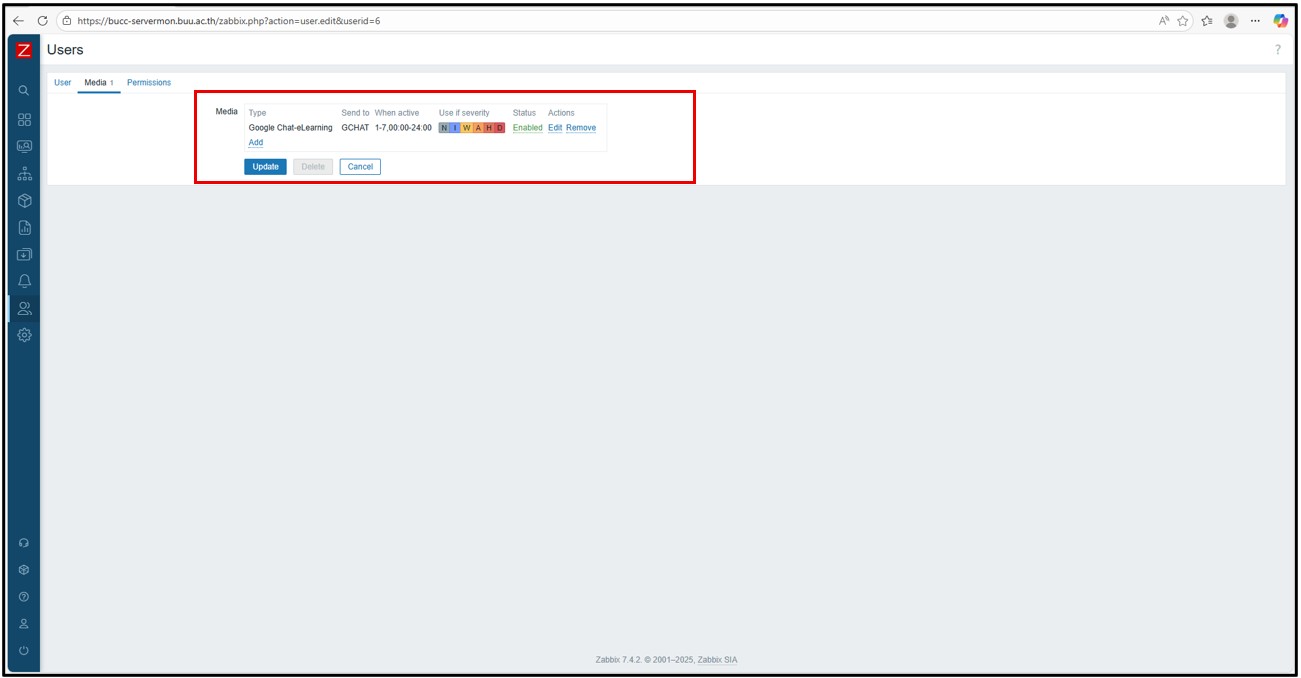
3.19. หน้าต่างเมื่อเพิ่มสิทธิ์ให้ Media type สำเร็จ

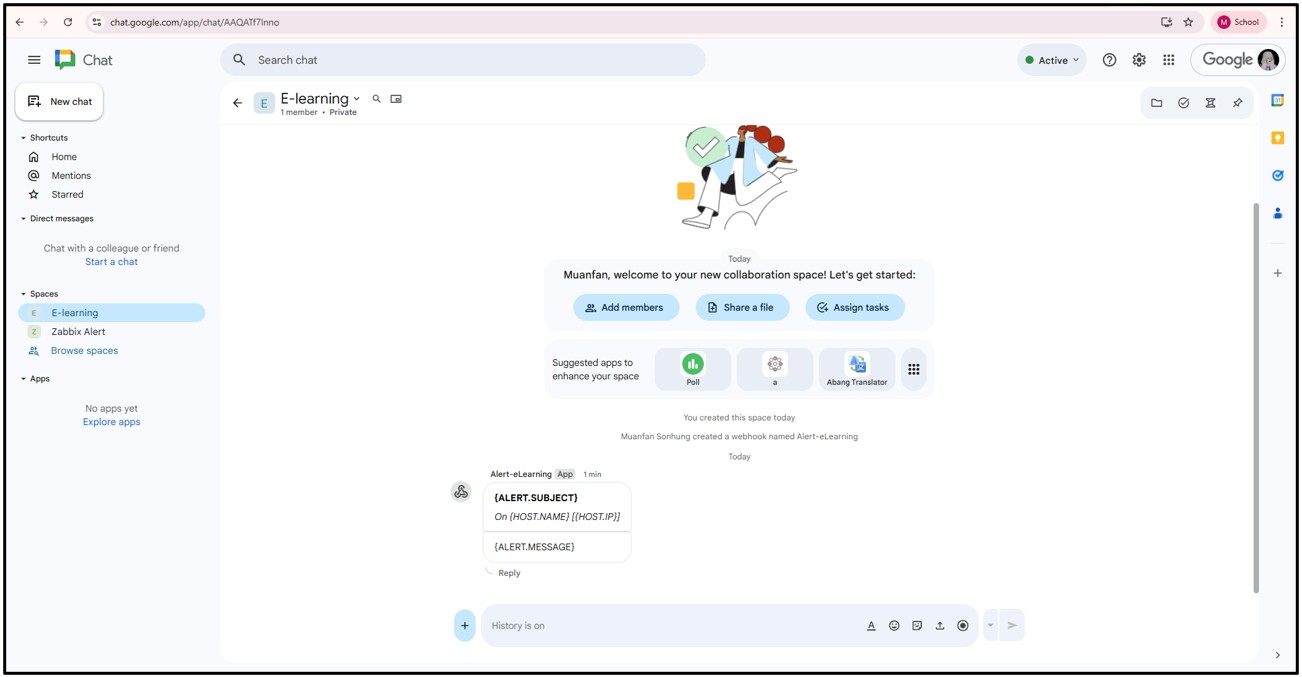
3.20. ทดสอบการส่งแจ้งเตือนข้อมูลจากระบบ ZABBIX ไปยัง Google Chat

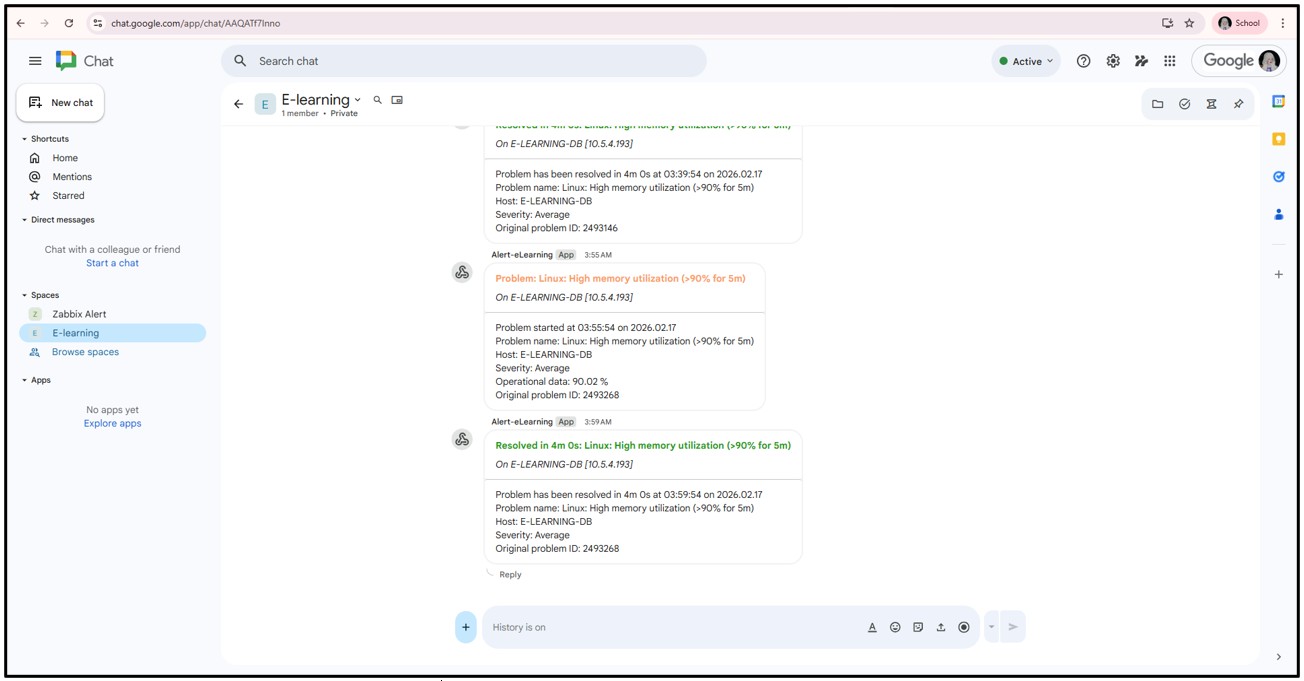
3.21. ตัวอย่างการส่งแจ้งเตือนจากระบบ ZABBIX