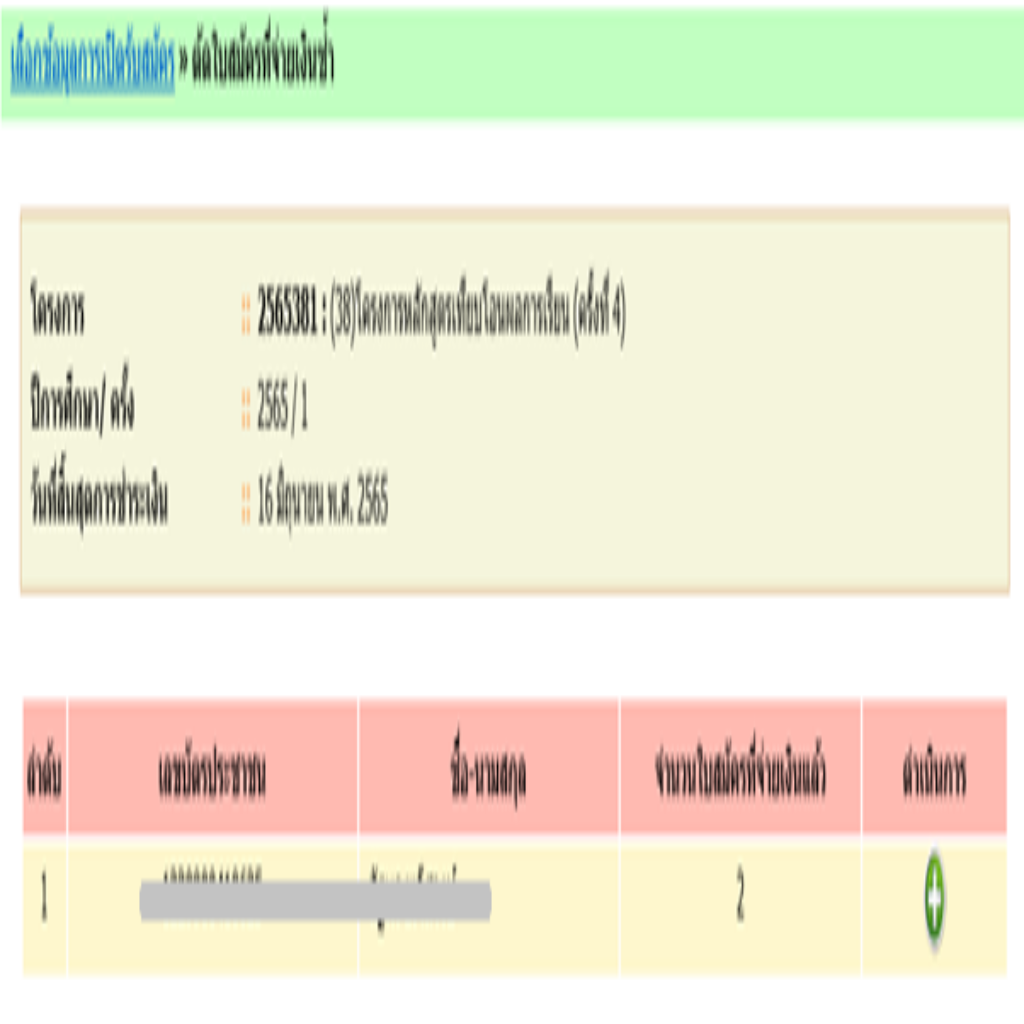
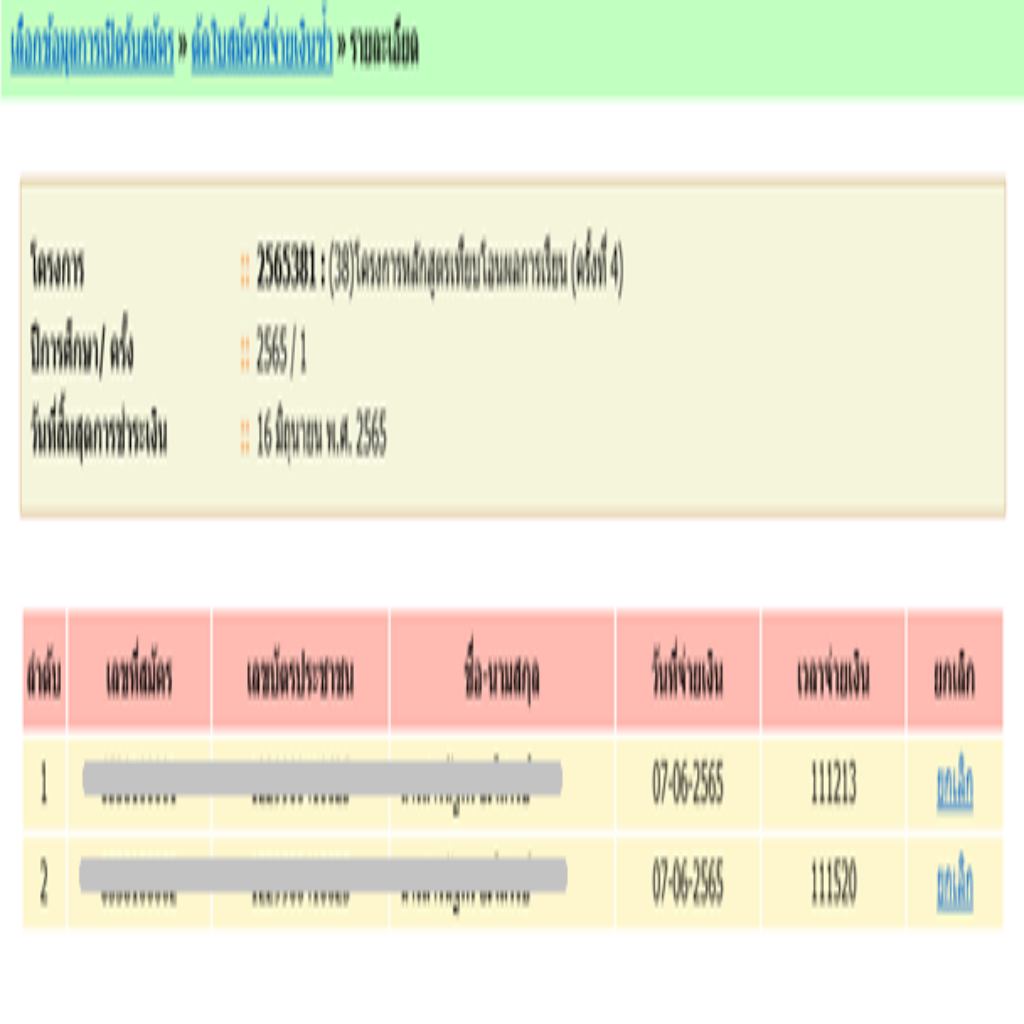
การยกเลิกสถานะการจ่ายเงินค่าสมัคร กรณีผู้สมัครจ่ายเงินซ้ำภายในโครงการเดียวกัน Posted by Nattaporn Yasowong Categories Explicit Knowledge, การจัดการความรู้, ชุมชนนักพัฒนา Date July 8, 2022 การยกเลิกสถานะการจ่ายเงินค่าสมัคร กรณีผู้สมัครจ่ายเงินซ้ำภายในโครงการเดียวกัน ปัจจุบันระบบรับสมัครมหาวิทยาลัยบูรพา มีการกำหนดให้ชำระเงินได้ ๓ ช่องทาง คือ ธนาคารกรุงไทย เคาน์เตอร์เซอร์วิส และที่ทำการไปรษณีย์ทุกสาขาทั่วประเทศ จากเดิมการยกเลิกสถานะการจ่ายเงินของผู้สมัคร จะทำโดยการอัพเดทข้อมูลจากฐานข้อมูลโดยตรง ซึ่งอาจทำให้เกิดข้อผิดพลาด จึงเกิดแนวความคิดการพัฒนาโปรแกรมเพื่ออำนวยความสะดวกต่อผู้พัฒนาระบบรับสมัครมหาวิทยาลัยบูรพา ให้สามารถยกเลิกสถานะการจ่ายเงินของผู้สมัครผ่านระบบรับสมัครมหาวิทยาลัยบูรพา โดยในระเบียบการคัดเลือกของแต่ละโครงการ จะมีเงื่อนไขการสมัคร คือ “ในกรณีที่มีการชำระเงินค่าสมัครหลายครั้ง มหาวิทยาลัยจะใช้ใบสมัครที่มีการชำระเงินครั้งสุดท้ายเป็นสำคัญ” เพื่อให้ข้อมูลในระบบสอดคล้องกับระเบียบการสมัคร จึงเกิดกระบวนการยกเลิกสถานะการจ่ายเงินค่าสมัคร กรณีผู้สมัครจ่ายเงินซ้ำภายในโครงการเดียวกัน เกิดขึ้นภายหลังการปิดรับสมัคร ซึ่งมีขั้นตอนการดำเนินงาน ดังนี้ เข้าสู่ระบบรับสมัครมหาวิทยาลัยบูรพา จากนั้นคลิกที่เมนู “บันทึกผลการตรวจสอบสถานะการชำระเงินของผู้สมัคร” จะแสดงข้อมูลโครงการที่เปิดรับสมัคร ดังรูป 2. คลิกที่ “ตัดใบสมัครที่จ่ายเงินซ้ำ” จะแสดงรายชื่อผู้สมัครที่มีการจ่ายเงินค่าสมัครซ้ำ ภายในโครงการที่เลือก ดังรูป 3. คลิกที่ปุ่ม “ดำเนินการ” เพื่อแสดงใบสมัครทั้งหมด ของผู้สมัคร 4. คลิกที่ “ยกเลิก” เพื่อยกเลิกใบสมัครที่ไม่ใช่การชำระเงินครั้งล่าสุด โดยดูจากคอลัมน์วันที่จ่ายเงิน และเวลาที่จ่ายเงิน Share: Nattaporn Yasowong Previous post การตรวจสอบความถูกต้องของชื่อผู้ใช้ (Username) สำหรับบุคลากรมหาวิทยาลัยบูรพา เพื่อเข้าใช้งานระบบสารสนเทศของมหาวิทยาลัย ด้วย jQuery July 8, 2022 Next post การ Generate Model เพื่อพัฒนาระบบสำหรับ Laravel July 8, 2022 You may also like การเขียนโปรแกรมสำหรับบีบอัดและรวมไฟล์รูปภาพในรูปแบบ ZIP ด้วย Laravel Framework เพื่อใช้กับระบบบัตรพนักงานของมหาวิทยาลัยบูรพา May 18, 2026 ในองค์ความรู้นี้จะนำเสนอ การเขียนโปรแกรมบีบอัดและรวมไฟล์รูปภาพในรูปแบบ ZIP สำหรับระบบบัตรพนักงาน มหาวิทยาลัยบูรพา ซึ่งแบ่งเป็นขั้นตอนการดำเนินการ ดังนี้ ทำการดาวโหลดไฟล์รูปภาพจาก MinIO มาลงที่โฟลเดอร์ storage แสดงดังภาพ สร้างฟังก์ชันสำหรับ บีบอัดและรวมไฟล์รูปภาพในรูปแบบ ZIP แสดงดังภาพ ไฟล์ Zip ที่ออกจากระบบ แสดงดังภาพ อ้างอิง https://www.php.net/manual/en/class.ziparchive.php การสร้าง QR Code ในรูปแบบนามบัตรดิจิทัล (vCard) บน Laravel Framework เพื่อใช้กับระบบบัตรพนักงานของมหาวิทยาลัยบูรพา May 18, 2026 ในองค์ความรู้นี้จะนำเสนอ การสร้าง QR Code ในรูปแบบ vCard สำหรับบัตรพนักงาน มหาวิทยาลัยบูรพา ซึ่งแบ่งเป็นขั้นตอนการดำเนินการ ดังนี้ 1. การติดตั้ง Package สำหรับสร้าง QR Code ที่ชื่อ simplesoftwareio/simple-qrcode โดยติดตั้งผ่าน Composer คำสั่ง : composer require simplesoftwareio/simple-qrcode 2. สร้างฟังก์ชันสำหรับ QR Code ในรูปแบบ vCard ซึ่งโครงสร้างข้อมูล ต้องเริ่มต้นด้วย BEGIN:VCARD และจบด้วย END:VCARD และฟิลด์ที่กำหนดค่าที่สำคัญ เช่น ชื่อ (FN) … การเชื่อมต่อ Code Project กับ Docker Container ที่ใช้ Docker Volumes April 30, 2026 ที่มา/ปัญหา เพื่อให้การใช้งาน Docker Volumes ร่วมกับโปรแกรม Cursor และ Git Azure ได้อย่างมีประสิทธิภาพจึงต้องทำการเชื่อมต่อข้อมูลไฟล์ Project กับ Container และใช้ SSH ในการเชื่อมต่อโดยมีขั้นตอนการทำดังต่อไปนี้ สิ่งที่จำเป็นและต้องเตรียม ๑. Docker Desktop ๒. Docker Container ๓. Extension SFTP ของ Cursor หรือ VS Code ขั้นตอนการติดตั้งและใช้งาน ๑. ติดตั้ง OpenSSH Server โดยเข้าไปที่ Container Exec แล้วลองพิมพ์ …