
การผลิตสื่อวิดีทัศน์โดยใช้ตัวละครสมมติเป็นผู้ดำเนินรายการ
VTuber มือใหม่ สร้างวิดีโอง่าย ๆ ให้อนิเมะพูดแทน
VTuber หรือ Virtual YouTuber เป็นคำที่ใช้เรียกผู้ที่สร้างสรรค์เนื้อหาวิดีโอโดยใช้ตัวละครสมมติเป็นผู้ดำเนินรายการแทนการแสดงใบหน้าจริง ซึ่งการผลิตสื่อวิดีทัศน์โดยใช้ตัวละครสมมติเป็นผู้ดำเนินรายการ สามารถทำได้โดยอาศัยเครื่องมือหลัก 3 เครื่องมือ ได้แก่ VRoid Studio VSeeface และ OBS Studio
หลักการทำงานของเครื่องมือ
แต่ละเครื่องมือมีหลักการทำงาน ดังนี้
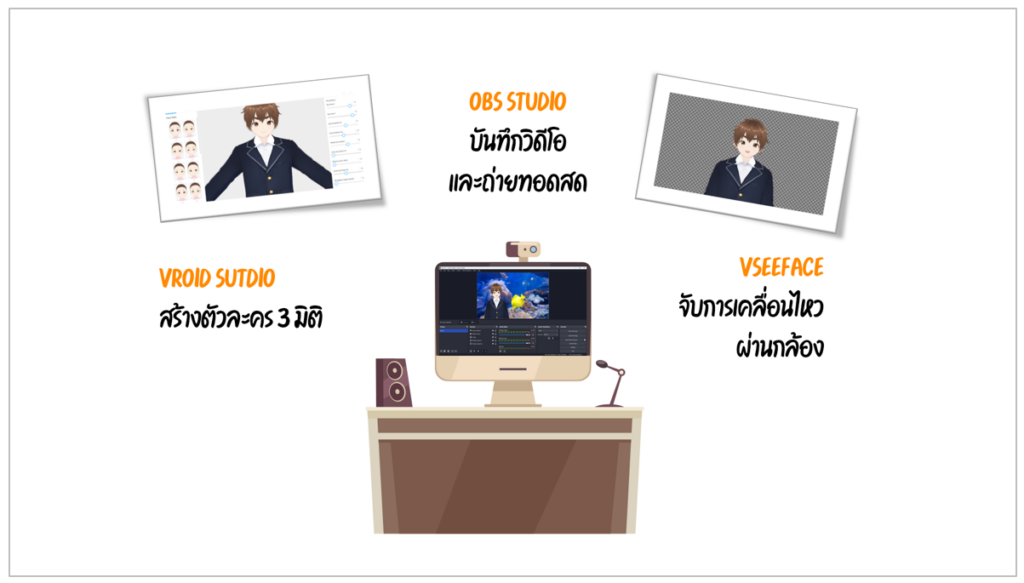
VRoid Studio ใช้ในการสร้างตัวละครสมมติ (ดาวน์โหลดมาติดตั้งบนเครื่องคอมพิวเตอร์ได้ที่ https://vroid.com/en/studio)
VSeeface ใช้จับการเคลื่อนไหวของร่างกายผู้พูดผ่านกล้อง (ดาวน์โหลดมาติดตั้งบนเครื่องคอมพิวเตอร์ได้ที่ https://www.vseeface.icu)
OBS Studio ใช้ในการบันทึกวิดีโอและการถ่ายทอดสด (ดาวน์โหลดมาติดตั้งบนเครื่องคอมพิวเตอร์ได้ที่ https://obsproject.com)
การผลิตสื่อวิดีทัศน์โดยใช้ตัวละครสมมติเป็นผู้ดำเนินรายการ
ในการผลิตสื่อวิดีทัศน์โดยใช้ตัวละครสมมติเป็นผู้ดำเนินรายการ แบ่งเป็น 3 ขั้นตอน ได้แก่
ขั้นตอนที่ 1 การสร้างตัวละครสมมติ
การสร้างตัวละครสมมติ มีขั้นตอนดังนี้
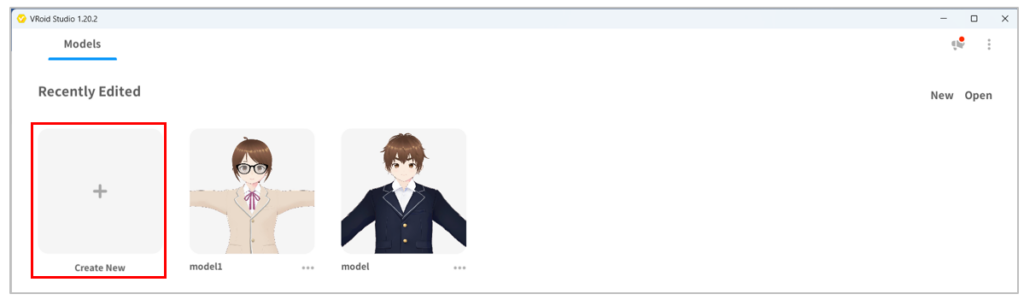
- เปิดโปรแกรม VRoid Studio แล้วเริ่มสร้างตัวละครสมมติโดยเริ่มจากการคลิก Create New
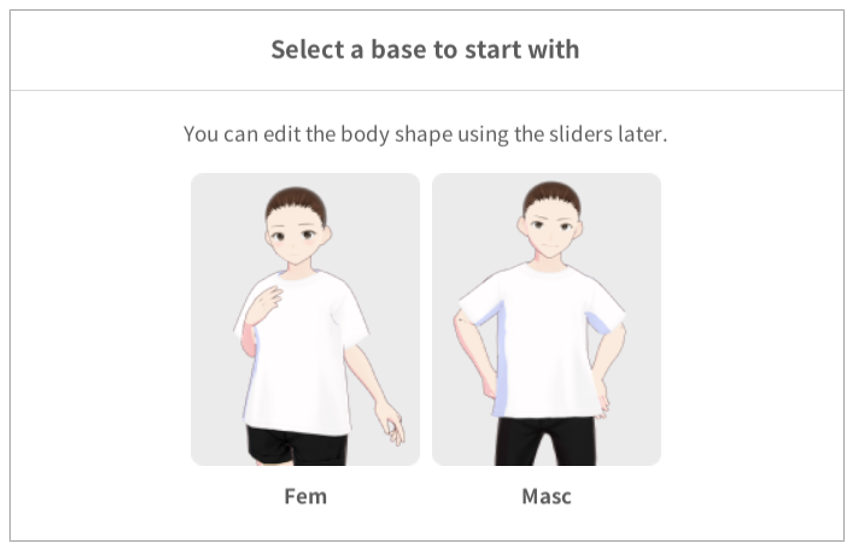
- จากนั้นเลือกเพศของตัวละคร
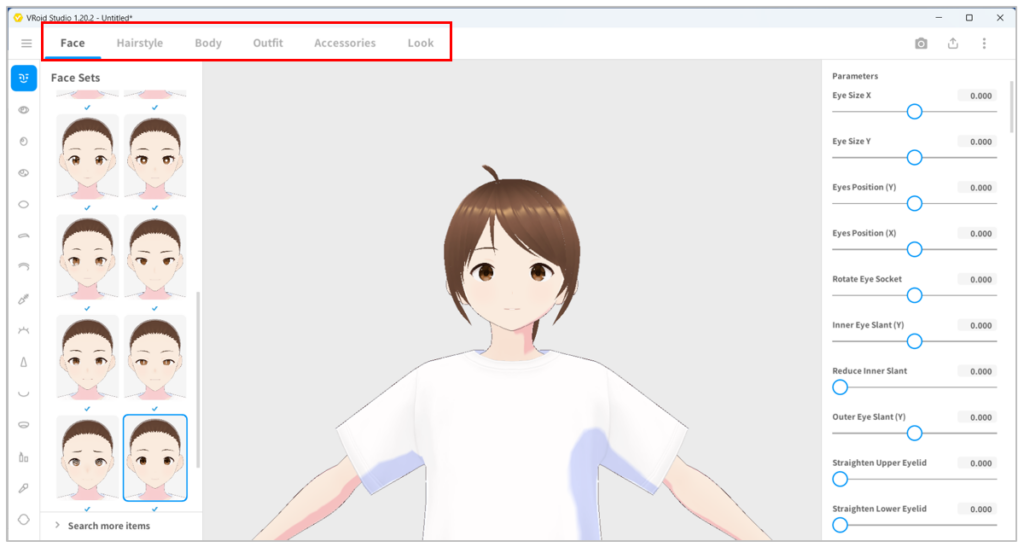
- เริ่มสร้างตัวละคร โดยในโปรแกรม VRoid Studio จะประกอบด้วยเมนูหลัก ได้แก่ เมนู Face ใช้จัดการใบหน้า เมนู Hairstyle ใช้จัดการทรงผม เมนู Body ใช้จัดการร่างกาย เมนู Outfit ใช้จัดการเสื้อผ้า เมนู Accessories ใช้จัดการเครื่องประดับ และเมนู Look ใช้จัดการลักษณะภายนอกของตัวละคร
- เมื่อสร้างตัวละครแล้ว จึงทำการ Export ตัวละครเป็นไฟล์ VRM
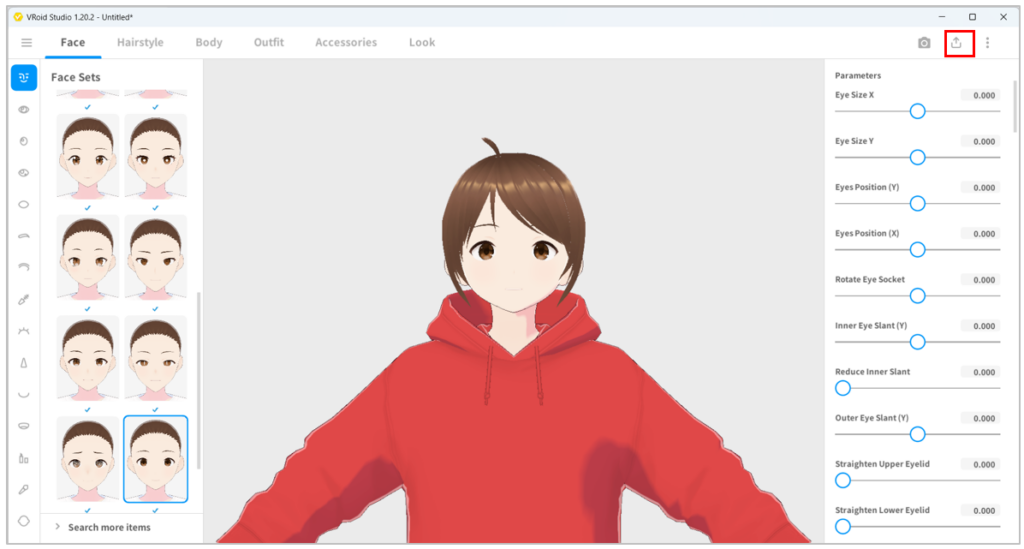
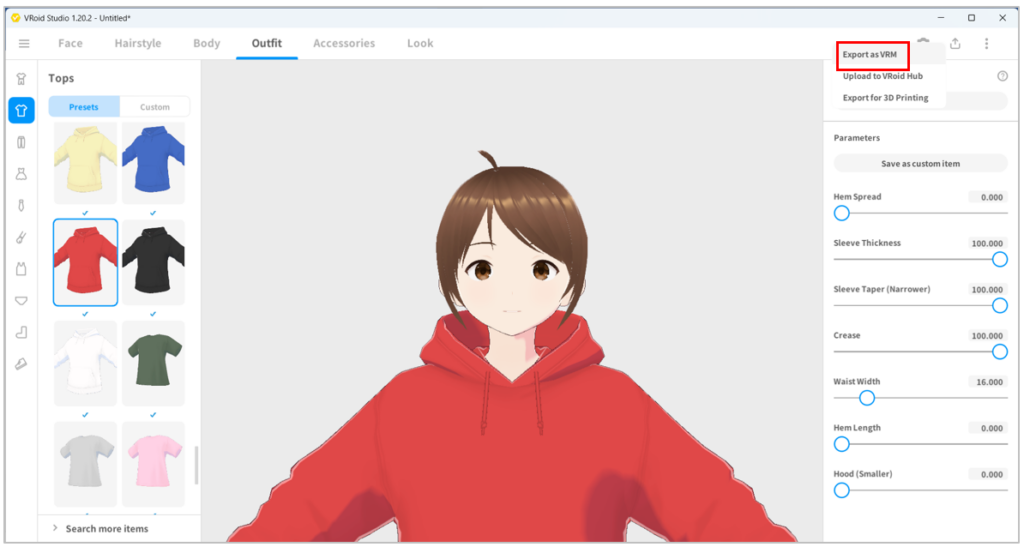
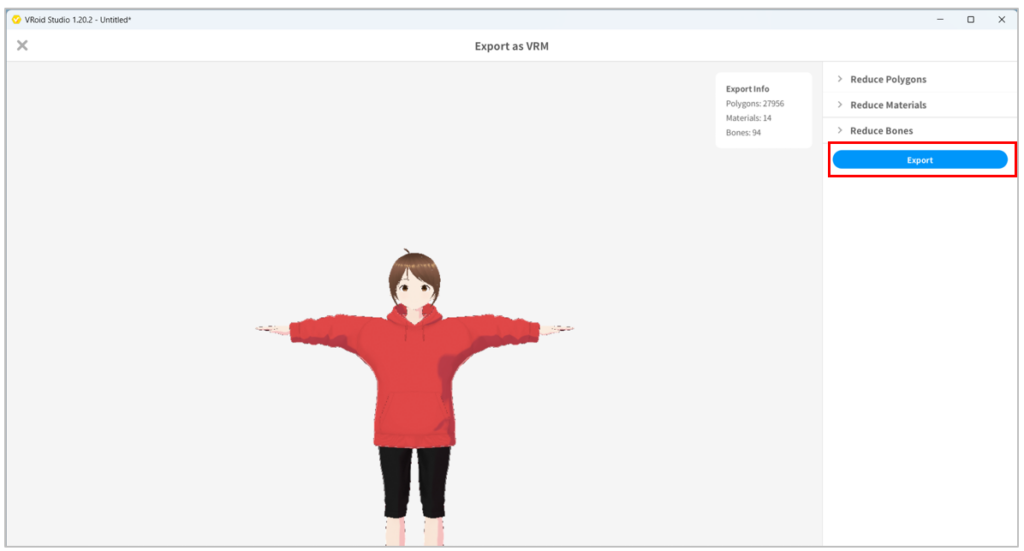
- เลือก Export as VRM แล้วคลิก Export
- ตั้งชื่อไฟล์ ชื่อผู้สร้าง แล้วคลิก Export
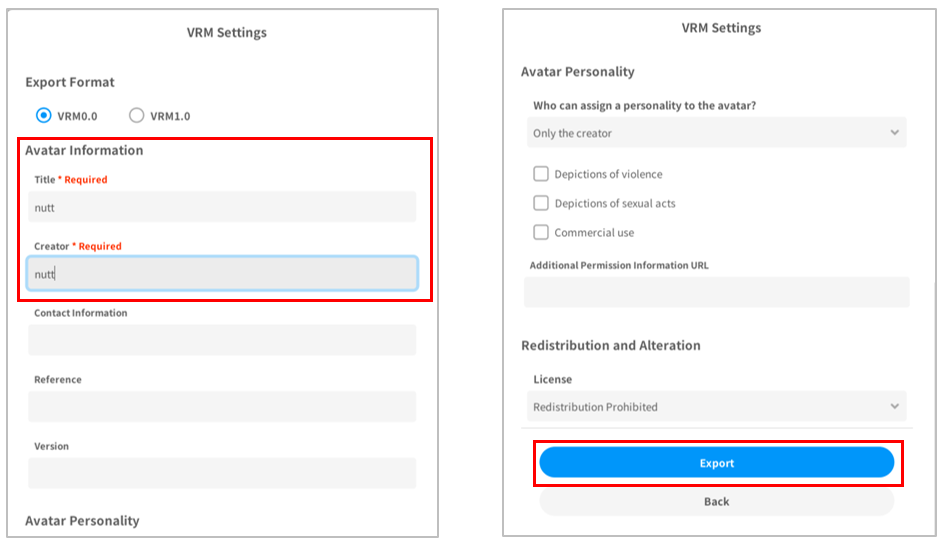
เมื่อเสร็จสิ้นขั้นตอนนี้ จะได้ไฟล์นามสกุล VRM จัดเก็บอยู่ที่เครื่องคอมพิวเตอร์ และสามารถปิดโปรแกรม VRoid Studio ได้ เพื่อไม่ให้สิ้นเปลืองทรัพยากรบนเครื่องคอมพิวเตอร์
ขั้นตอนที่ 2 การสร้าง Scene ตัวละครเคลื่อนไหว
การทำให้ตัวละครเคลื่อนไหวได้ มีวิธีการดังนี้
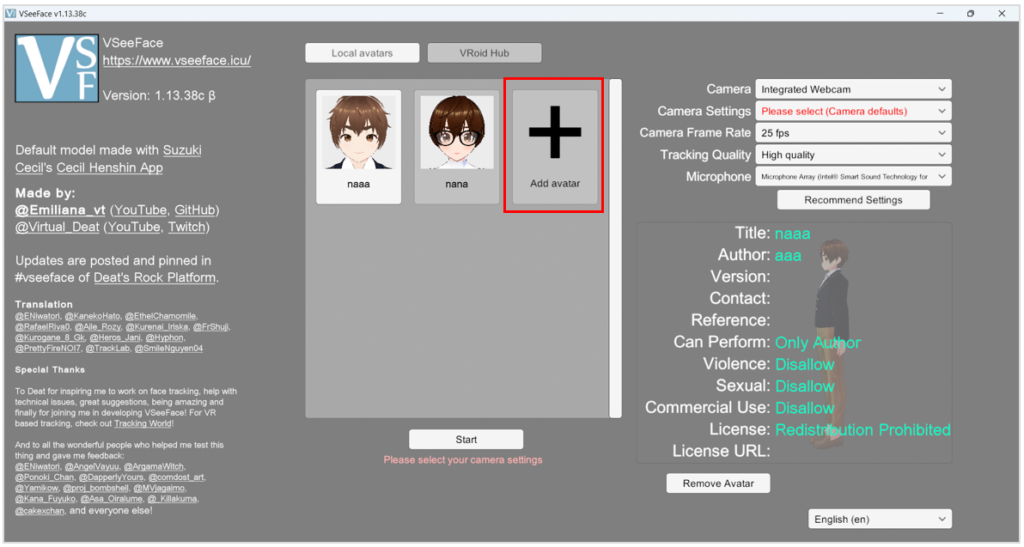
- เปิดโปรแกรม VSeeface แล้วคลิก Add Avatar
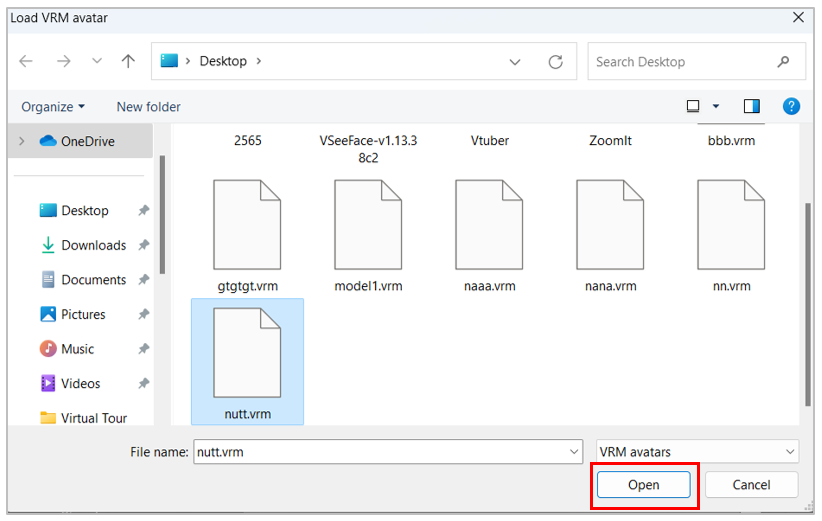
- เลือกไฟล์ตัวละครสมมติ แล้วคลิก Open
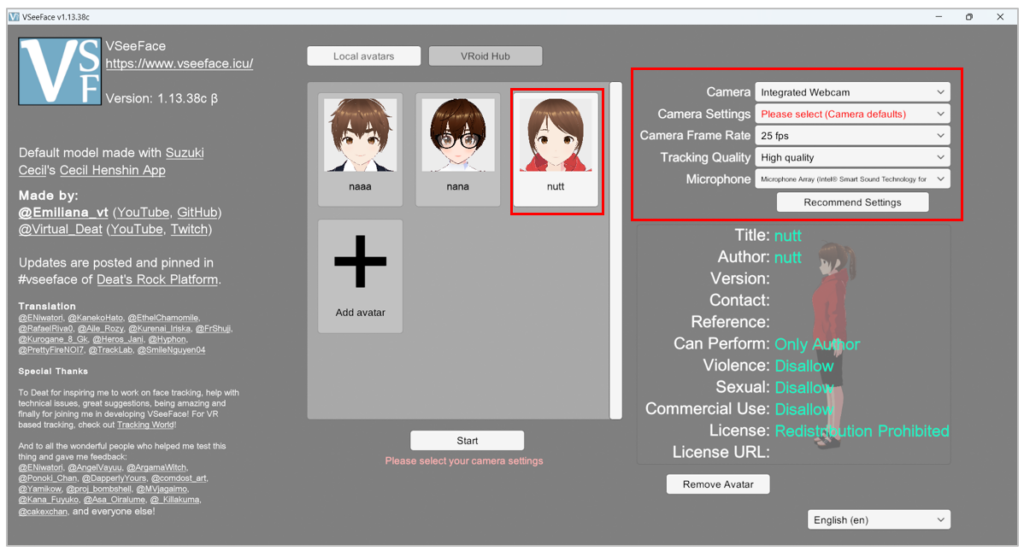
- คลิกเลือกตัวละคร แล้วตั้งค่า Camera, Frame rate, Tracking Quality และ Microphone
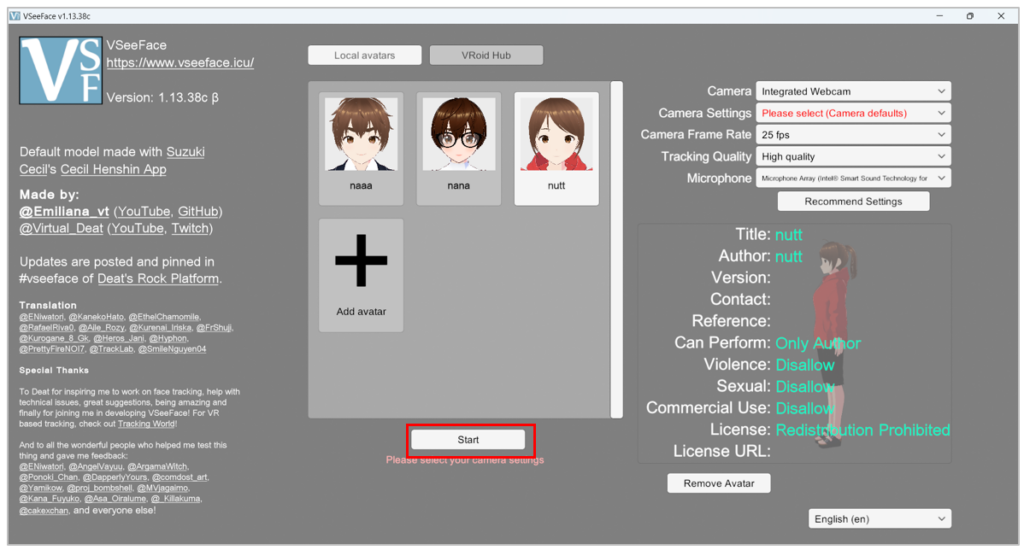
- คลิก Start
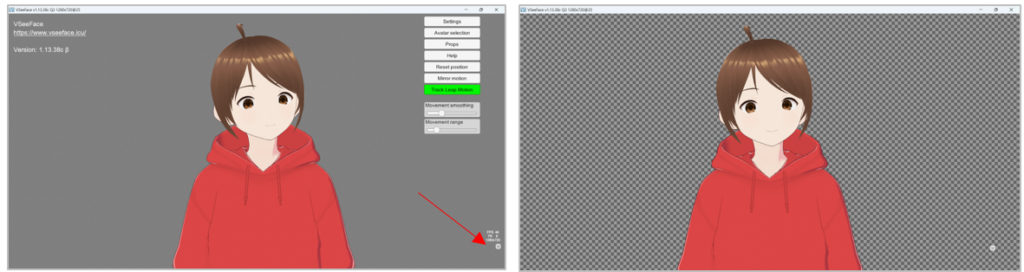
- คลิกเครื่องหมายกากบาทเพื่อทำให้พื้นหลังโปร่งใส และยังคงเปิดหน้าจอโปรแกรมไว้
ขั้นตอนที่ 3 การบันทึกวิดีโอ
ขั้นตอนการบันทึกวิดีโอ ประกอบด้วย
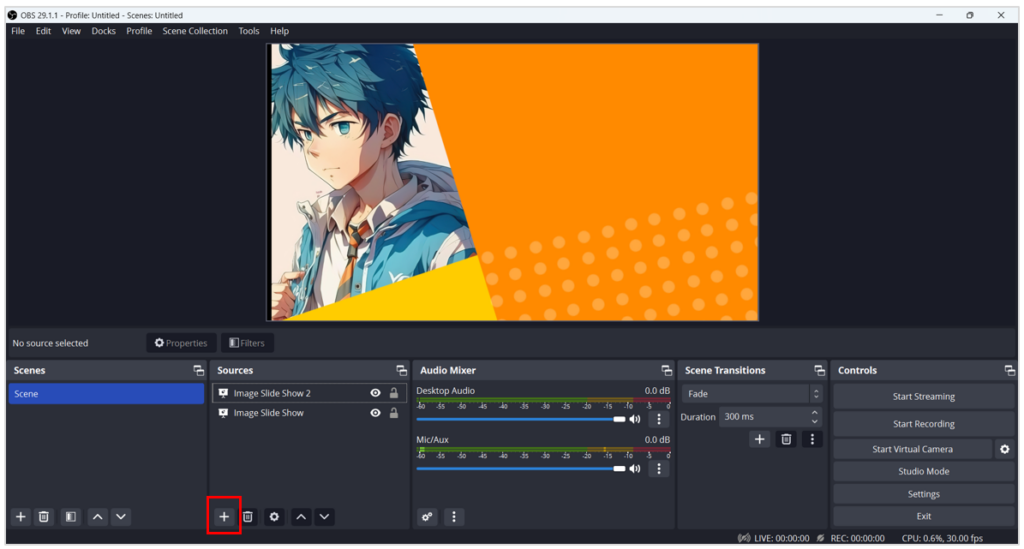
- เปิดโปรแกรม OBS Studio แล้วคลิก Add Source เพื่อเพิ่ม Scene ตัวละครสมมติ
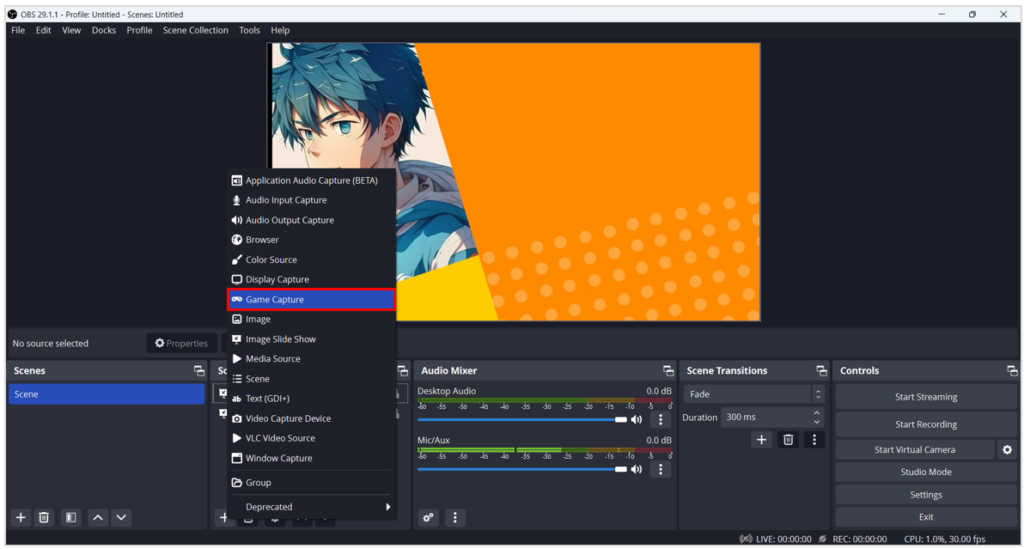
- เลือก Game Capture
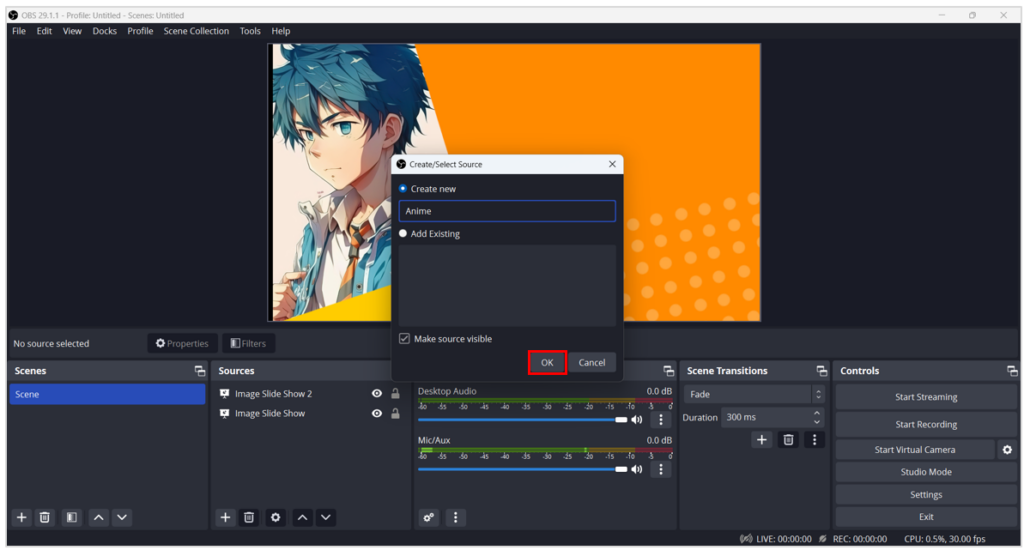
- ตั้งชื่อ Scene แล้วคลิก OK
- ตั้งค่าต่าง ๆ แล้วคลิก OK
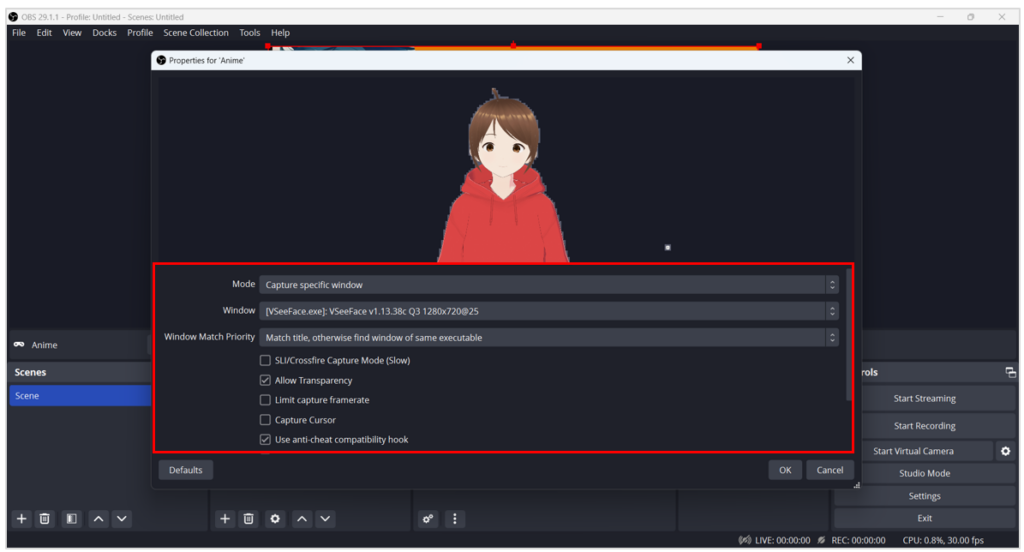
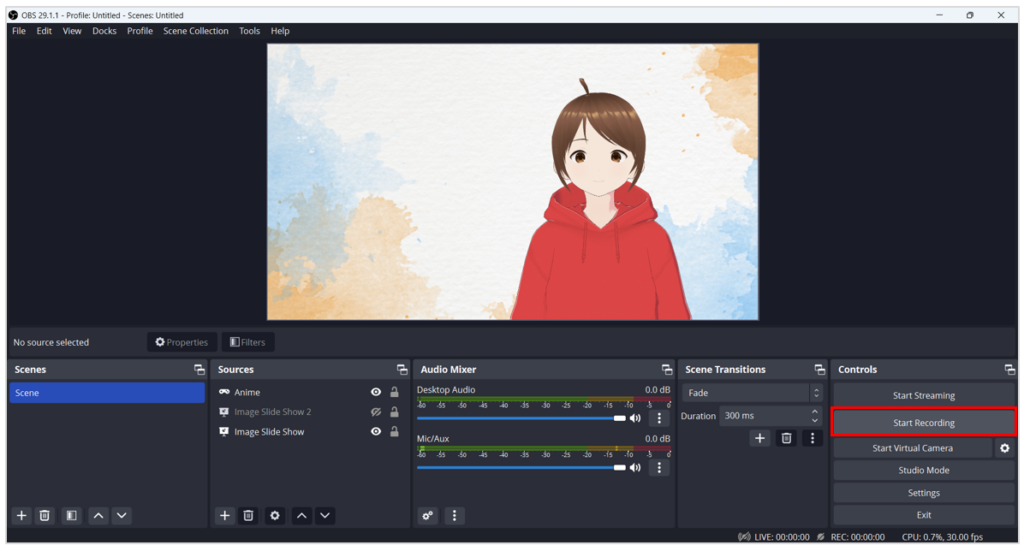
- จัดเรียง Scene และจัดวางองค์ประกอบ แล้วเริ่มบันทึกวิดีโอ โดยคลิก Start Recording
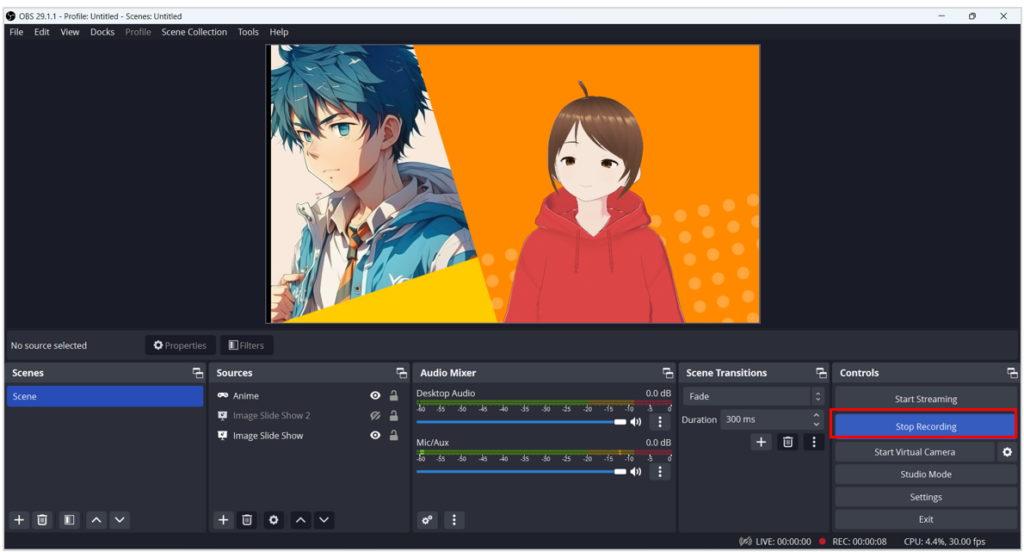
- เมื่อบันทึกวิดีโอเรียบร้อย คลิก Stop Recording
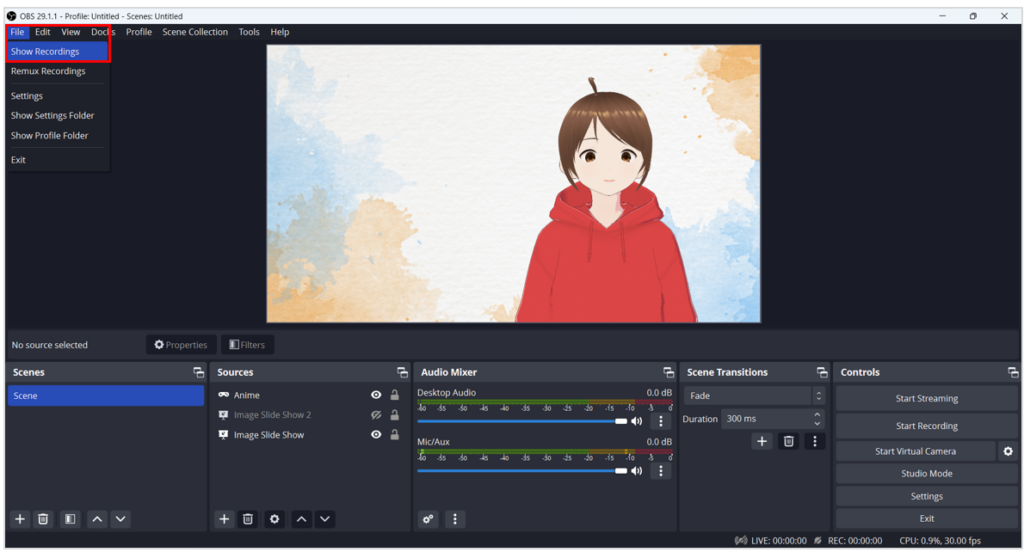
- เปิดดูไฟล์วิดีโอที่บันทึกไว้โดยไปที่เมนู File เลือก Show Recordings
เมื่อเสร็จสิ้นกระบวนการ สามารถนำไฟล์วิดีโอที่ถูกจัดเก็บอยู่ในโฟลเดอร์บนเครื่องคอมพิวเตอร์ไปอัปโหลดเพื่อเผยแพร่ผ่านช่องทางต่าง ๆ หรือนำไปตัดต่อ ใส่กราฟิก ใส่เสียงเพลงประกอบ ก็จะช่วยเพิ่มความน่าสนใจให้กับชิ้นงานมากยิ่งขึ้น
