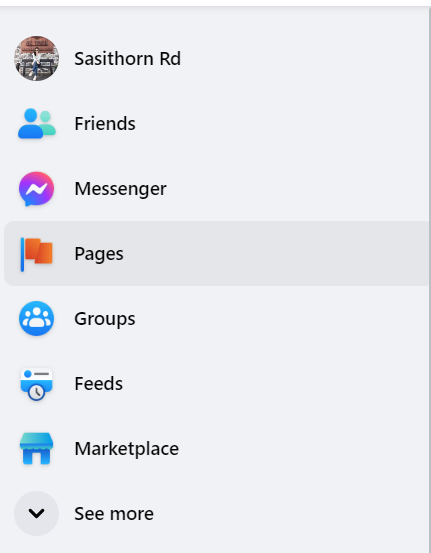
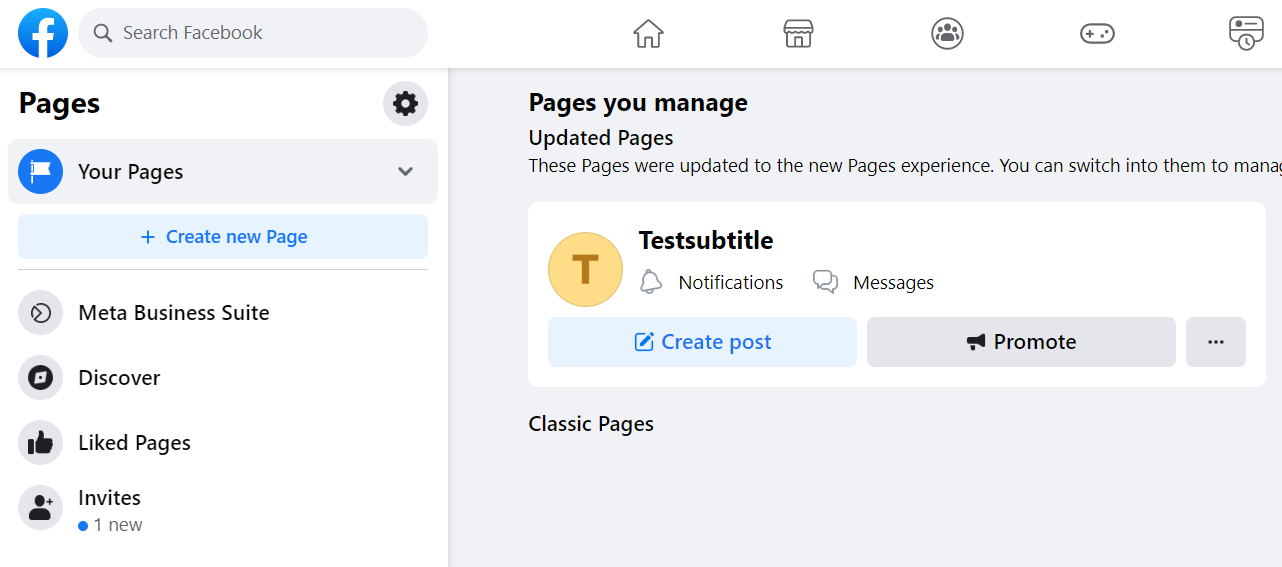
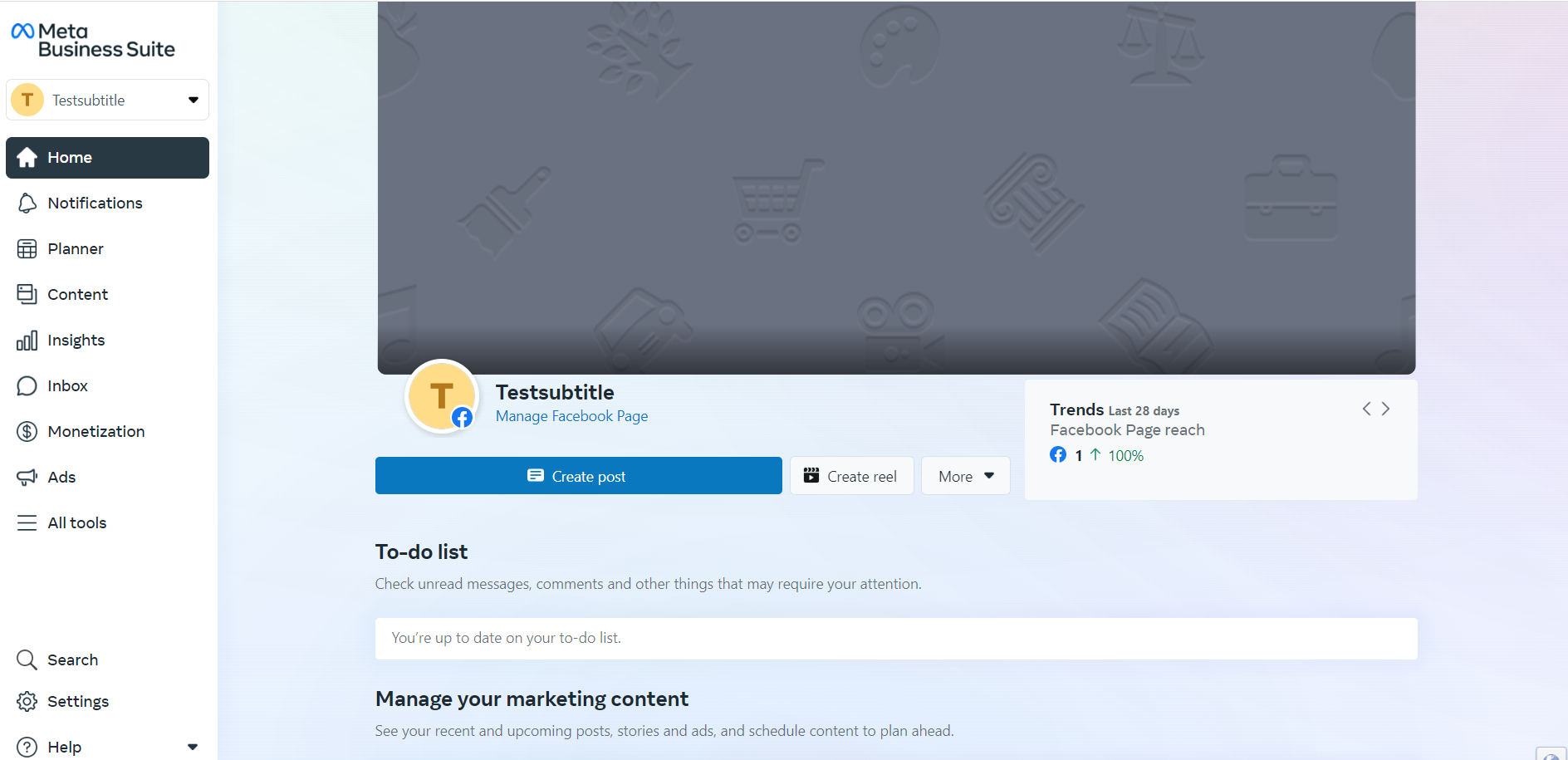
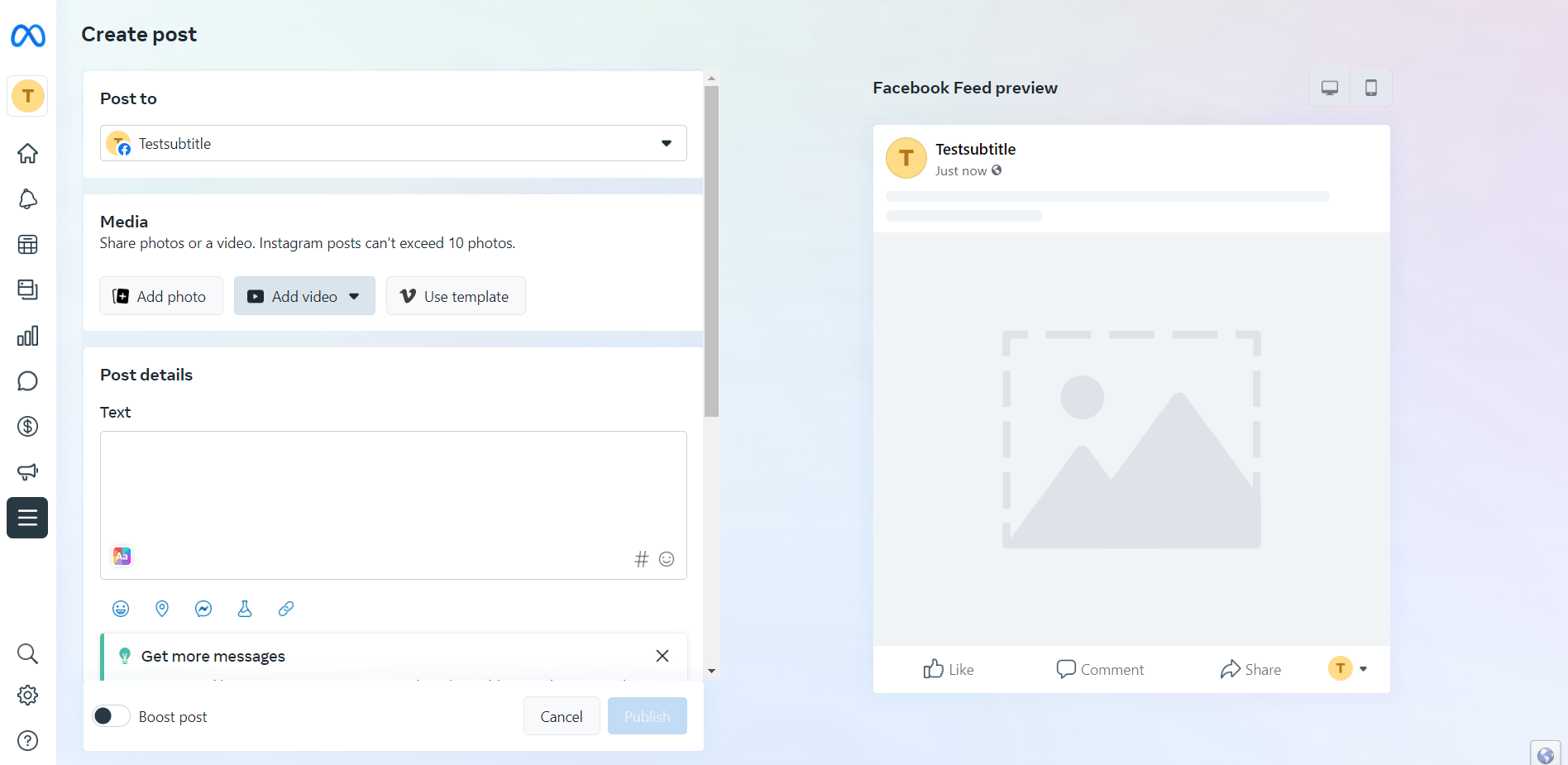
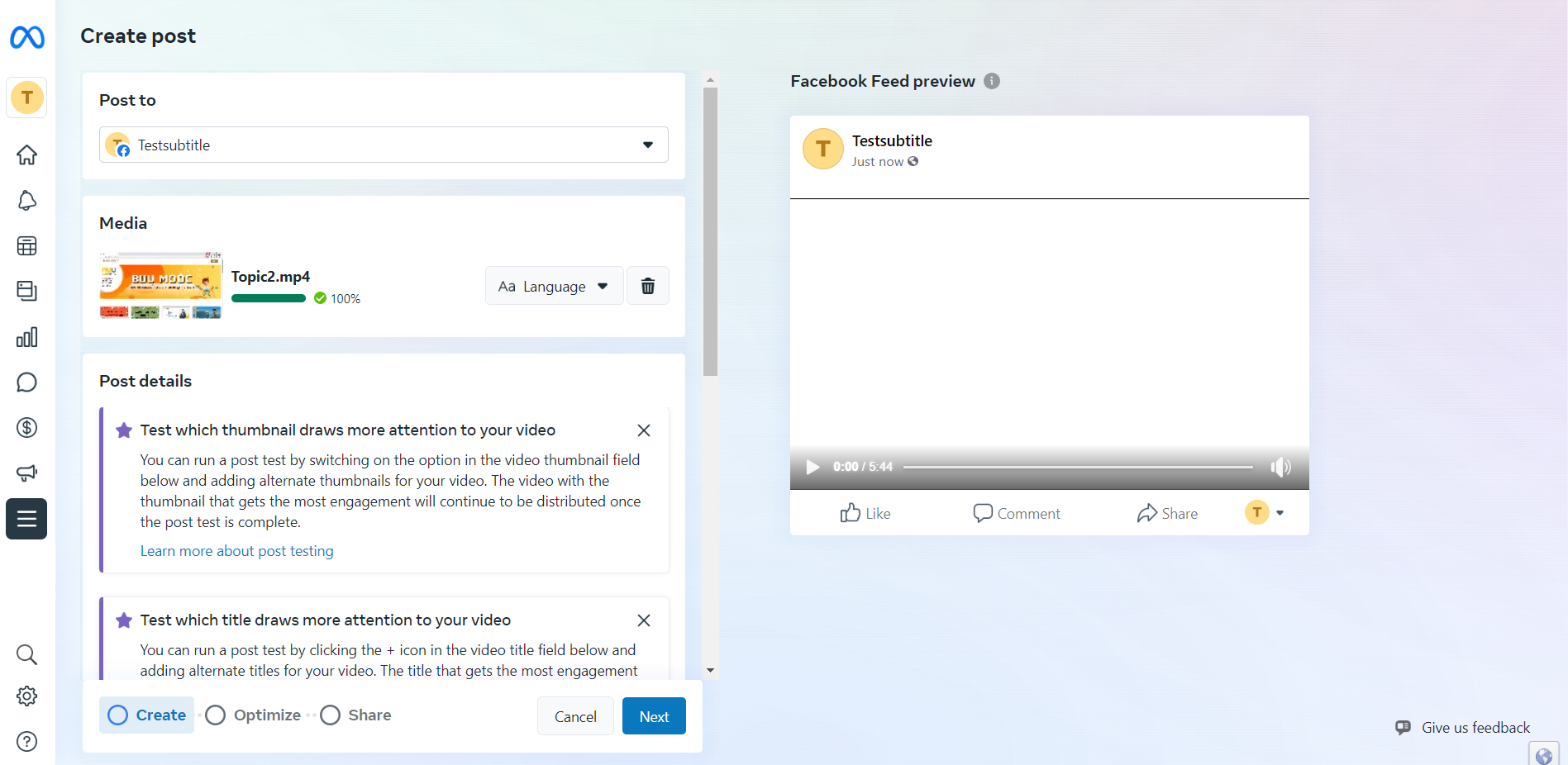
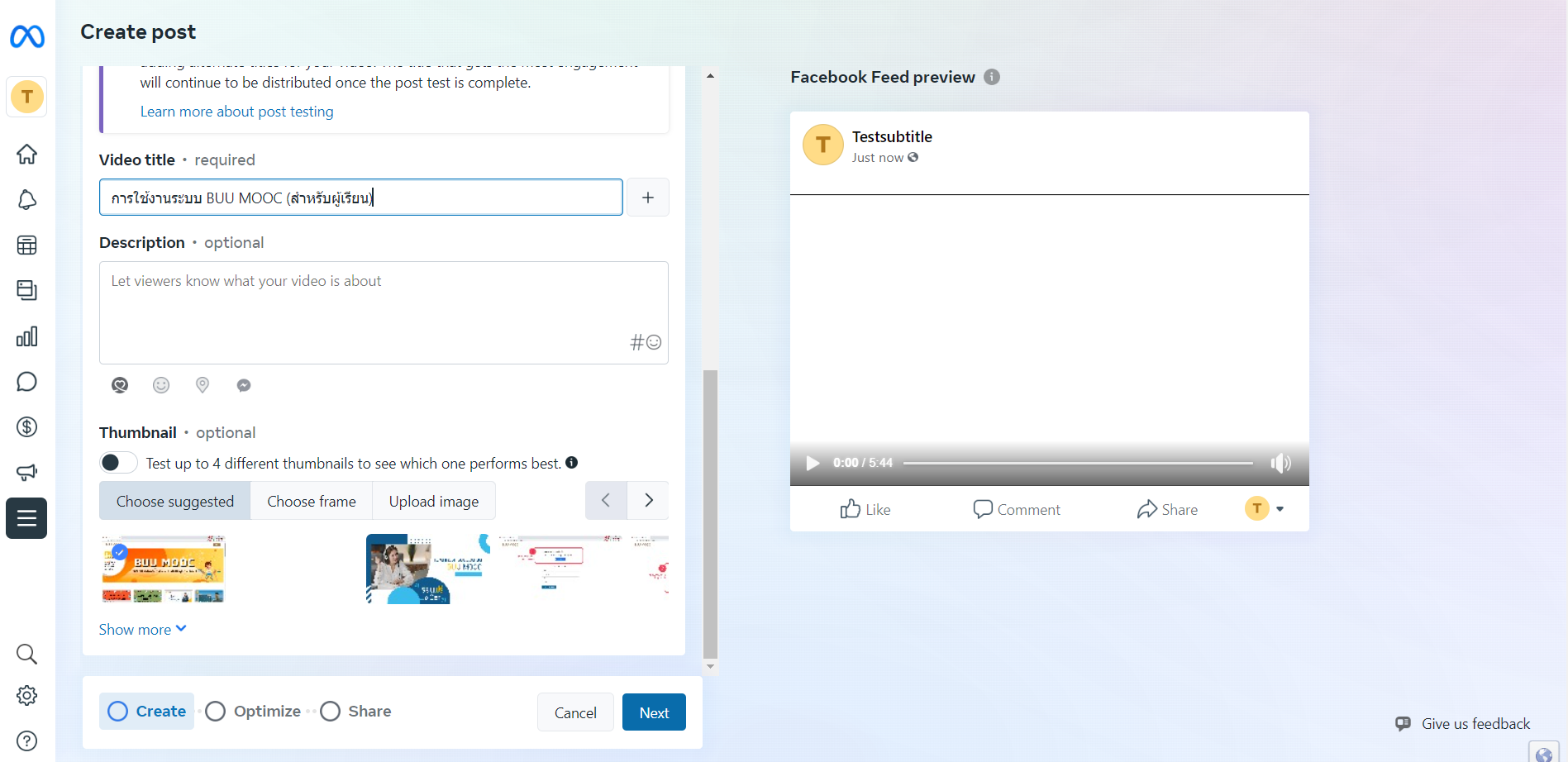
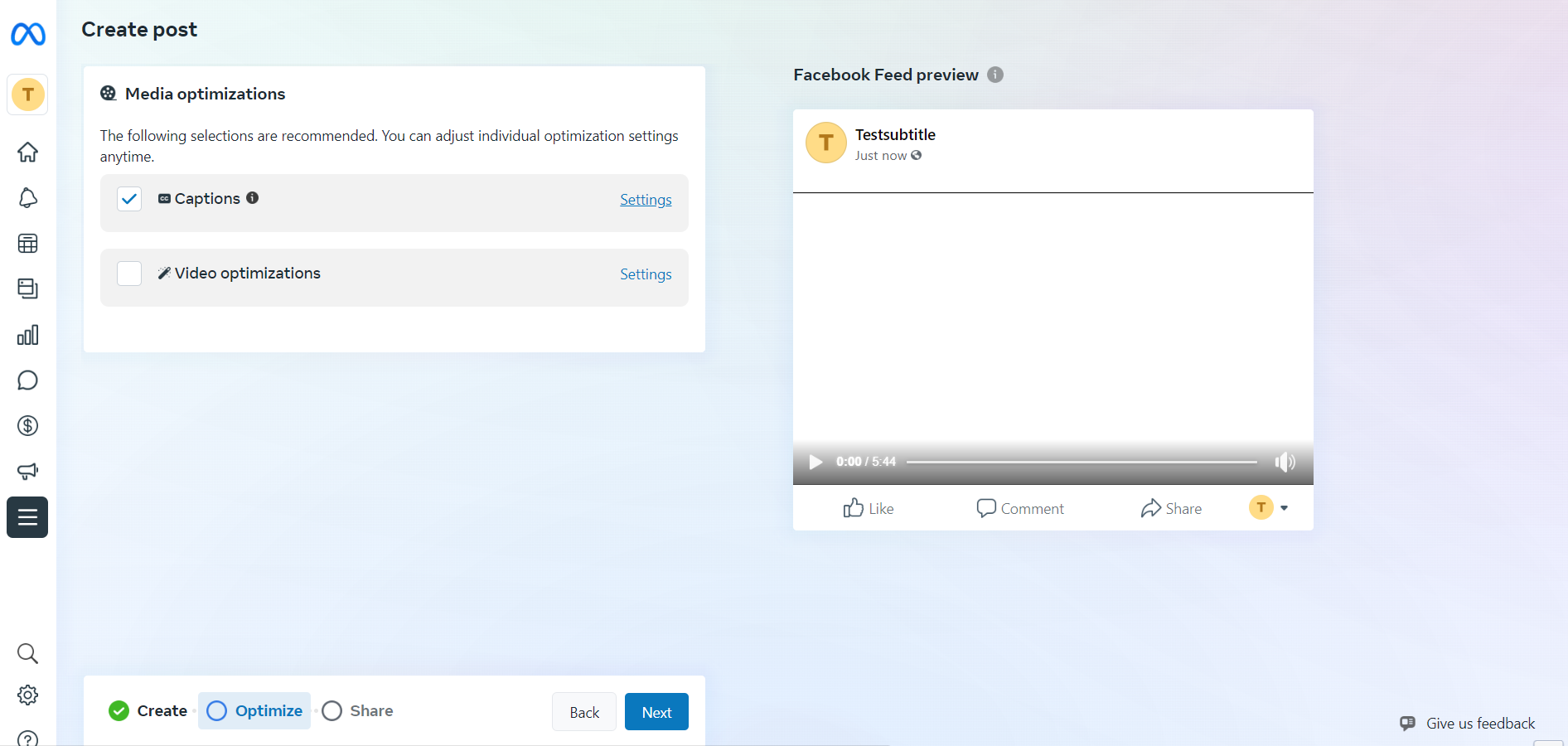
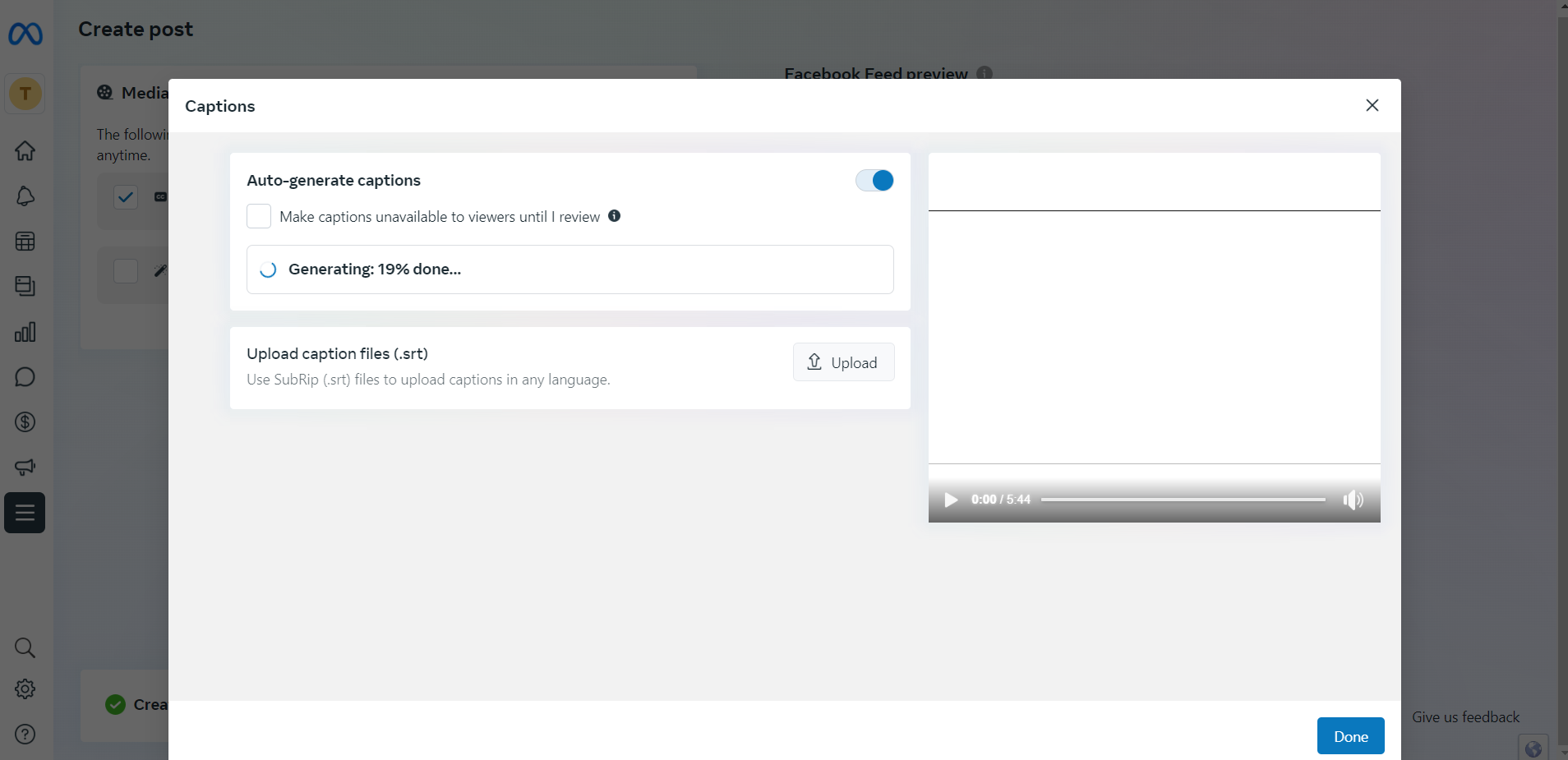
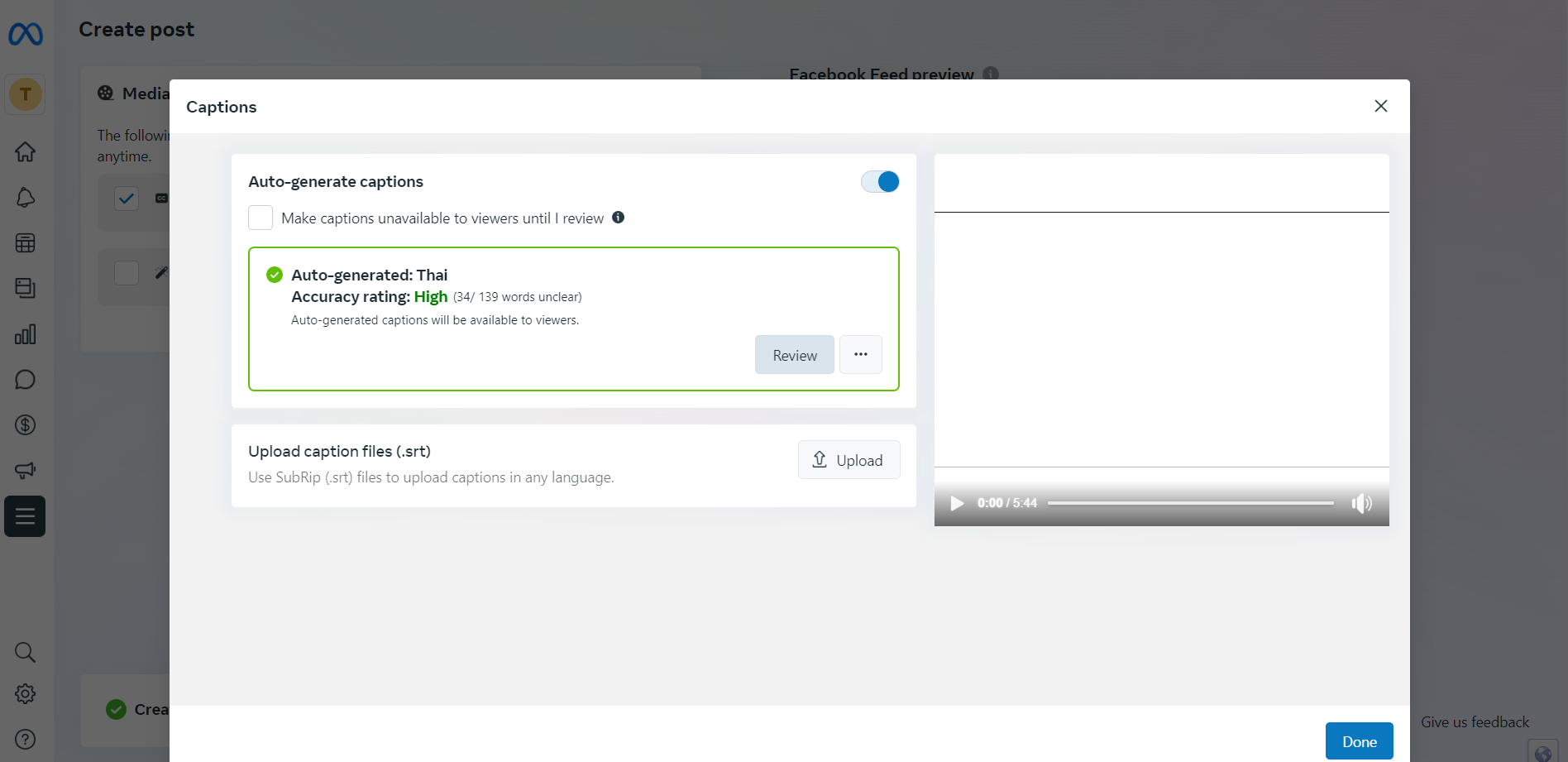
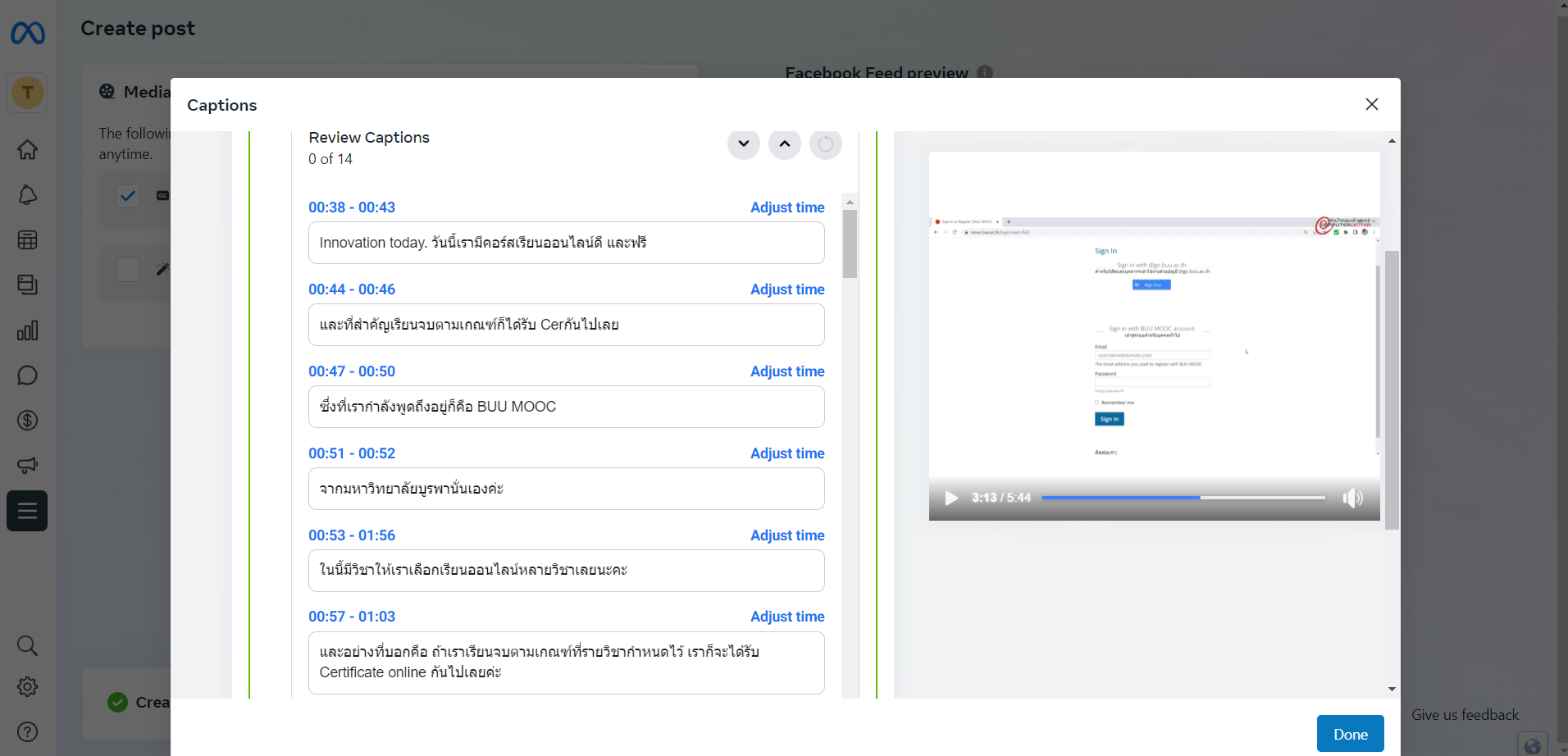
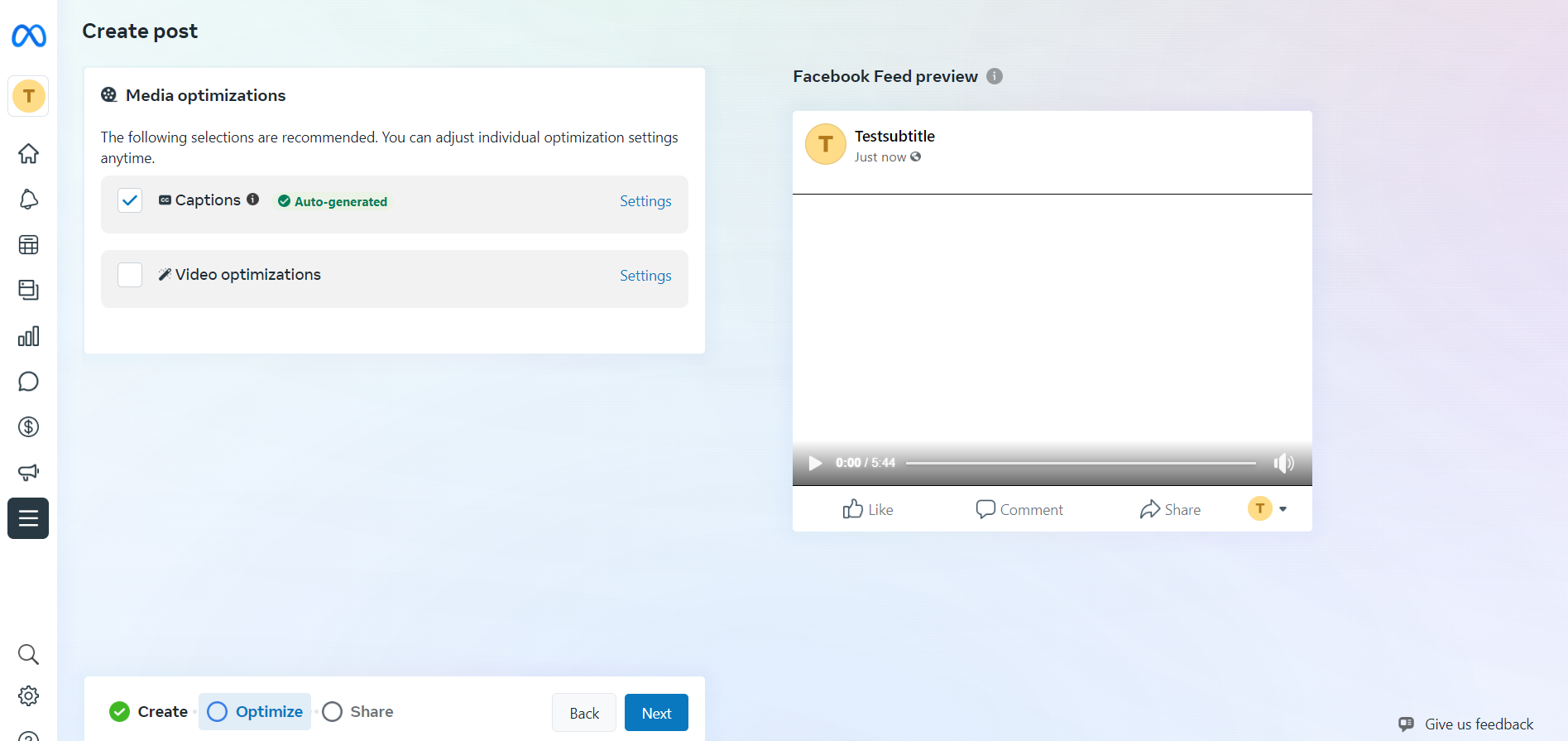
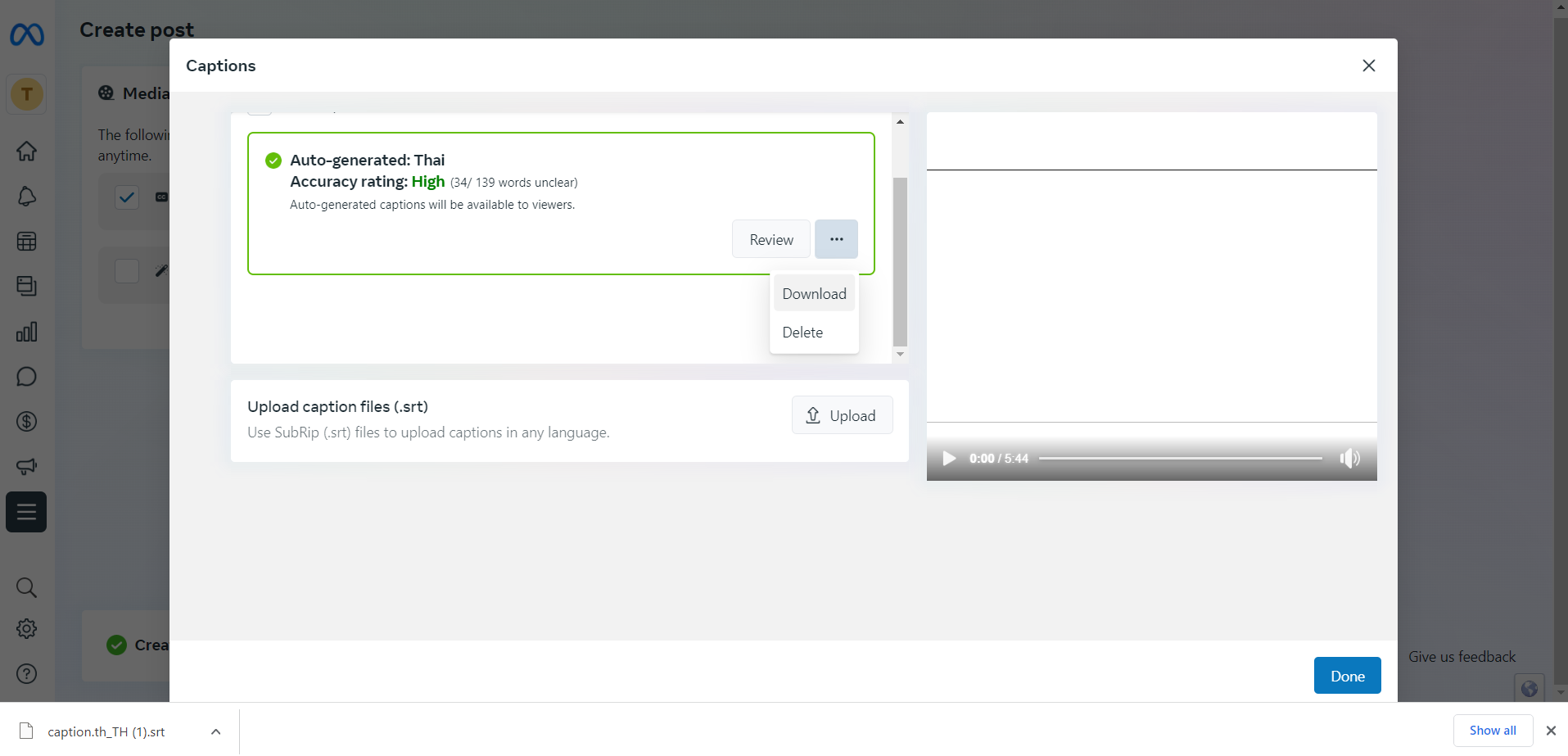
แปลงเสียงจากวิดีโอเป็นข้อความซับไตเติ้ลหลายภาษาอัตโนมัติบนยูทูป Posted by Sasithorn Ritdach Categories Explicit Knowledge, การจัดการความรู้ Date July 25, 2023 การแปลงเสียงจากวิดีโอให้เป็นข้อความซับไตเติ้ลแบบอัตโนมัติบนยูทูป โดยที่ไม่ต้องพิมพ์ข้อความเอง สามารถทำได้ตามขั้นตอน โดยแบ่งการดำเนินการเป็นสองส่วนดังนี้ ขั้นตอนที่ 1 ในส่วน Facebook ให้ดำเนินการสร้าง Page ที่ Facebook เข้า Facebook ส่วนตัว จากนั้นคลิกที่เมนู Pages 2. ดำเนินการสร้าง Pages โดยคลิกที่ปุ่ม +Create new Page (ในตัวอย่างนี้ได้ทำการสร้างเพจที่ชื่อว่า Testsubtitle) 3. จากนั้นต้องเข้าไปดำเนินการจัดการวิดีโอ (Facebook Creator Studio – Facebook Business Manager) โดยเข้าไปที่ URL ดังนี้ https://business.facebook.com ซึ่งหลังจากเข้าตาม URL แล้วจะปรากฏหน้าจอดังภาพประกอบด้านล่างนี้ 4. คลิกที่ปุ่ม Create post เพื่อทำการอัปโหลดวิดีโอที่ต้องการสร้างข้อความซับไตเติ้ลอัตโนมัติ 5. คลิกที่ปุ่ม Add video แล้วเลือกวิดีโอที่ต้องการอัปโหลด ซึ่งหลังจากอัปโหลดวิดีโอเสร็จเรียบร้อยแล้วจะปรากฏหน้าของวิดีโอที่อัปโหลดและสเกลที่แสดง 100% พร้อมแสดงตัวอย่างวิดีโอด้านข้าง (ปรากฏหน้าจอดังภาพประกอบด้านล่างนี้) จากนั้นเลื่อนลงมาเพื่อกรอกรายละเอียด Video title แล้วกดปุ่ม Next (ปรากฏหน้าจอดังภาพประกอบด้านล่างนี้) 6. หลังจากกดปุ่ม next แล้ว (จะปรากฏหน้าจอดังแสดงตามภาพประกอบด้านล่าง) ที่หัวข้อ Captions ให้คลิกที่ปุ่ม Settings 7. ระบบจะทำการ Generate captions จากวิดีโอที่ทำการอัปโหลด ขั้นตอนนี้ให้รอจนกว่าระบบจะแสดง การ Generate เป็น 100% 8. เมื่อระบบทำการ Generate Captions เสร็จเรียบร้อยแล้ว ให้คลิกที่ปุ่ม Review เพื่อดูข้อความที่ระบบได้ Generate ให้ก่อน เพื่อตรวจสอบความถูกต้องข้อความก่อนนำไปใช้ (จะปรากฏหน้าจอดังแสดงตามภาพประกอบด้านล่าง) 9. เมื่อคลิกปุ่ม Review ระบบจะแสดงข้อความตามช่วงเวลาเสียงที่พูดในวิดีโอขึ้นมาให้ผู้ใช้สามารถตรวจสอบความถูกต้องของการขึ้นข้อความตามวิดีโอก่อน หากเจอส่วนไหนที่ระบบไม่สามารถ Generate ได้ ก็ให้ผู้ใช้เพิ่มเติมข้อความหรือแก้ไขข้อความบางจุดที่ระบบอาจจะสะกดผิด กรณีที่เสียงจากวิดีโอไม่ชัดเจน (จะปรากฏหน้าจอดังแสดงตามภาพประกอบด้านล่าง) 10. หลังจากตรวจสอบความถูกต้องของข้อความตามช่วงเวลาในวิดีโอเรียบร้อยแล้วให้กดปุ่ม Save และกดปุ่ม Done ระบบจะกลับมาที่หน้า Create Post ในส่วน Media optimizations อีกครั้ง (จะปรากฏหน้าจอดังแสดงตามภาพประกอบด้านล่าง) 11. ทำการคลิกที่ปุ่ม Setting ที่หัวข้อ Captions อีกครั้ง แล้วคลิกที่จุด 3 จุดมุมล่างขวา ให้คลิกเลือก Download เพื่อดาวน์โหลด Captions ซับไตเติ้ลของวิดีโอ ซึ่งหากกดดาวน์โหลดผู้ใช้จะได้ไฟล์ชื่อ th_TH.srt (จะปรากฏหน้าจอดังแสดงตามภาพประกอบด้านล่าง) (หมายเหตุกรณีคือแค่ต้องการดาวน์โหลดไฟล์ที่ระบบ AI ของ Facebook Generate Captions ให้ ไม่ได้ดำเนินการ Share ต่อในขั้นตอนสุดท้ายต่อไป หากผู้ใช้ต้องการเผยแพร่ในช่องทาง Facebook ก็สามารถดำเนินการต่อในขั้นตอนสุดท้ายได้)ขั้นตอนที่ 2 ในส่วนของ YouTube12. ล็อกอิน YouTube ส่วนตัวให้เรียบร้อยจากนั้นคลิกที่ปุ่มสร้าง จากนั้นอัปโหลดไฟล์วิดีโอที่ต้องการใส่ซับไตเติ้ล ดำเนินการตามขั้นตอนโดยกรอกรายละเอียดต่าง ๆ เช่น ชื่อ หรือใส่ภาพปกวิดีโอให้เรียบร้อย จากนั้นกดปุ่มถัดไป 13. หลังจากกดปุ่มถัดไปแล้ว จะปรากฏหน้าจอดังแสดงตามรูปภาพด้านล่าง ให้ผู้ใช้คลิกที่ปุ่ม เพิ่ม ที่หัวข้อเพิ่มคำบรรยาย 14. ให้ผู้ใช้เลือกที่เมนูอัปโหลดไฟล์ เลือกไฟล์ชื่อ caption.th_TH.srt 15. หลังจากที่อัปโหลดไฟล์ th_TH.srt เข้ามาแล้วจะปรากฏหน้าจอดังนี้ ผู้ใช้สามารถตรวจสอบความถูกต้องอีกครั้ง ซึ่งในนี้สามารถกดปุ่ม บวก เพื่อเพิ่มเติมข้อความตามเสียงในวิดีโอได้อีกหรือจะลบออกก็ได้เช่นกัน เมื่อทำการตรวจสอบเสร็จเรียบร้อยแล้วให้กดปุ่ม เสร็จ มุมบนขวามือ ก็จะเป็นการเพิ่มซับไตเติ้ลจากไฟล์ที่ได้ Generate จาก Facebook Creator Studio มาอยู่ในวิดีโอเรียบร้อยแล้ว) 16. จากนั้นกดปุ่มถัดไปเรื่อยๆ ตามขั้นตอนของ YouTube จนครบ (ซึ่งหากดำเนินการครบเรียบร้อยจะวิดีโอที่อัปโหลดไปก็จะปรากฏดังแสดงตามภาพประกอบด้านล่าง) กรณีหากต้องการเพิ่มซับไตเติ้ลภาษาอื่น ๆ แบบอัตโนมัติ ก็สามารถทำได้โดย17. ไปที่เมนูด้านซ้าย เลือก คำบรรยาย จากนั้นเลือกวิดีโอที่ต้องการเพิ่มซับไตเติ้ลภาษาอื่น ในที่นี้คือวิดีโอชื่อเรื่อง การใช้งานระบบ BUU MOOC (สำหรับผู้เรียน) 18. หลังจากคลิกเข้าไปในวิดีโอที่ต้องการแล้ว จะปรากฏในส่วนของ คำบรรยายแทนเสียงสำหรับวิดีโอให้คลิกปุ่มเพิ่มภาษา 19. เลือกภาษาที่ต้องการเพิ่มเป็นภาษาที่ 2 ในตัวอย่างนี้ขอยกตัวอย่างการเลือกเป็น ภาษาอังกฤษ 20. หลังจากเลือกภาษาแล้ว จะมีภาษาอังกฤษขึ้นมาเพิ่มในบรรทัดใหม่ให้ ให้ผู้ใช้คลิกที่ปุ่ม เพิ่ม ในส่วนของคำบรรยาย 21. จะปรากฏหน้าจอดังนี้ ในส่วนหน้าจอนี้ผู้ใช้สามารถเลือกวิธีที่ต้องการเพิ่มคำบรรยายแทนเสียงได้ในกรณีมีไฟล์ .srt อยู่แล้ว แต่ในกรณีนี้จะเป็นการให้ระบบ Generate ให้อัตโนมัติ โดยให้เลือกไปที่เมนู แปลอัตโนมัติ 22. เมื่อคลิกที่เมนู แปลอัตโนมัติ (จะปรากฏหน้าจอดังแสดงตามภาพประกอบด้านล่าง) 23. ผู้ใช้สามารถทำการตรวจสอบความถูกต้องของ Captions ตามภาษาที่เลือกมา ซึ่งสามารถแก้ไข เพิ่ม หรือลบ Captions ได้ เช่นเดียวกับภาษาไทยที่ได้ดำเนินการไปแล้ว 24. เมื่อตรวจสอบความถูกต้องของข้อความเสร็จเรียบร้อยแล้วให้กดปุ่ม เผยแพร่ ที่มุมบนขวามือ ถือเป็นการเสร็จสิ้นขั้นตอน หากต้องการเพิ่มภาษาอื่น ๆ เข้าไปอีก ให้ดำเนินการตามขั้นตอนที่ 18-23 อีกครั้ง25. ผลลัพธ์ที่ได้เพิ่ม Captions ซับไตเติ้ลในวิดีโออัตโนมัติ แสดงผลลัพธ์บน YouTube ดังนี้ 26. กรณีที่ผู้ใช้ต้องการเปลี่ยนไปดูซับไตเติ้ลภาษาอื่น ๆ ก็ ให้คลิกที่การตั้งค่า>คำบรรยาย 27. จากนั้นคลิกเลือกภาษาเป็น อังกฤษ 28. ผลลัพธ์จากการเลือกเปลี่ยนภาษาเป็นภาษาอังกฤษ วิดีโอบน YouTube ก็จะแสดงดังภาพประกอบด้านล่างนี้ Share: Sasithorn Ritdach Previous post การปรับเปลี่ยนรูปแบบออกใบเสร็จด้วยระบบ BUUERP Fiori ในการบริการห้องปฏิบัติการคอมพิวเตอร์/ห้องบรรยาย July 25, 2023 Next post การผลิตสื่อวิดีทัศน์โดยใช้ตัวละครสมมติเป็นผู้ดำเนินรายการ July 26, 2023 You may also like การเขียนโปรแกรมสำหรับบีบอัดและรวมไฟล์รูปภาพในรูปแบบ ZIP ด้วย Laravel Framework เพื่อใช้กับระบบบัตรพนักงานของมหาวิทยาลัยบูรพา May 18, 2026 ในองค์ความรู้นี้จะนำเสนอ การเขียนโปรแกรมบีบอัดและรวมไฟล์รูปภาพในรูปแบบ ZIP สำหรับระบบบัตรพนักงาน มหาวิทยาลัยบูรพา ซึ่งแบ่งเป็นขั้นตอนการดำเนินการ ดังนี้ ทำการดาวโหลดไฟล์รูปภาพจาก MinIO มาลงที่โฟลเดอร์ storage แสดงดังภาพ สร้างฟังก์ชันสำหรับ บีบอัดและรวมไฟล์รูปภาพในรูปแบบ ZIP แสดงดังภาพ ไฟล์ Zip ที่ออกจากระบบ แสดงดังภาพ อ้างอิง https://www.php.net/manual/en/class.ziparchive.php การสร้าง QR Code ในรูปแบบนามบัตรดิจิทัล (vCard) บน Laravel Framework เพื่อใช้กับระบบบัตรพนักงานของมหาวิทยาลัยบูรพา May 18, 2026 ในองค์ความรู้นี้จะนำเสนอ การสร้าง QR Code ในรูปแบบ vCard สำหรับบัตรพนักงาน มหาวิทยาลัยบูรพา ซึ่งแบ่งเป็นขั้นตอนการดำเนินการ ดังนี้ 1. การติดตั้ง Package สำหรับสร้าง QR Code ที่ชื่อ simplesoftwareio/simple-qrcode โดยติดตั้งผ่าน Composer คำสั่ง : composer require simplesoftwareio/simple-qrcode 2. สร้างฟังก์ชันสำหรับ QR Code ในรูปแบบ vCard ซึ่งโครงสร้างข้อมูล ต้องเริ่มต้นด้วย BEGIN:VCARD และจบด้วย END:VCARD และฟิลด์ที่กำหนดค่าที่สำคัญ เช่น ชื่อ (FN) … การเชื่อมต่อ Code Project กับ Docker Container ที่ใช้ Docker Volumes April 30, 2026 ที่มา/ปัญหา เพื่อให้การใช้งาน Docker Volumes ร่วมกับโปรแกรม Cursor และ Git Azure ได้อย่างมีประสิทธิภาพจึงต้องทำการเชื่อมต่อข้อมูลไฟล์ Project กับ Container และใช้ SSH ในการเชื่อมต่อโดยมีขั้นตอนการทำดังต่อไปนี้ สิ่งที่จำเป็นและต้องเตรียม ๑. Docker Desktop ๒. Docker Container ๓. Extension SFTP ของ Cursor หรือ VS Code ขั้นตอนการติดตั้งและใช้งาน ๑. ติดตั้ง OpenSSH Server โดยเข้าไปที่ Container Exec แล้วลองพิมพ์ …