การจำกัด มัลแวร์ ออกจากเครื่องคอมพิวเตอร์แบบง่ายๆๆในเครื่องห้องปฏิบัติการ
- Posted by kittida
- Categories Explicit Knowledge, การจัดการความรู้, ชุมชนการบริการและความรู้
- Date August 15, 2024
ในการดูแลและซ่อมบำรุงเครื่องคอมพิวเตอร์และอุปกรณ์คอมพิวเตอร์ในห้องปฏิบัติการนั้น การ ตรวจสอบมัลแวร์คอมพิวเตอร์ เป็นกระบวนการหนึ่งที่สำคัญ โดยเจ้าหน้าที่ดูแลห้องปฏิบัติการจะต้องตรวจสอบดูแล คอมพิวเตอร์ในห้องปฏิบัติการใหม่ หลังการใช้งานอบรมและเครื่องคอมพิวเตอร์มีปัญหา
ขั้นตอนการทำงานเดิม
ในการ ตรวจสอบกำจัด มัลแวร์ คอมพิวเตอร์นั้น ในขั้นตอนการทำงานแบบเดิม ซึ่งใช้วิธีการ ดังนี้
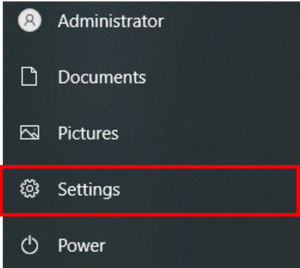
- คลิกไปที่ Settings ตามรูป
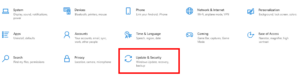
- คลิก ไปที่ Update & Security
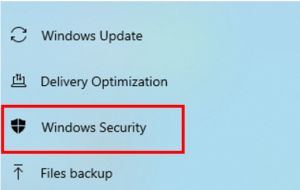
- คลิกไปที่ Windows Security
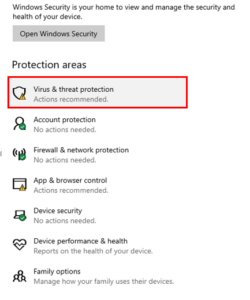
- คลิกไปที่ Virus & threat protection
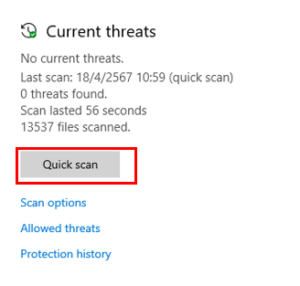
- คลิก Quick scan
- รอการ scan
-
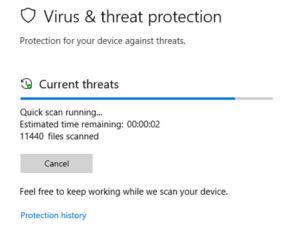
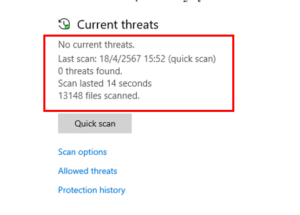
ขั้นตอนสุดท้าย จะปรากฏ ดังรูป
ขั้นตอนใหม่
เจ้าหน้าดูแลเครื่องคอมพิวเตอร์ จึงได้ศึกษาวิธีการ การจำกัด มัลแวร์ ออกจากเครื่องคอมพิวเตอร์แบบง่ายๆๆในเครื่องห้องปฏิบัติการคอมพิวเตอร์และจะต้องสามารถใช้งานได้อย่างมีประสิทธิภาพ การดำเนินงานดังนี้
โดยมีขั้นตอนการทำงานดังนี้
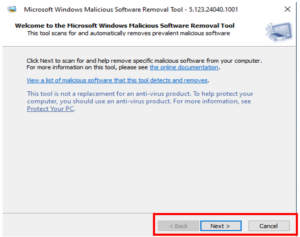
- กด Win+R แล้วพิมคำสั้ง MRT แล้วกด OK
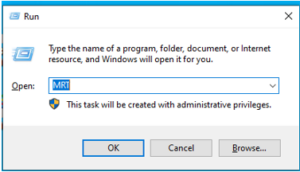
- ปรากฏดังรูป แล้วกด Next
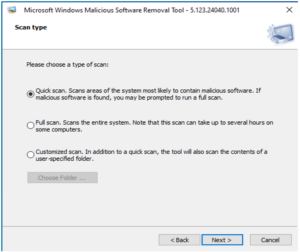
- มีให้เลือก 3หัวข้อ ให้เลือก Quickscan แล้วกด Next
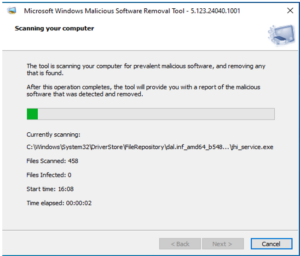
- หากสแกนเจอ ให้เลือก Fullscan อีก1 รอบ
- สแกนเสร็จขึ้นสีเขียวเครื่องปลอดภัย
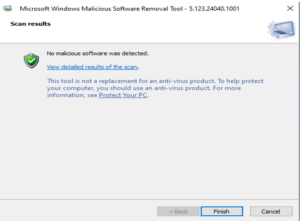
ซึ่งจากการทำตามขั้นตอนที่ได้สรุปไว้ เครื่องในห้องปฏิบัติการ โดยพิมพ์คำสั่งตามรูป ที่นำมาใช้ จะเหมาะในการ
การจำกัด มัลแวร์ ออกจากเครื่องคอมพิวเตอร์แบบง่ายๆๆในเครื่องห้องปฏิบัติการ เครื่องคอมพิวเตอร์ที่มีจำนวนมาก เช่น เครื่องคอมพิวเตอร์ในห้องปฏิบัติการ ซึ่งจากผลของการปรับรูปแบบของการนำมาใช้ เครื่องคอมพิวเตอร์ทำได้รวดเร็วมากขึ้น
You may also like
ในองค์ความรู้นี้จะนำเสนอ การเขียนโปรแกรมบีบอัดและรวมไฟล์รูปภาพในรูปแบบ ZIP สำหรับระบบบัตรพนักงาน มหาวิทยาลัยบูรพา ซึ่งแบ่งเป็นขั้นตอนการดำเนินการ ดังนี้ ทำการดาวโหลดไฟล์รูปภาพจาก MinIO มาลงที่โฟลเดอร์ storage แสดงดังภาพ สร้างฟังก์ชันสำหรับ บีบอัดและรวมไฟล์รูปภาพในรูปแบบ ZIP แสดงดังภาพ ไฟล์ Zip ที่ออกจากระบบ แสดงดังภาพ อ้างอิง https://www.php.net/manual/en/class.ziparchive.php
การสร้าง QR Code ในรูปแบบนามบัตรดิจิทัล (vCard) บน Laravel Framework เพื่อใช้กับระบบบัตรพนักงานของมหาวิทยาลัยบูรพา
ในองค์ความรู้นี้จะนำเสนอ การสร้าง QR Code ในรูปแบบ vCard สำหรับบัตรพนักงาน มหาวิทยาลัยบูรพา ซึ่งแบ่งเป็นขั้นตอนการดำเนินการ ดังนี้ 1. การติดตั้ง Package สำหรับสร้าง QR Code ที่ชื่อ simplesoftwareio/simple-qrcode โดยติดตั้งผ่าน Composer คำสั่ง : composer require simplesoftwareio/simple-qrcode 2. สร้างฟังก์ชันสำหรับ QR Code ในรูปแบบ vCard ซึ่งโครงสร้างข้อมูล ต้องเริ่มต้นด้วย BEGIN:VCARD และจบด้วย END:VCARD และฟิลด์ที่กำหนดค่าที่สำคัญ เช่น ชื่อ (FN) …
ที่มา/ปัญหา เพื่อให้การใช้งาน Docker Volumes ร่วมกับโปรแกรม Cursor และ Git Azure ได้อย่างมีประสิทธิภาพจึงต้องทำการเชื่อมต่อข้อมูลไฟล์ Project กับ Container และใช้ SSH ในการเชื่อมต่อโดยมีขั้นตอนการทำดังต่อไปนี้ สิ่งที่จำเป็นและต้องเตรียม ๑. Docker Desktop ๒. Docker Container ๓. Extension SFTP ของ Cursor หรือ VS Code ขั้นตอนการติดตั้งและใช้งาน ๑. ติดตั้ง OpenSSH Server โดยเข้าไปที่ Container Exec แล้วลองพิมพ์ …