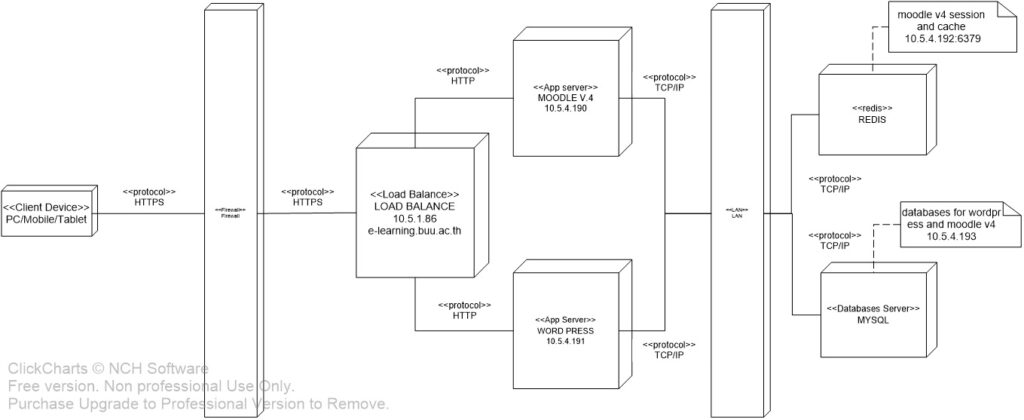
ขั้นตอนการปรับเครื่องแม่ข่ายให้มีสภาวะพร้อมสำหรับการสอบ
1. เปิดโหมดบำรุงรักษาระบบ (Maintainance mode)
เมื่อถึงเวลาที่กำหนดให้ดำเนินการเปิดโหมดบำรุงรักษาระบบ (maintainance mode)
2. ใช้คำสั่งยกเลิกเซสชันการใช้งานของผู้ใช้งาน
เพื่อให้ระหว่างการดำเนินงานไม่มีผู้ใช้งานอยู่ในระบบซึ่งจะส่งผลกระทบกับการจัดเก็บข้อได้ในระหว่างดำเนินการ มีนั้นตอนการดำเนินการดังนี้
1. เข้าสู่เครื่องแม่ข่ายด้วยวิธีการ ssh
2. ไปยังตำแหน่ง cd /app/moodle/lms/admin/cli
3. รันคำสั่ง php kill_all_sessions.php
ผู้ใช้งานที่อยู่ในระบบจะถูกปฎิเสธการใช้งานต่อ และออกจากระบบ
3. ตั้งค่าเครื่องแม่ข่าย
3.1. เครื่องแม่ข่าย load balance
จุดที่ต้องดำเนินการตั้งค่าอยู่ที่ /etc/nginx/default.d
3.1.1.แก้ไขการตั้งค่า proxy.conf
ในช่วงเวลาการเรียนการสอน ณ ปัจจุบันได้กำหนดค่าการเชื่อมต่อของระบบไว้โดยใช้เวลาในการเชื่อมต่อนานขึ้น เพื่อให้บางกิจกรรมสามารถทำงานต่อได้สำเร็จ เช่นการส่งออกรายวิชา การนำเข้ารายวิชา การอัพโหลดข้อมูลที่มีขนาดใหญ่ กำหนดค่าไว้ดังนี้
ในช่วงจัดสอบจะมีจำนวนผู้ใช้งานเข้าพร้อมกันจำนวนมากในช่วงเวลาเดียวกัน มีพฤติกรรมการใช้งานในลักษณะตอบคำถามแบบตัวเลือก หรือเติมคำเป็นส่วนใหญ่ ไม่ได้มีการอัพโหลดหรือสำรองข้อมูลที่ต้องใช้เวลาการเชื่อมต่อเป็นเวลานาน ซึ่งในจุดนี้จะต้องมีการปรับการตั้งค่าให้ลดเวลาการรอการทำกิจกรรมให้เหลือน้อยลงเพื่อให้ระบบสามารถให้บริการได้
ตารางสรุปการตั้งค่า proxy.conf
|
ค่าที่ต้องปรับ
|
ช่วงการเรียนการสอนปกติ
|
ช่วงการสอบ
|
|
proxy_connect_timeout
|
90
|
60
|
|
proxy_send_timeout
|
1800
|
60
|
|
proxy_read_timeout
|
1800
|
60
|
3.1.2. แก้ไขการตั้งค่า http.conf
การตั้งค่าในส่วนนี้คือลดเวลาในการเชื่อมต่อสั้นลงเช่นเดียวกับ proxy เพื่อไม่ให้เกิดการจองทรัพยากรเครื่อง (hold resourse)
ตารางสรุปการตั้งค่า http.conf
|
ค่าที่ต้องปรับ
|
ช่วงการเรียนการสอนปกติ
|
ช่วงการสอบ
|
|
client_header_timeout
|
1800
|
60 |
|
client_body_timeout
|
1800
|
60 |
|
send_timeout
|
1800
|
60 |
|
keepalive_timeout
|
90
|
33 |
|
keepalive_requests
|
4096
|
1000 |
3.2. เครื่องแม่ข่ายส่วนระบบการเรียนการสอน
3.2.1.แก้ไขไฟล์ /ect/php-fpm.d/www.conf
ได้ทำการทดสอบ ได้ทดลองปรับค่า pm.start ไปที่ 3400 โปรเซส พบว่าแรมยังสามารถรองรับได้ เป็นการทดสอบเพื่อความมั่นใจว่าระบบจะรองรับการทำงานในกรณีที่มีโปรเซสเกิดขึ้นพร้อมกันในหนึ่งช่วงเวลา แต่ในกรณีใช้งานจริงจะกำหนดตามข้อมูลตารางสรุป
ตารางสรุปการตั้งค่า www.conf
|
ค่าที่ต้องปรับ
|
ช่วงการเรียนการสอนปกติ
|
ช่วงการสอบ
|
|
listen.backlog
|
1023
|
1023
|
|
pm
|
dynamic
|
dynamic
|
|
pm.max_children
|
3400
|
3400
|
|
pm.start_servers
|
500
|
1200
|
|
pm.min_spare_servers
|
500
|
1200
|
|
pm.max_spare_servers
|
500
|
1200
|
แก้ไขไฟล์ ณ ตำแหน่ง /etc/nginx/default.d
3.2.2. ไฟล์ http.conf
client_header_timeout 60;
client_body_timeout 60; # exam 60 learn 1800
send_timeout 60; # exam 60 learn 1800
keepalive_timeout 33; # exam 33 learn 90
keepalive_requests 1000; # exam 1000 learn 4096
ตารางสรุปการตั้งค่า http.conf
|
ค่าที่ต้องปรับ
|
ช่วงการเรียนการสอนปกติ
|
ช่วงการสอบ
|
|
client_header_timeout
|
60
|
60 |
|
client_body_timeout
|
1800
|
60 |
|
send_timeout
|
1800
|
60 |
|
keepalive_timeout
|
90
|
33 |
|
keepalive_requests
|
4096
|
1000 |
3.2.3. ไฟล์ php.conf
fastcgi_connect_timeout 60;
fastcgi_send_timeout 60; #exam 60 learn 1800
fastcgi_read_timeout 60; #exam 60 learn 1800
ตารางสรุปการตั้งค่า php.conf
|
ค่าที่ต้องปรับ
|
ช่วงการเรียนการสอนปกติ
|
ช่วงการสอบ
|
|
fastcgi_connect_timeout
|
60
|
60
|
|
fastcgi_send_timeout
|
1800
|
60
|
|
fastcgi_read_timeout
|
1800
|
60
|
3.2.4. ไฟล์ proxy.conf
proxy_connect_timeout 60; #exam 60 learn 360
proxy_send_timeout 60; #exam 60 learn 1800
proxy_read_timeout 60; #exam 60 learn 1800
ตารางสรุปการตั้งค่า
|
ค่าที่ต้องปรับ
|
ช่วงการเรียนการสอนปกติ
|
ช่วงการสอบ
|
|
proxy_connect_timeout
|
360
|
60
|
|
proxy_send_timeout
|
1800
|
60
|
|
proxy_read_timeout
|
1800
|
60
|
โดยการกำหนดค่าเหล่านี้จะต้องดำเนินการก่อนการสอบและทำการรีสตาร์ทเครื่องแม่ข่ายเนื่องจากเครื่องที่ทำงานเป็นเวลาระยะหนึ่งจำเป็นต้องมีการ restart เพื่อป้องกันการจองทรัพยากร (RAM) ของโปรเซสบางโปรเซสแบบไม่คืน (Memory Leak)