
Excel AI Insight: ปลดล็อกพลังการวิเคราะห์ข้อมูลอัจฉริยะ
Excel AI Insight: ปลดล็อกพลังการวิเคราะห์ข้อมูลอัจฉริยะ
หลายครั้งที่เรามีข้อมูลจำนวนมาก และต้องใช้เวลานานในการสรุปผล สร้างกราฟ หรือหาคำตอบให้ผู้บริหาร แต่ปัจจุบัน Excel มีเครื่องมือที่ช่วยให้การวิเคราะห์ข้อมูลเป็นเรื่องง่ายขึ้น นั่นคือฟังก์ชัน Analyze Data เครื่องมือนี้เปรียบเสมือน “นักวิเคราะห์ข้อมูลส่วนตัว” ที่ใช้ AI ช่วยมองหาความสัมพันธ์ แนวโน้ม และประเด็นสำคัญจากข้อมูลให้เราโดยอัตโนมัติ
Analyze Data เป็นเครื่องมือใน Excel ที่ช่วยวิเคราะห์ข้อมูลอย่างรวดเร็ว เพียงเลือกตารางข้อมูล แล้วกดปุ่ม Analyze Data ระบบจะ
· สรุปข้อมูลเชิงสถิติให้ทันที
· เสนอกราฟหรือ PivotTable ที่เหมาะสม
· แสดงแนวโน้ม (Trend) และรูปแบบ (Pattern) ที่น่าสนใจ
· ให้เราพิมพ์คำถามเกี่ยวกับข้อมูลเพิ่มเติมได้
ระบบจะสร้างคำตอบพร้อมกราฟให้โดยอัตโนมัติ
จุดเด่นที่ช่วยให้ทำงานง่ายขึ้น
· ลดเวลาในการวิเคราะห์ ไม่ต้องสร้างสูตรหรือ PivotTable เองทุกขั้นตอน
· ช่วยมองเห็นสิ่งเราที่อาจมองข้าม บางครั้งระบบสามารถชี้ให้เห็นแนวโน้มหรือค่าผิดปกติที่เราไม่ได้สังเกต
· เหมาะกับการจัดทำรายงาน สามารถนำกราฟหรือสรุปผลไปใช้ในรายงานหรือสไลด์นำเสนอได้ทันที
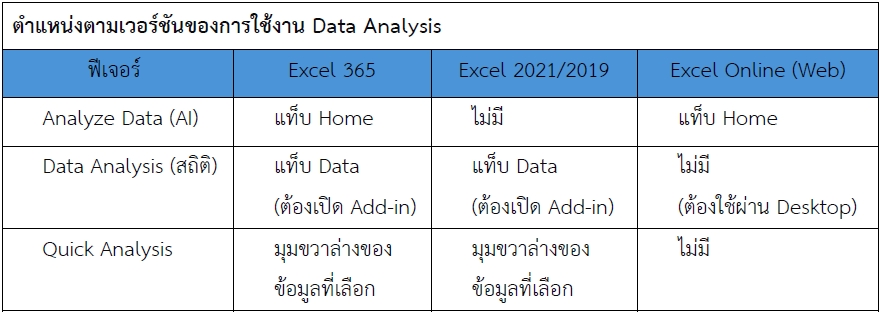
ขั้นตอนการใช้งาน Analyze Data ใน Excel
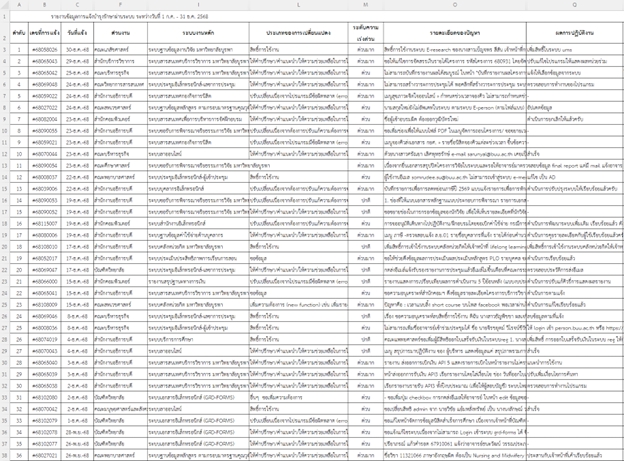
เริ่มด้วยการเปิดไฟล์ที่มีนามสกุล .xls หรือ .xlsx ดังภาพด้านล่าง
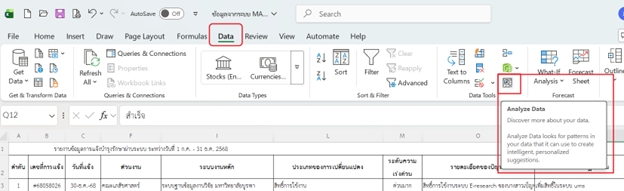
คลิกเซลล์ใดก็ได้ภายในตารางข้อมูล และไปที่เมนู Data และคลิกปุ่ม Analyze Data ดังภาพด้านล่าง(version ที่ใช้ คือ Microsoft 365 Apps for enterprise)
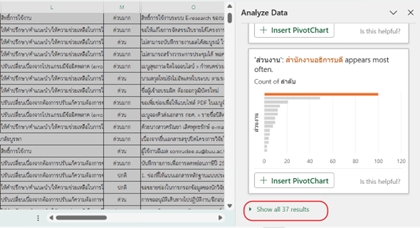
เมื่อคลิกแล้ว ระบบจะแสดงหน้าต่างด้านขวาของหน้าจอ ซึ่งเราสามารถเลื่อนดูข้อมูลที่ Excel วิเคราะห์และนำเสนอให้ในรูปแบบกราฟ และ PivotTable ดังภาพด้านล่าง
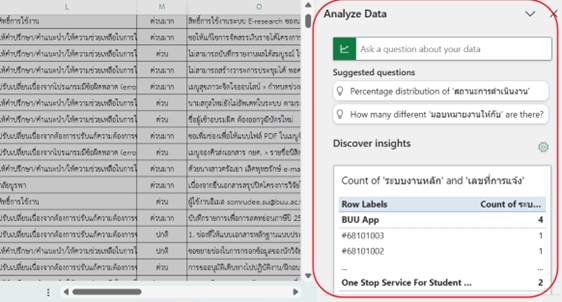
หน้าจอด้านขวา จะปรากฏการวิเคราะห์อัตโนมัติ เช่น
· กราฟสรุปข้อมูล
· ค่าเฉลี่ย / ค่าสูงสุด / ค่าต่ำสุด
· การเปรียบเทียบข้อมูลระหว่างกลุ่ม
· PivotTable ที่สร้างให้อัตโนมัติ
จากภาพด้านล่าง เนื่องจากข้อมูลนี้มีจำนวนคอลัมน์มาก Excel จะนำเสนอผลการวิเคราะห์มาเพิ่มให้อีก 37 เรื่อง (ขึ้นอยู่กับข้อมูลและจำนวนคอลัมน์ว่ามีมากน้อยเท่าใด) ซึ่งเราสามารถคลิกที่ Show all 37 results เพื่อให้ Excel แสดงข้อมูลเพิ่ม
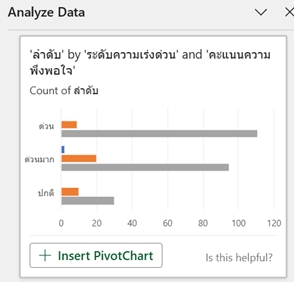
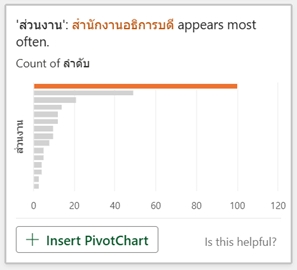
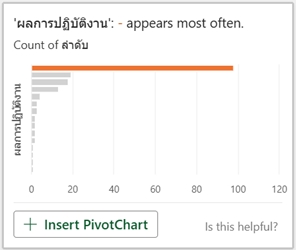

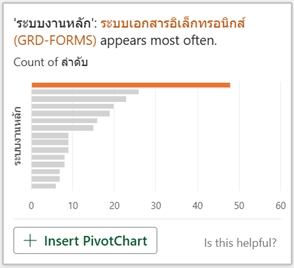
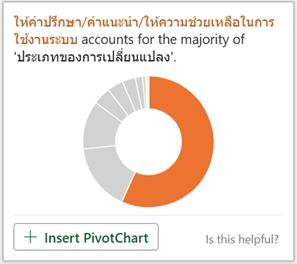
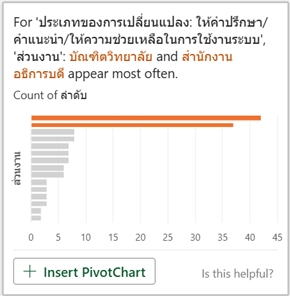
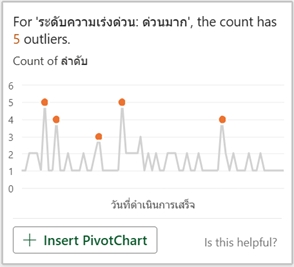
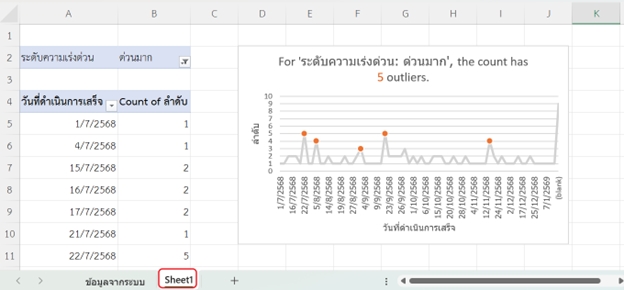
หากพบกราฟหรือผลการวิเคราะห์ข้อมูลที่สนใจ และต้องการดูรายละเอียดเพิ่มเติม สามารถคลิกที่ + Insert PivotChart ได้เลย โดย Excel จะสร้างกราฟดังกล่าวไว้ในแท็บใหม่ให้อัตโนมัติ และสามารถนำไปใช้งานต่อได้ทันที ดังภาพด้านล่าง
หลังจากนั้น สามารถปรับแต่งกราฟได้ตามต้องการ เช่น เปลี่ยนสีกราฟ ปรับรูปแบบการแสดงผล หรือแก้ไขชื่อกราฟ ได้เหมือนกับการใช้งานกราฟทั่วไปใน Excel
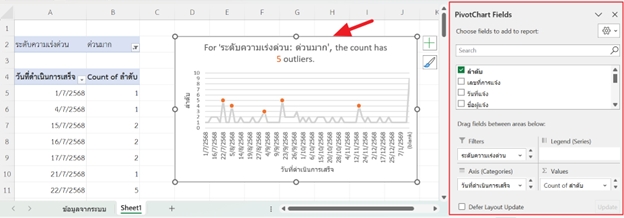
เมื่อเราคลิกที่รูปกราฟ หน้าจอด้านขวาจะแสดง PivotChart เพื่อให้เราเลือกทำรายการเพิ่มเติมได้ด้วย
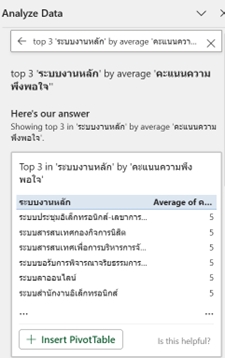
นอกจากนี้ เรายังสามารถพิมพ์คำถามเกี่ยวกับข้อมูลที่ต้องการทราบเพิ่มเติมลงในช่องด้านบนได้เลย เช่น
top 3 “ระบบงานหลัก” by average “คะแนนความพึงพอใจ”
จากนั้น Excel จะช่วยประมวลผลคำถาม และแสดงคำตอบออกมาพร้อมกราฟให้ทันที (Excel ยังไม่รองรับคำสั่งภาษาไทย จึงต้องใช้คำสั่งภาษาอังกฤษในการตั้งคำถามกับข้อมูล ส่วนข้อความที่อยู่ในเครื่องหมายคำพูด (‘’) คือ ชื่อคอลัมน์ ซึ่งเราสามารถตั้งชื่อคอลัมน์เป็นภาษาไทยได้)
ข้อควรทราบ
· ข้อมูลต้องจัดรูปแบบเป็นตารางที่ถูกต้อง
· หัวคอลัมน์ควรชัดเจน ไม่เว้นว่าง
· ควรตรวจสอบความถูกต้องของข้อมูลก่อนวิเคราะห์
· แม้เครื่องมือจะช่วยวิเคราะห์อัตโนมัติ แต่ “การตีความผลลัพธ์” ยังต้องอาศัยความเข้าใจบริบทของงานจากผู้ใช้งาน
· Analyze Data ใน Excel ไม่ได้มาแทนเรา แต่ช่วยให้เราทำงานวิเคราะห์ได้ “ฉลาดขึ้น เร็วขึ้น และเห็นภาพชัดขึ้น”
· แนะนำ: คลุมข้อมูลทั้งหมด แล้วกด Ctrl + T เพื่อจัดรูปแบบเป็น Table จะช่วยให้วิเคราะห์ได้แม่นยำขึ้น
การตรวจสอบและตีความผลลัพธ์
แม้ Excel จะช่วยวิเคราะห์ข้อมูลอัตโนมัติ แต่เราควร
· ตรวจสอบความถูกต้องของข้อมูลต้นทาง
· พิจารณาบริบทของหน่วยงาน
· วิเคราะห์เหตุผลประกอบผลลัพธ์ที่ได้
เพราะ Insight ที่ดี ต้องมาจาก “ข้อมูลที่ถูกต้อง” และ “การตีความที่เหมาะสม”
และสิ่งสำคัญ Analyze Data ไม่ได้ทำให้เราหยุดคิด แต่ช่วยให้เรา “เห็นภาพเร็วขึ้น” และมีเวลามากขึ้นในการวิเคราะห์เชิงลึกและวางแผนพัฒนา
