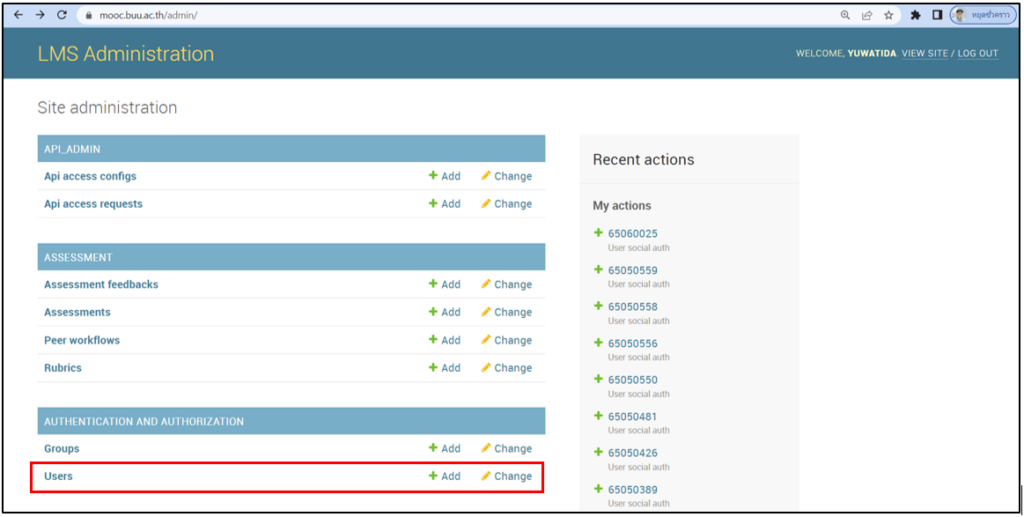
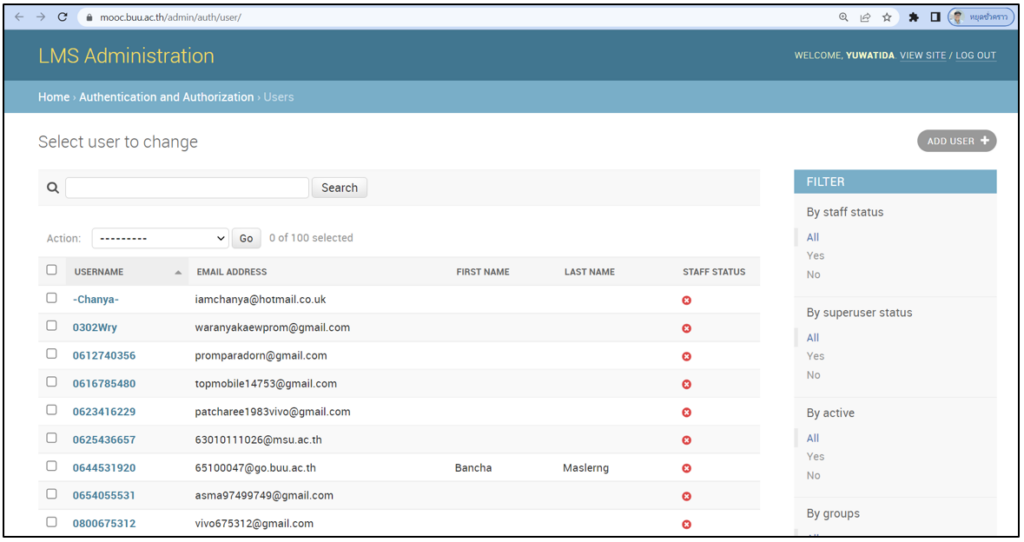
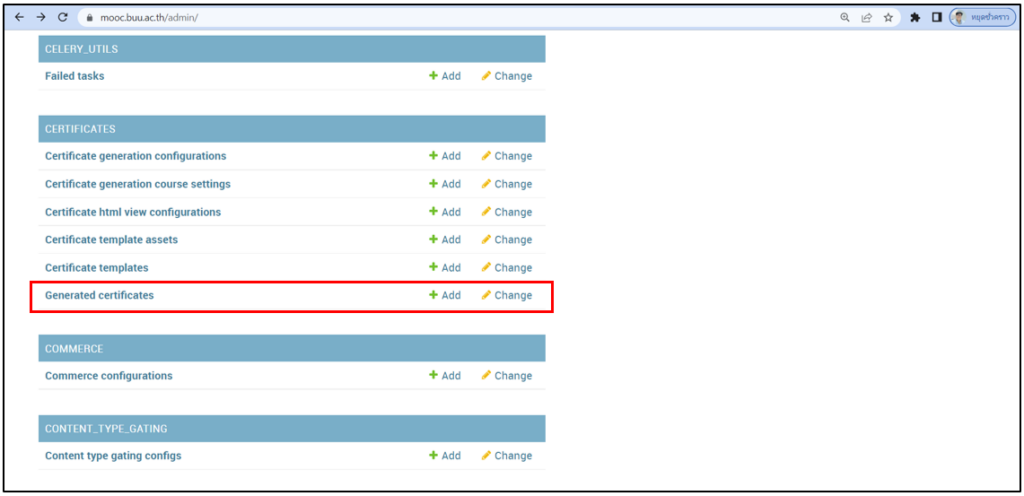
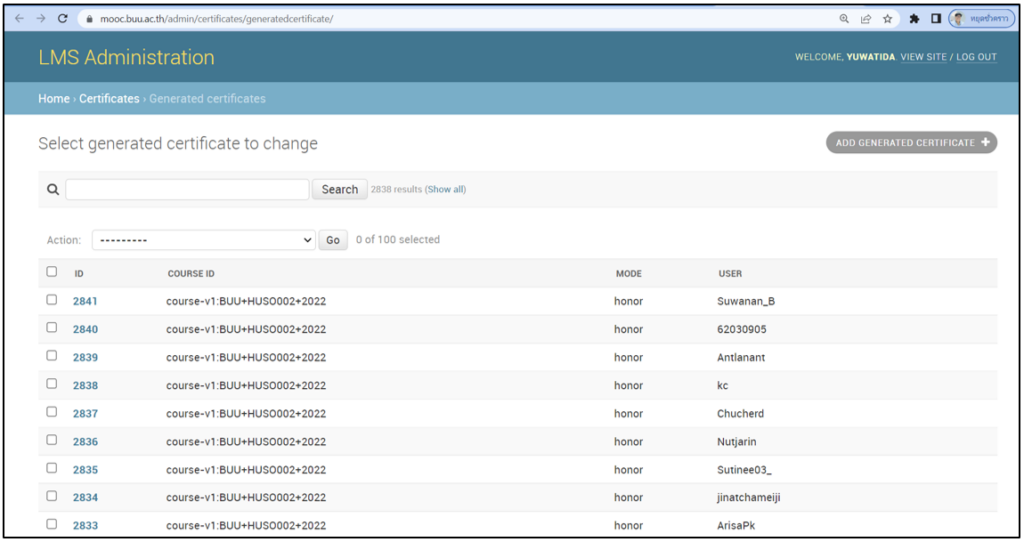
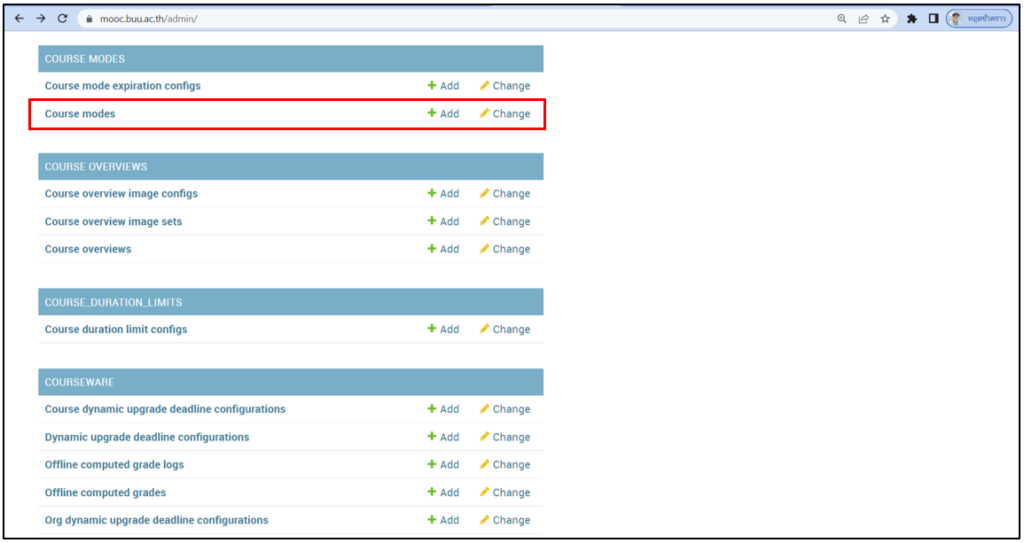
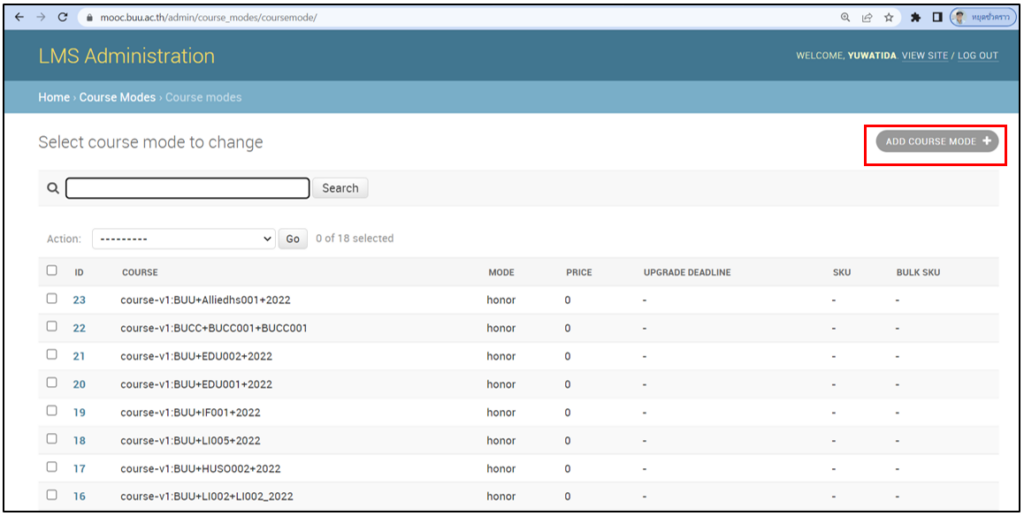
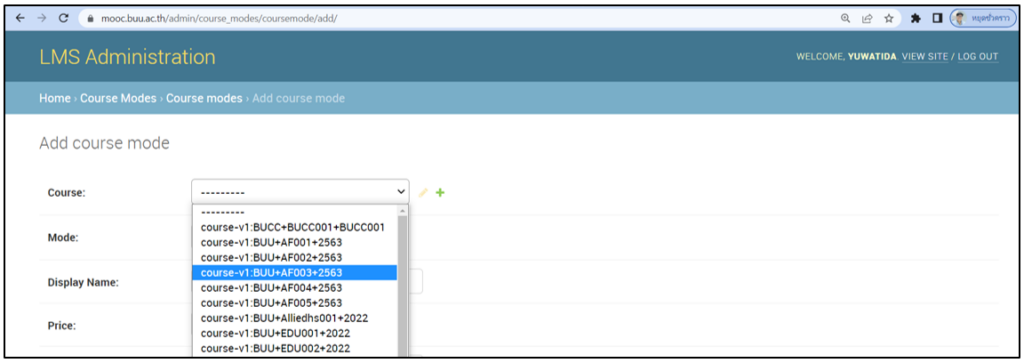
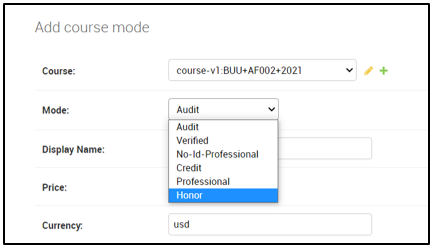
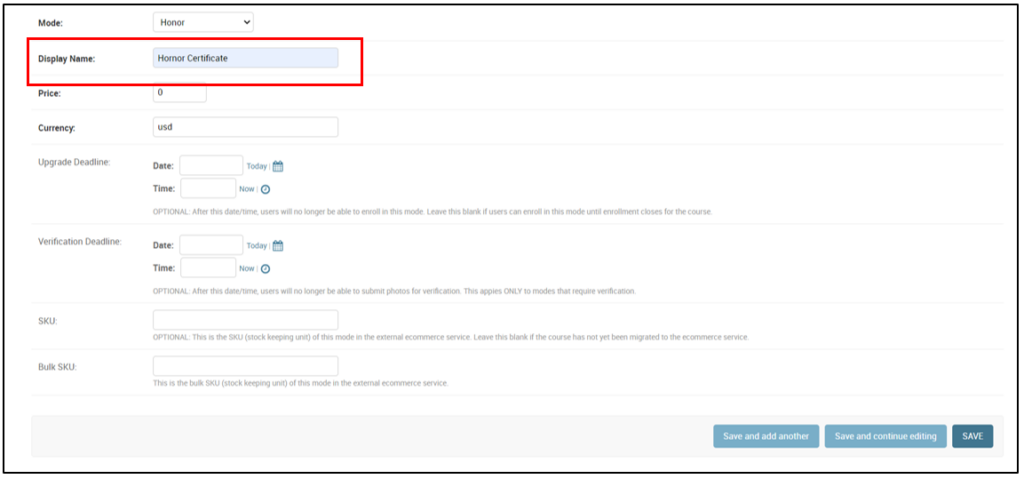
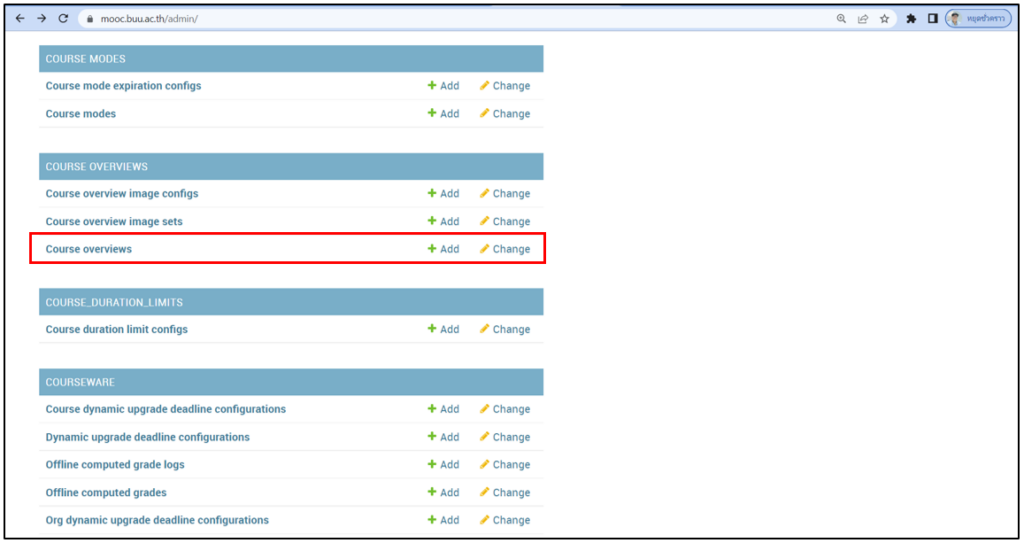
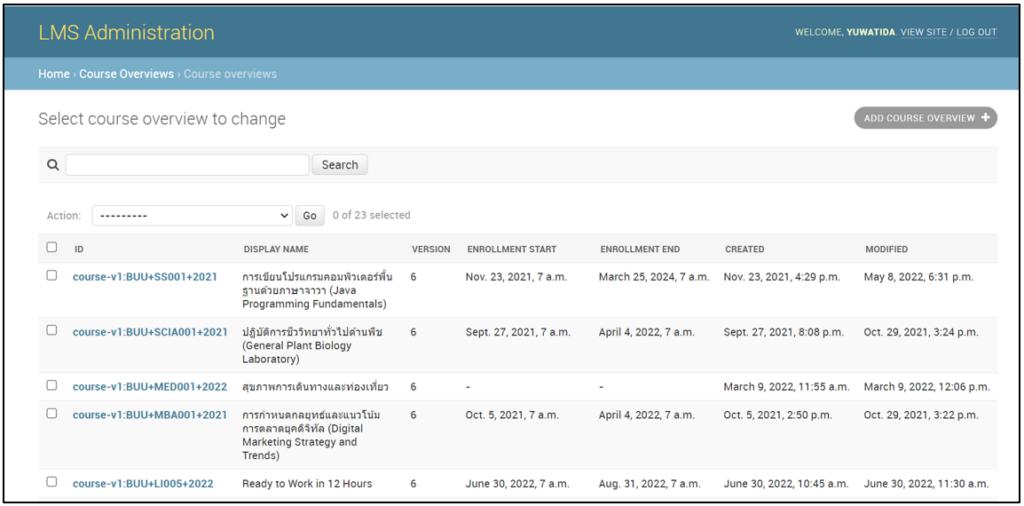
การจัดการข้อมูลในบทบาทผู้ดูแลระบบ MOOC Posted by Yuwatida Yanintorn Categories Explicit Knowledge, การจัดการความรู้ Date August 30, 2022 ระบบจัดการการเรียนออนไลน์แบบเปิดสำหรับมหาชน (MOOC) จะมีระบบการจัดการที่เกี่ยวข้องอยู่ 3 ส่วน ประกอบด้วย ส่วนแรกคือส่วนด้านหน้ารายวิชาออนไลน์ (LMS) ที่ใช้ในการทำหน้าที่ติดต่อกับผู้เรียน ให้บริการเกี่ยวกับการนำเสนอเนื้อหาการเรียนรู้ให้กับผู้เรียน หรือรวบรวมสรุปข้อมูลการเรียนรู้ให้กับผู้เรียน ส่วนที่ 2 คือส่วนที่ดูด้านหลังรายวิชาออนไลน์ (CMS) สำหรับอาจารย์และผู้พัฒนา ใช้ในการพัฒนารายวิชา สร้างกิจกรรมการเรียนรู้ และส่วนที่ 3 คือส่วนสำหรับผู้ดูแลระบบที่ใช้ในการบริหารจัดการระบบ ระบบจัดการการเรียนออนไลน์แบบเปิดสำหรับมหาชน (MOOC) ที่ให้บริการประกอบด้วย ICT MOOC ใช้เผยแพร่วิดีโอการอบรม รายวิชาของสำนักคอมพิวเตอร์ หรือรายวิชาของมหาวิทยาลัย ระบบหลังบ้านได้ที่ http://ictmooc.buu.ac.th:18010/ ส่วนด้านหน้ารายวิชาออนไลน์ (LMS) http://ictmooc.buu.ac.th ส่วนของผู้ดูแลระบบ http://ictmooc.buu.ac.th/admin BUU MOOC ใช้เผยแพร่รายวิชาของมหาวิทยาลัย ระบบหลังบ้านได้ที่ http://mooc.buu.ac.th:18010/ ส่วนด้านหน้ารายวิชาออนไลน์ (LMS) http://mooc.buu.ac.th ส่วนของผู้ดูแลระบบ http://mooc.buu.ac.th/admin นอกจากนี้หากยังอยู่ในกระบวนการพัฒนาและยังไม่สามารถเผยแพร่ได้ให้ไปดำเนินการที่ ระบบหลังบ้านได้ที่ http://moocdev.buu.ac.th:18010/ ส่วนด้านหน้ารายวิชาออนไลน์ (LMS) http://moocdev.buu.ac.th ส่วนของผู้ดูแลระบบ http://moocdev.buu.ac.th/admin สำหรับส่วนที่ 3 สำหรับผู้ดูแลระบบที่ใช้ในการบริหารจัดการระบบ เข้าใช้งานได้ที่ http://{your_URL}/admin ในสวนนี้ผู้ดูแลระบบจะใช้ในการบริหารจัดการระบบทั้งหมด ไม่ว่าจะเป็นการตั้งค่าระบบต่าง ๆ การจัดการผู้ใช้งาน การเปิดปิดฟังก์ชั่นการใช้งาน การตรวจสอบ Certificate เป็นต้น สำหรับการจัดการต่าง ๆ ทำได้โดยคลิกหัวข้อที่ต้องการจัดการ เช่น ต้องการดูข้อมูลผู้ใช้ทั้งหมด คลิกที่ AUTHENTICATION AND AUTHORIZATION -> Users ระบบก็จะแสดงผู้ใช้ทั้งหมดขึ้นมา ต้องการดูข้อมูลผู้ได้รับ Certificate ทั้งหมด คลิกที่ CERTIFICATES -> Generated certificates ระบบก็จะแสดงผู้ใช้ทั้งหมดที่ได้รับ Certificate ขึ้นมาให้ หากมีรายวิชาที่สร้างใหม่ และต้องการเปิดการได้รับ Certificate ของรายวิชานั้น ให้ดูในส่วนของ COURSE MODES -> Course modes แล้วดูว่ามีรายวิชานั้น หรือยัง ถ้ายังไม่มีให้คลิกที่ ADD COURSE MODE จะปรากฏหน้าจอให้เลือกรายวิชาที่ต้องการออก Certificate ได้ เลือก Mode -> Honor ตั้งชื่อ Display Name -> Honor Certificate แล้วคลิก Save หากต้องการดูสถานะของรายวิชาที่เปิดใช้งาน ว่าสร้างเมื่อไหร่ เริ่มเรียนเมื่อไหร่ สิ้นสุดเมื่อไหร่ ให้ดูในส่วนของ COURSE OVERVIEWS -> Course overviews ระบบจะแสดงข้อมูลรายวิชาทั้งหมดมาให้ Share: Yuwatida Yanintorn Previous post บทบาทหน้าที่ของผู้รับผิดชอบโครงการพัฒนาศักยภาพอาจารย์ด้านไอซีทีในการประชาสัมพันธ์โครงการ August 30, 2022 Next post การสรรหาหรือคัดเลือกบุคคลเพื่อบรรจุเป็นพนักงานมหาวิทยาลัย August 31, 2022 You may also like การเขียนโปรแกรมสำหรับบีบอัดและรวมไฟล์รูปภาพในรูปแบบ ZIP ด้วย Laravel Framework เพื่อใช้กับระบบบัตรพนักงานของมหาวิทยาลัยบูรพา May 18, 2026 ในองค์ความรู้นี้จะนำเสนอ การเขียนโปรแกรมบีบอัดและรวมไฟล์รูปภาพในรูปแบบ ZIP สำหรับระบบบัตรพนักงาน มหาวิทยาลัยบูรพา ซึ่งแบ่งเป็นขั้นตอนการดำเนินการ ดังนี้ ทำการดาวโหลดไฟล์รูปภาพจาก MinIO มาลงที่โฟลเดอร์ storage แสดงดังภาพ สร้างฟังก์ชันสำหรับ บีบอัดและรวมไฟล์รูปภาพในรูปแบบ ZIP แสดงดังภาพ ไฟล์ Zip ที่ออกจากระบบ แสดงดังภาพ อ้างอิง https://www.php.net/manual/en/class.ziparchive.php การสร้าง QR Code ในรูปแบบนามบัตรดิจิทัล (vCard) บน Laravel Framework เพื่อใช้กับระบบบัตรพนักงานของมหาวิทยาลัยบูรพา May 18, 2026 ในองค์ความรู้นี้จะนำเสนอ การสร้าง QR Code ในรูปแบบ vCard สำหรับบัตรพนักงาน มหาวิทยาลัยบูรพา ซึ่งแบ่งเป็นขั้นตอนการดำเนินการ ดังนี้ 1. การติดตั้ง Package สำหรับสร้าง QR Code ที่ชื่อ simplesoftwareio/simple-qrcode โดยติดตั้งผ่าน Composer คำสั่ง : composer require simplesoftwareio/simple-qrcode 2. สร้างฟังก์ชันสำหรับ QR Code ในรูปแบบ vCard ซึ่งโครงสร้างข้อมูล ต้องเริ่มต้นด้วย BEGIN:VCARD และจบด้วย END:VCARD และฟิลด์ที่กำหนดค่าที่สำคัญ เช่น ชื่อ (FN) … การเชื่อมต่อ Code Project กับ Docker Container ที่ใช้ Docker Volumes April 30, 2026 ที่มา/ปัญหา เพื่อให้การใช้งาน Docker Volumes ร่วมกับโปรแกรม Cursor และ Git Azure ได้อย่างมีประสิทธิภาพจึงต้องทำการเชื่อมต่อข้อมูลไฟล์ Project กับ Container และใช้ SSH ในการเชื่อมต่อโดยมีขั้นตอนการทำดังต่อไปนี้ สิ่งที่จำเป็นและต้องเตรียม ๑. Docker Desktop ๒. Docker Container ๓. Extension SFTP ของ Cursor หรือ VS Code ขั้นตอนการติดตั้งและใช้งาน ๑. ติดตั้ง OpenSSH Server โดยเข้าไปที่ Container Exec แล้วลองพิมพ์ …