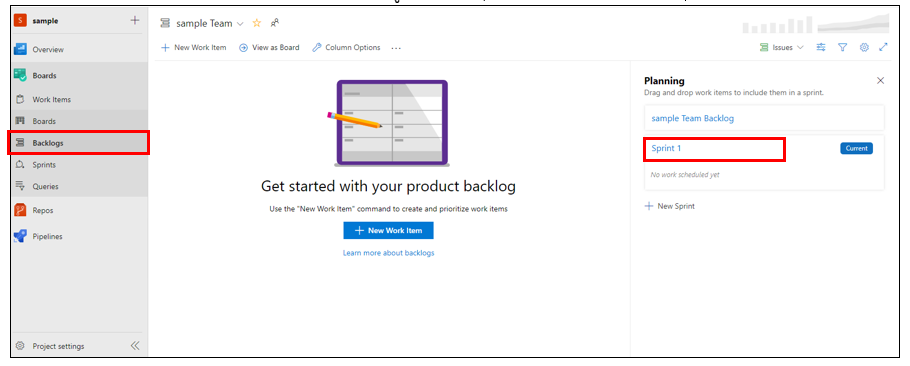
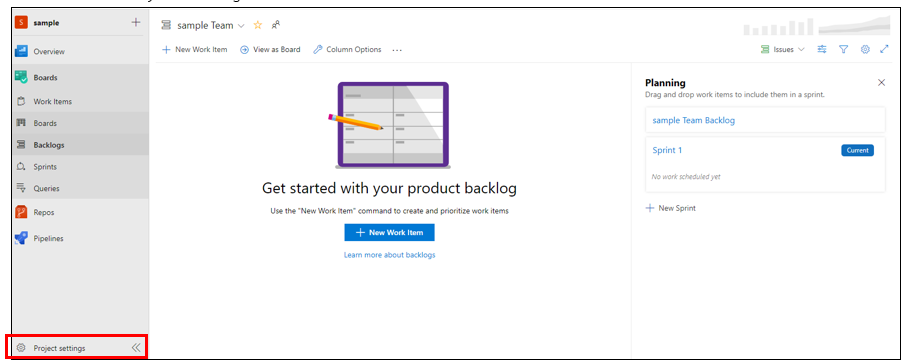
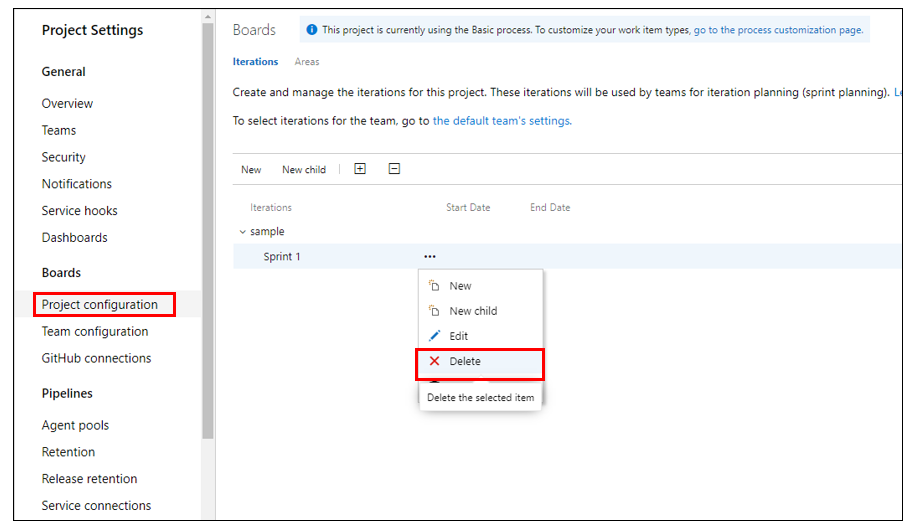
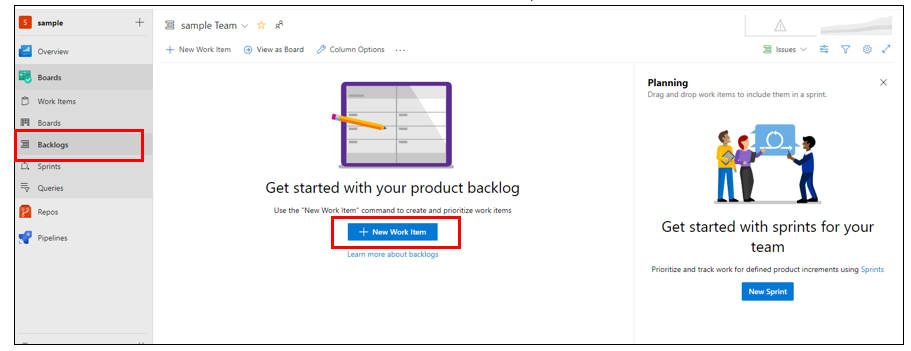
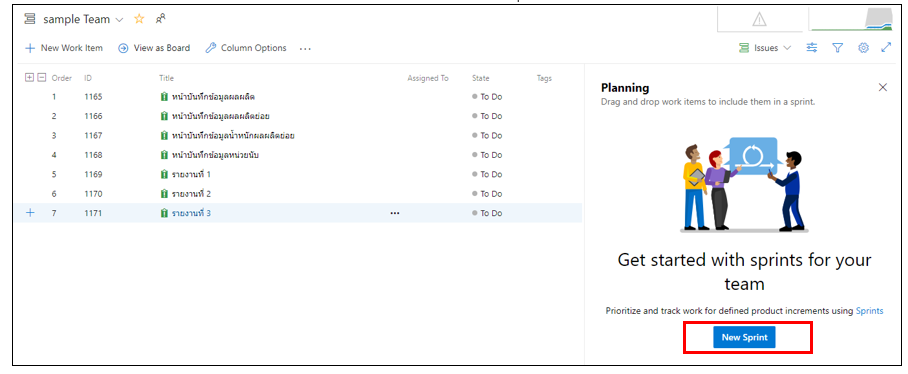
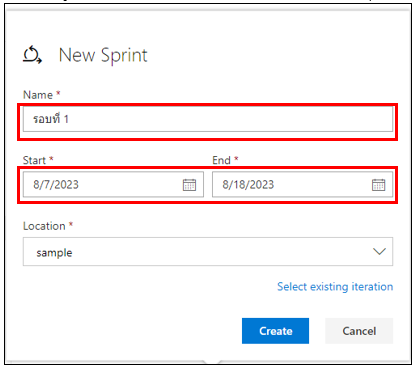
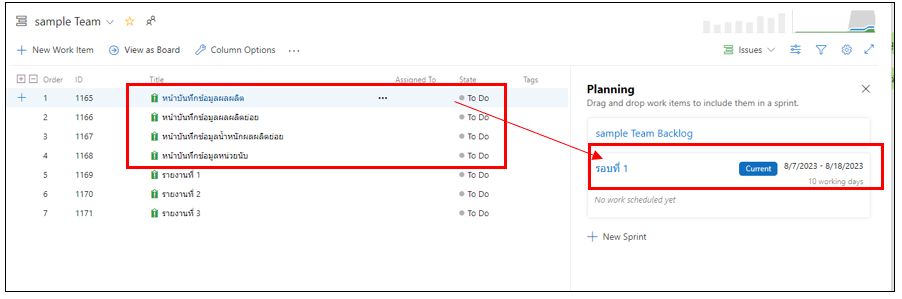
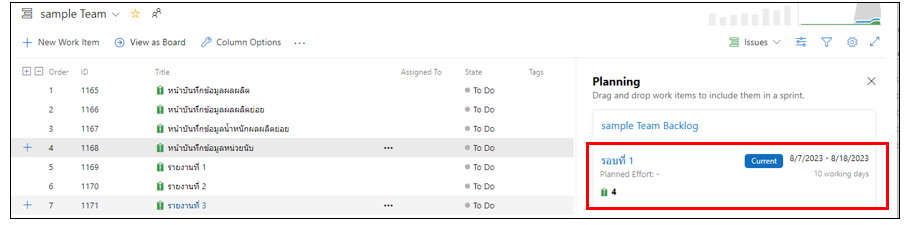
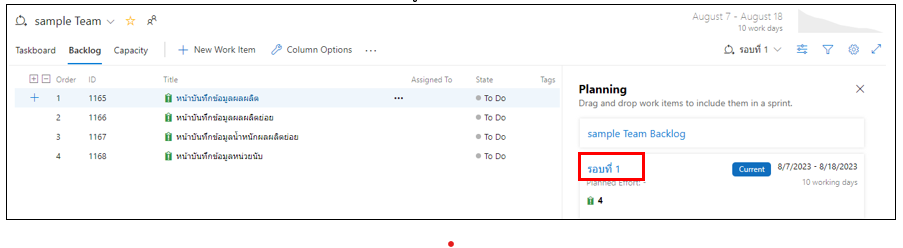
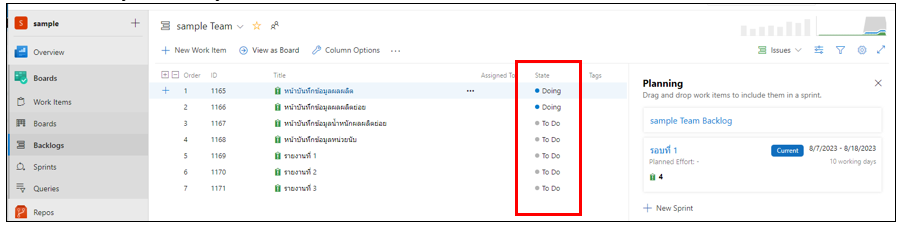
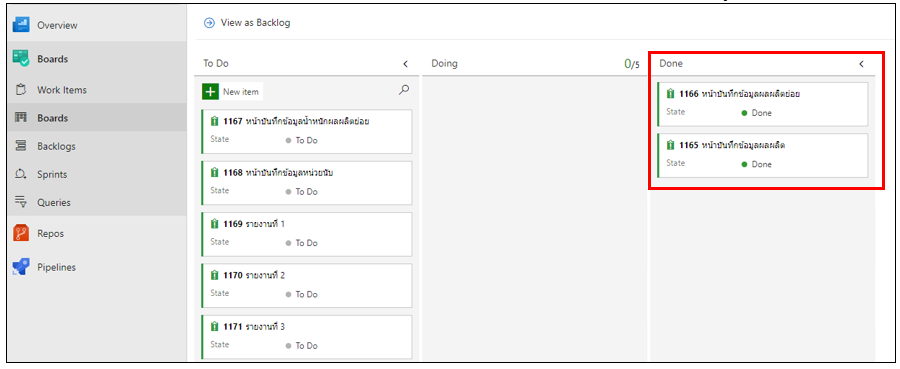
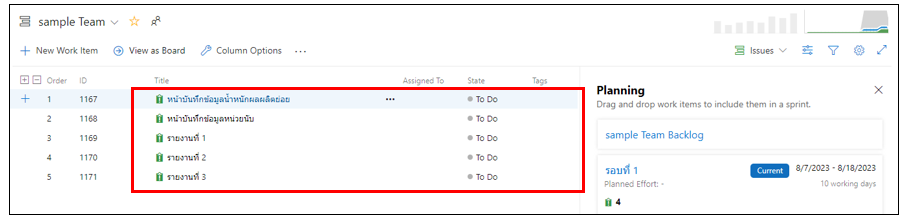
เริ่มต้นที่ถูกต้องของการตั้งค่า Backlog ใน Azure Board เพื่อการวางแผนให้สำเร็จ Posted by Chakkrit Manmuan Categories Explicit Knowledge, การจัดการความรู้ Date August 30, 2023 Azure Boards จัดเป็นส่วนหนึ่งของ Azure DevOps Services ซึ่งเป็นเซตของเครื่องมือสำหรับการพัฒนาซอฟต์แวร์บนแพลตฟอร์มของ Microsoft Azure และ Azure Boards จะเน้นไปที่การจัดการโปรเจคและงานต่าง ๆ ในโปรเจคด้วยวิธีการที่มีลักษณะคล้ายกับ Kanban boardsAzure Boards มีคุณสมบัติดังต่อไปนี้:Work Items สามารถสร้างงานต่าง ๆ เป็นหน่วยงาน เช่น เรื่องที่ต้องทำ (Tasks) ปัญหา (Bugs) หรือความต้องการ (User Stories). ซึ่งสามารถเชื่อมโยงไปยังโค้ด การทดสอบ หรืองานอื่น ๆ ที่เกี่ยวข้องได้Boards สามารถจัดแสดงงานเป็นคอลัมน์ เพื่อมองเห็นภาพรวมของสถานะการทำงาน รวมถึงการปรับเปลี่ยนสถานะงานได้อย่างง่ายดายด้วยการลากและวางBacklogs ช่วยในการจัดการรายการงานที่ยังไม่เริ่มต้นการทำ แบ่งตามลำดับความสำคัญ และช่วยในการประมาณการ Sprint หรือ Iteration ง่ายขึ้นSprints สามารถจัดการงานตามวงรอบการพัฒนา (Sprint หรือ Iteration) พร้อมกับการมองเห็นภาพรวมของงานที่ต้องทำ งานที่เสร็จแล้ว และงานที่ยังค้างอยู่ การบันทึก Backlogs เมื่อเปิด project ให้คลิกที่เมนู Backlogs สังเกตใน project จะมีการสร้างรอบการพัฒนาครั้งแรก (Sprint 1) ให้เสมอ ถ้าเพิ่มงานใหม่ (New work item) จะถูกสร้างใน Sprint 1 นี้ทันที ดังนี้ให้ลบ Sprint 1 ออกก่อน 2. คลิกที่ Project settings 3. คลิกที่ Project configuration จากนั้นให้ลบ Sprint 1 ออก 4. หลังจากนั้นคลิกที่ Backlogs เพื่อเพิ่มงานที่ต้องทำทั้งหมดของ project 5. โดยทำการ คลิกปุ่ม +New Work item จากนั้นจะช่องให้เพิ่มรายการของงาน พิมพ์ชื่อแล้วให้กด enter 6. ต่อจากนั้นให้คลิกเพื่อ เพิ่มรอบของการทำงานใหม่ โดยคลิกที่ปุ่ม New Sprint ป้อนข้อมูลชื่อของ sprint วันที่เริ่มต้น และวันที่สิ้นสุด จากนั้นกดปุ่ม Create 7. ให้คลิกลากงานที่ทำ ไปวางที่การทำงาน รอบที่ 1 ที่ได้สร้างไว้ สังเกตจะมีจำนวนของงานปรากฏหลังจากลากวางแล้ว ใต้ชื่อรอบที่ 1 เมื่อคลิก ชื่อรอบที่ 1 จะแสดงรายการของงานทั้งหมดที่อยู่ใน sprint นี้ ดังภาพ การดูภาพรวมของงานใน Backlogs 1. คลิกเมนู Backlogs ดูสถานะของงาน เช่น Doing To Do 2. กรณี ทำงานเสร็จและย้ายไปคอลัมน์ Done เมื่อกลับไปหน้า Backlogs จะไม่ปรากฏงานที่อยู่ในคอลัมน์ Done 3. คลิกหน้า Backlogs จะแสดงงานทั้งหมดที่ยังดำเนินไม่เสร็จ (งานยังไม่ได้ลากวางที่คอลัมน์ Done) Share: Chakkrit Manmuan Previous post การสร้างตัวติดตั้ง OS Flex ด้วย USB Drive August 30, 2023 Next post การใช้ AI สร้างภาพ (AI image generator) August 30, 2023 You may also like การเขียนโปรแกรมสำหรับบีบอัดและรวมไฟล์รูปภาพในรูปแบบ ZIP ด้วย Laravel Framework เพื่อใช้กับระบบบัตรพนักงานของมหาวิทยาลัยบูรพา May 18, 2026 ในองค์ความรู้นี้จะนำเสนอ การเขียนโปรแกรมบีบอัดและรวมไฟล์รูปภาพในรูปแบบ ZIP สำหรับระบบบัตรพนักงาน มหาวิทยาลัยบูรพา ซึ่งแบ่งเป็นขั้นตอนการดำเนินการ ดังนี้ ทำการดาวโหลดไฟล์รูปภาพจาก MinIO มาลงที่โฟลเดอร์ storage แสดงดังภาพ สร้างฟังก์ชันสำหรับ บีบอัดและรวมไฟล์รูปภาพในรูปแบบ ZIP แสดงดังภาพ ไฟล์ Zip ที่ออกจากระบบ แสดงดังภาพ อ้างอิง https://www.php.net/manual/en/class.ziparchive.php การสร้าง QR Code ในรูปแบบนามบัตรดิจิทัล (vCard) บน Laravel Framework เพื่อใช้กับระบบบัตรพนักงานของมหาวิทยาลัยบูรพา May 18, 2026 ในองค์ความรู้นี้จะนำเสนอ การสร้าง QR Code ในรูปแบบ vCard สำหรับบัตรพนักงาน มหาวิทยาลัยบูรพา ซึ่งแบ่งเป็นขั้นตอนการดำเนินการ ดังนี้ 1. การติดตั้ง Package สำหรับสร้าง QR Code ที่ชื่อ simplesoftwareio/simple-qrcode โดยติดตั้งผ่าน Composer คำสั่ง : composer require simplesoftwareio/simple-qrcode 2. สร้างฟังก์ชันสำหรับ QR Code ในรูปแบบ vCard ซึ่งโครงสร้างข้อมูล ต้องเริ่มต้นด้วย BEGIN:VCARD และจบด้วย END:VCARD และฟิลด์ที่กำหนดค่าที่สำคัญ เช่น ชื่อ (FN) … การเชื่อมต่อ Code Project กับ Docker Container ที่ใช้ Docker Volumes April 30, 2026 ที่มา/ปัญหา เพื่อให้การใช้งาน Docker Volumes ร่วมกับโปรแกรม Cursor และ Git Azure ได้อย่างมีประสิทธิภาพจึงต้องทำการเชื่อมต่อข้อมูลไฟล์ Project กับ Container และใช้ SSH ในการเชื่อมต่อโดยมีขั้นตอนการทำดังต่อไปนี้ สิ่งที่จำเป็นและต้องเตรียม ๑. Docker Desktop ๒. Docker Container ๓. Extension SFTP ของ Cursor หรือ VS Code ขั้นตอนการติดตั้งและใช้งาน ๑. ติดตั้ง OpenSSH Server โดยเข้าไปที่ Container Exec แล้วลองพิมพ์ …