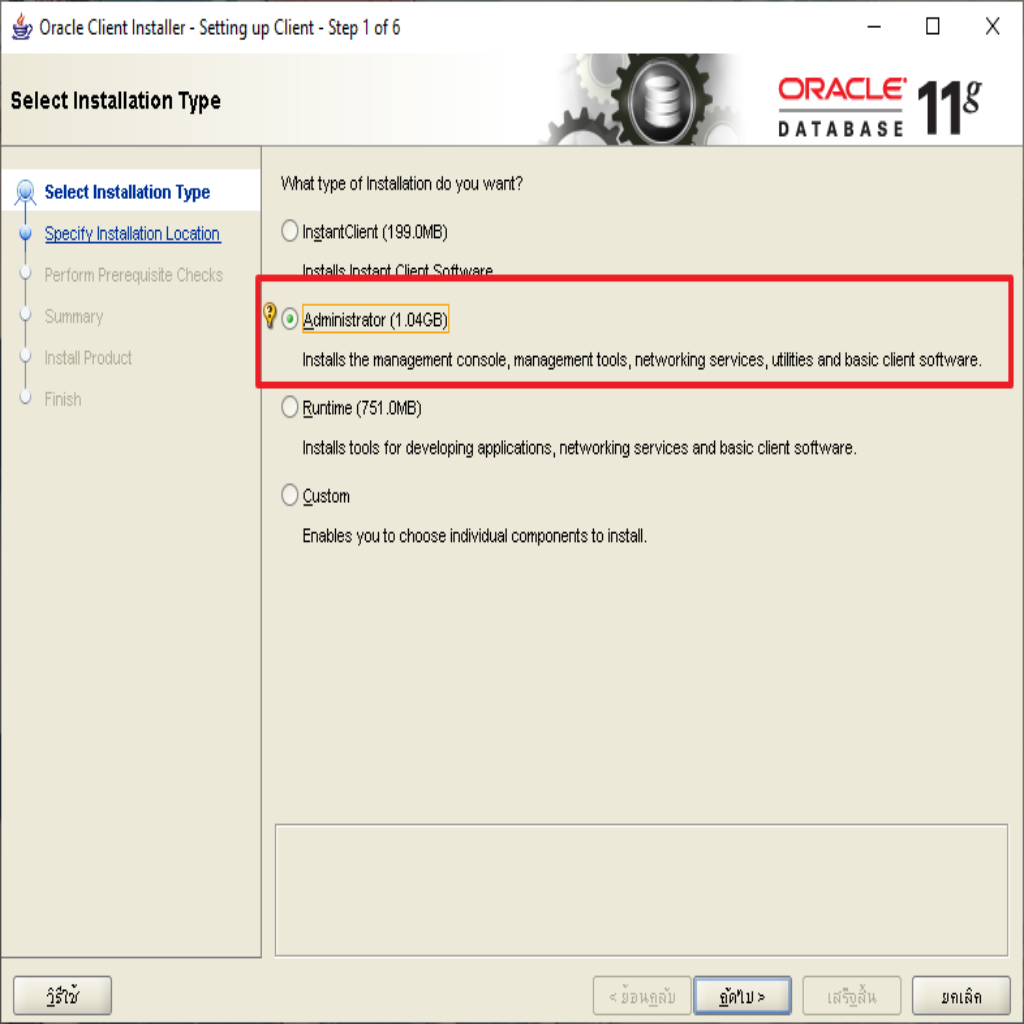
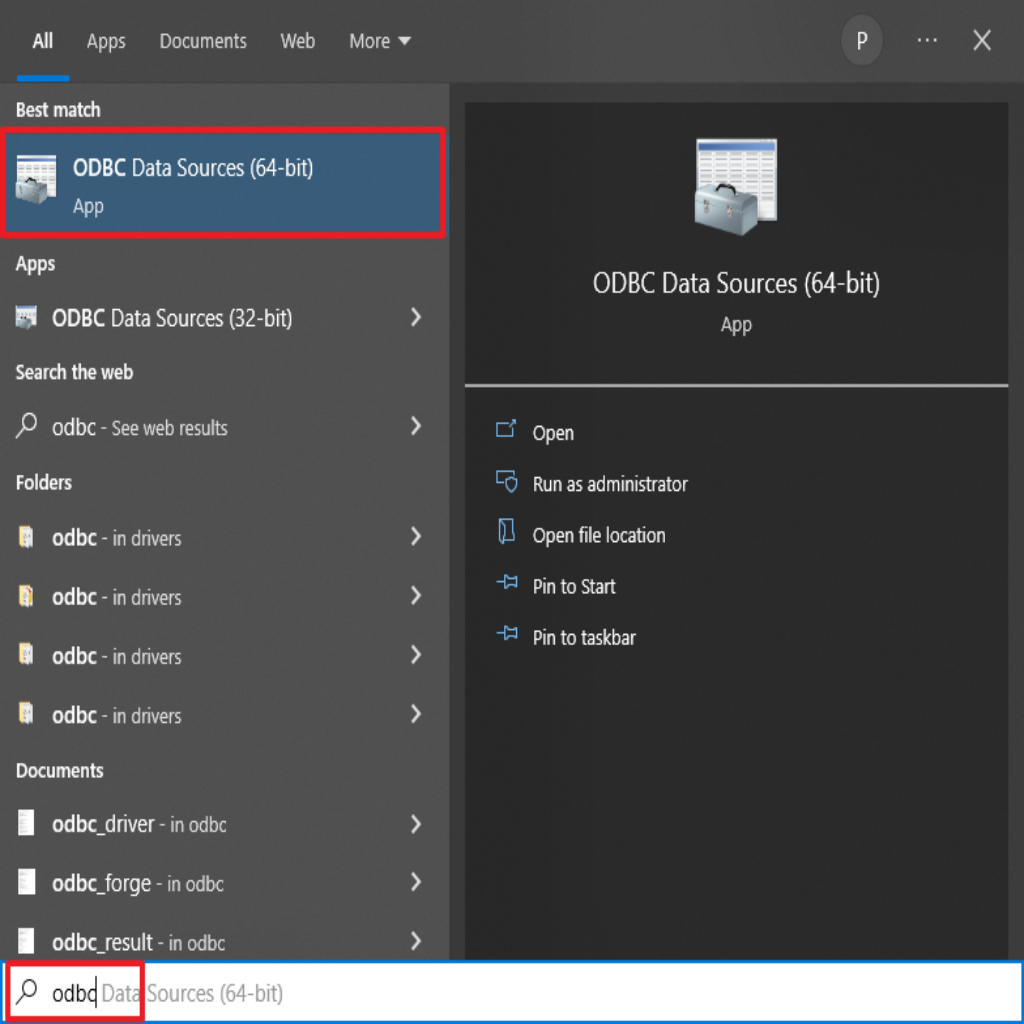
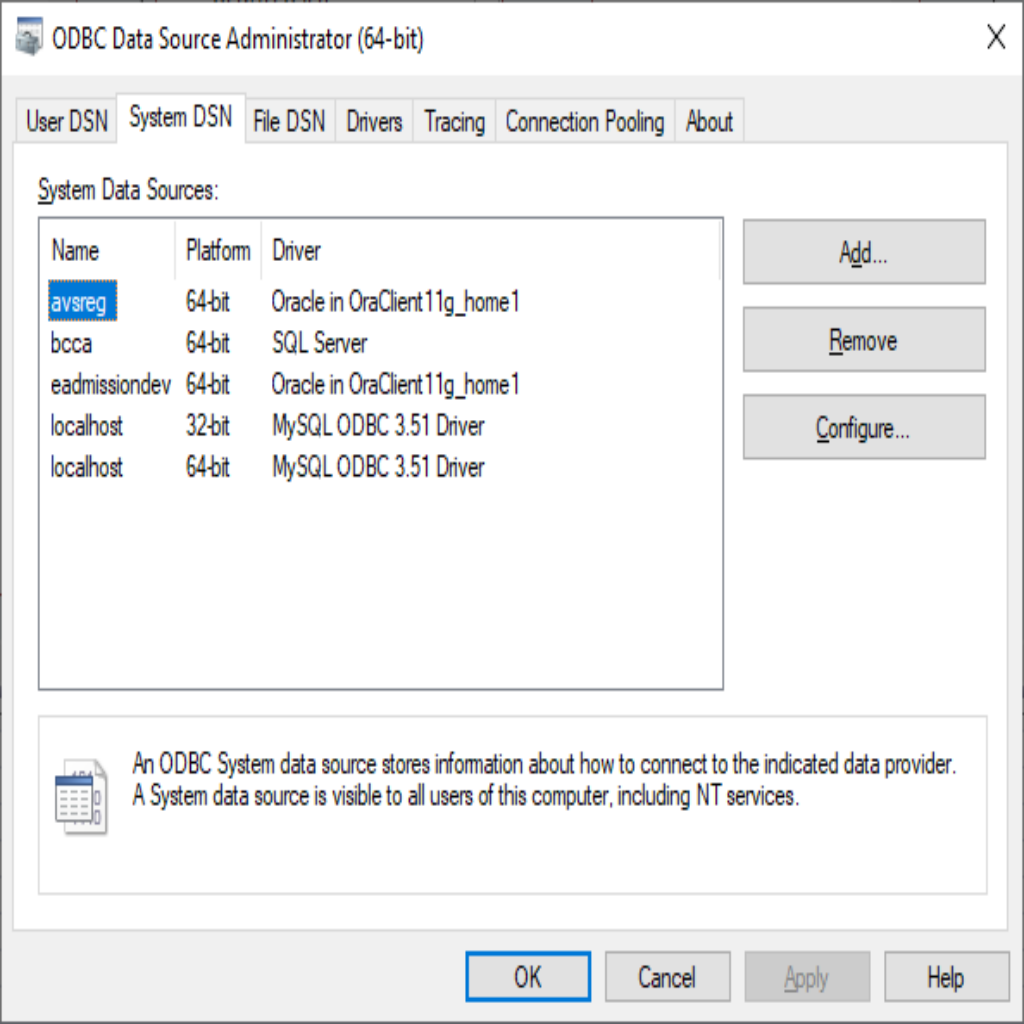
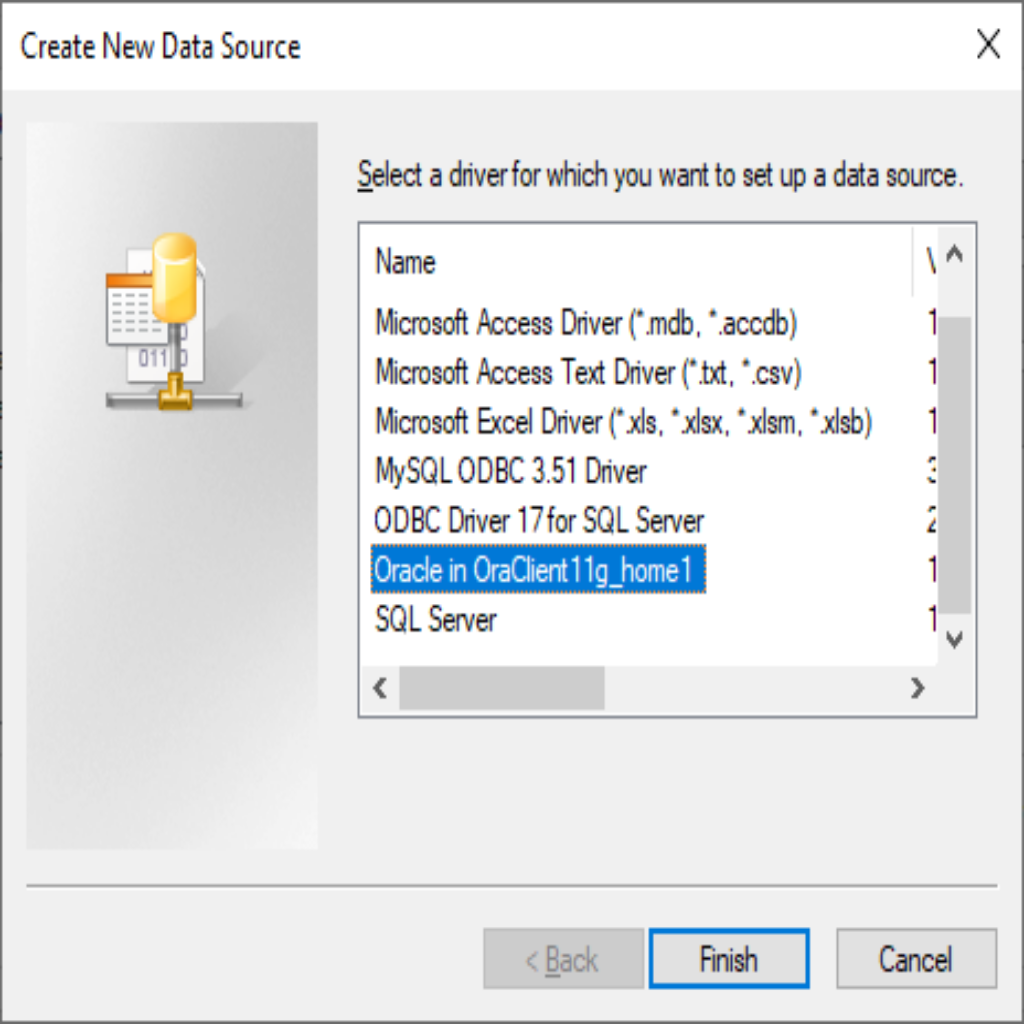
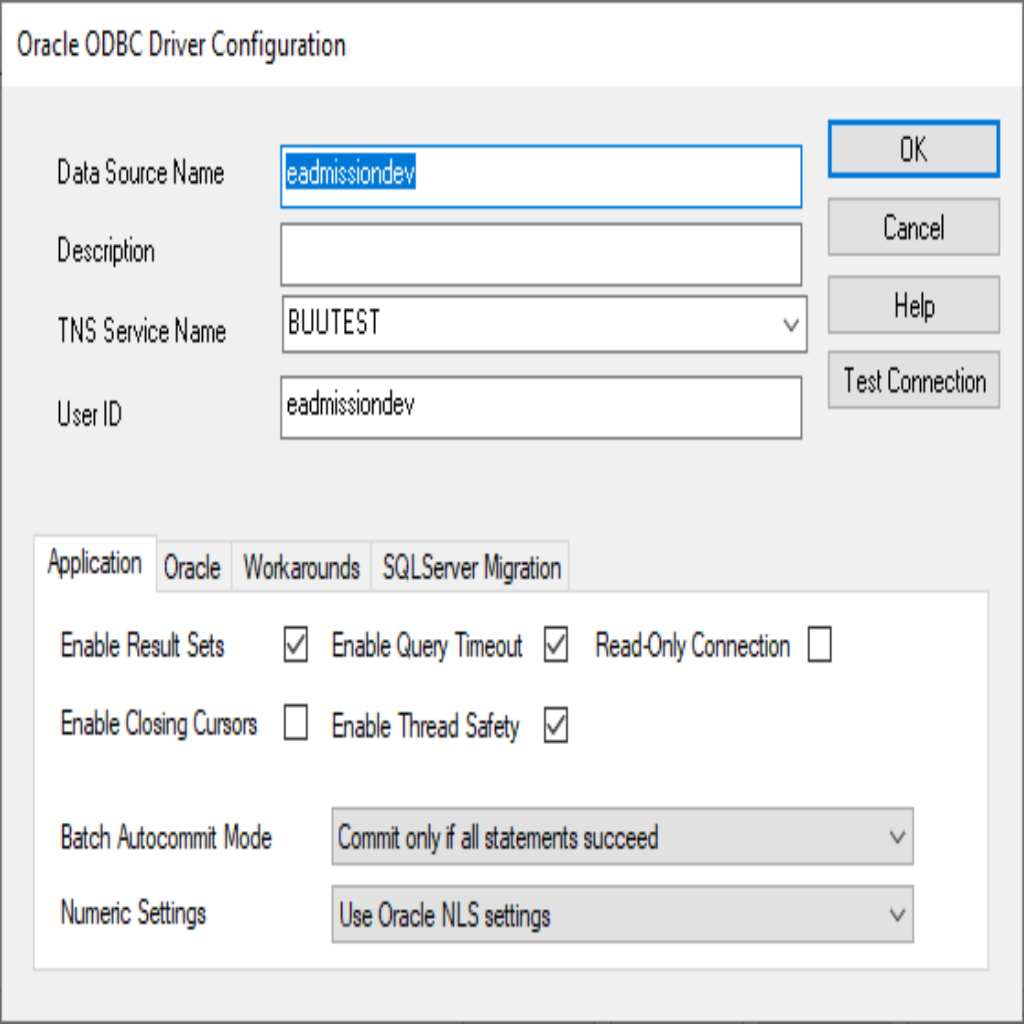
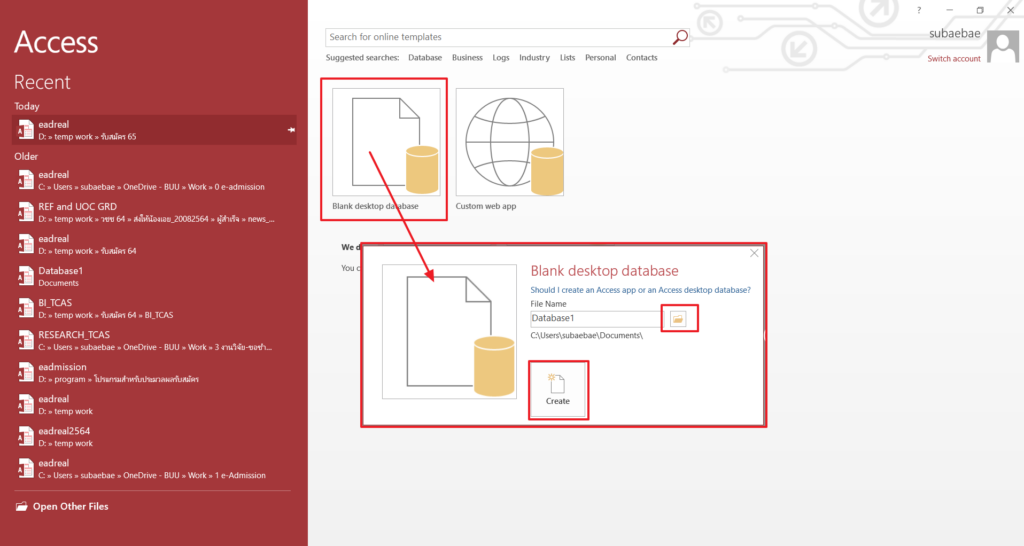
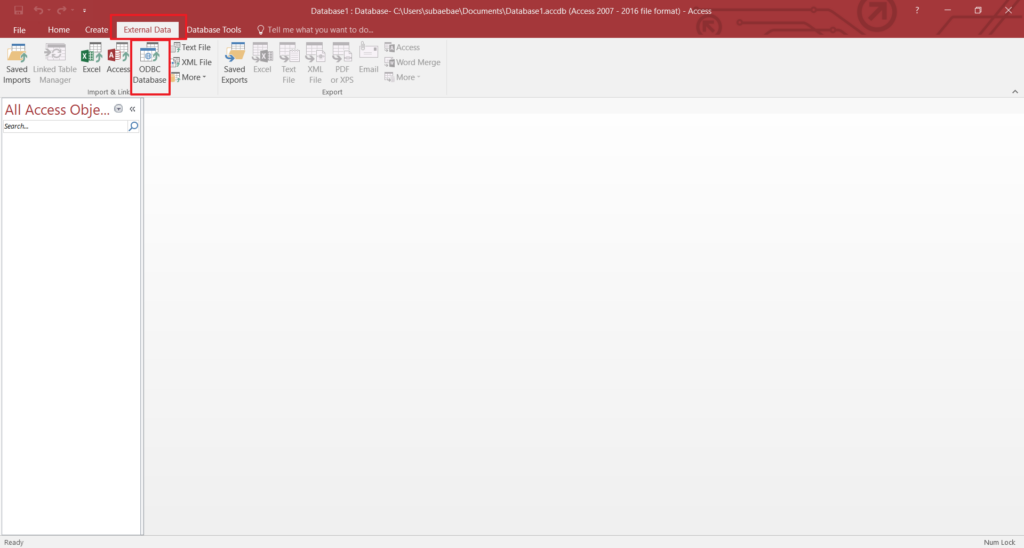
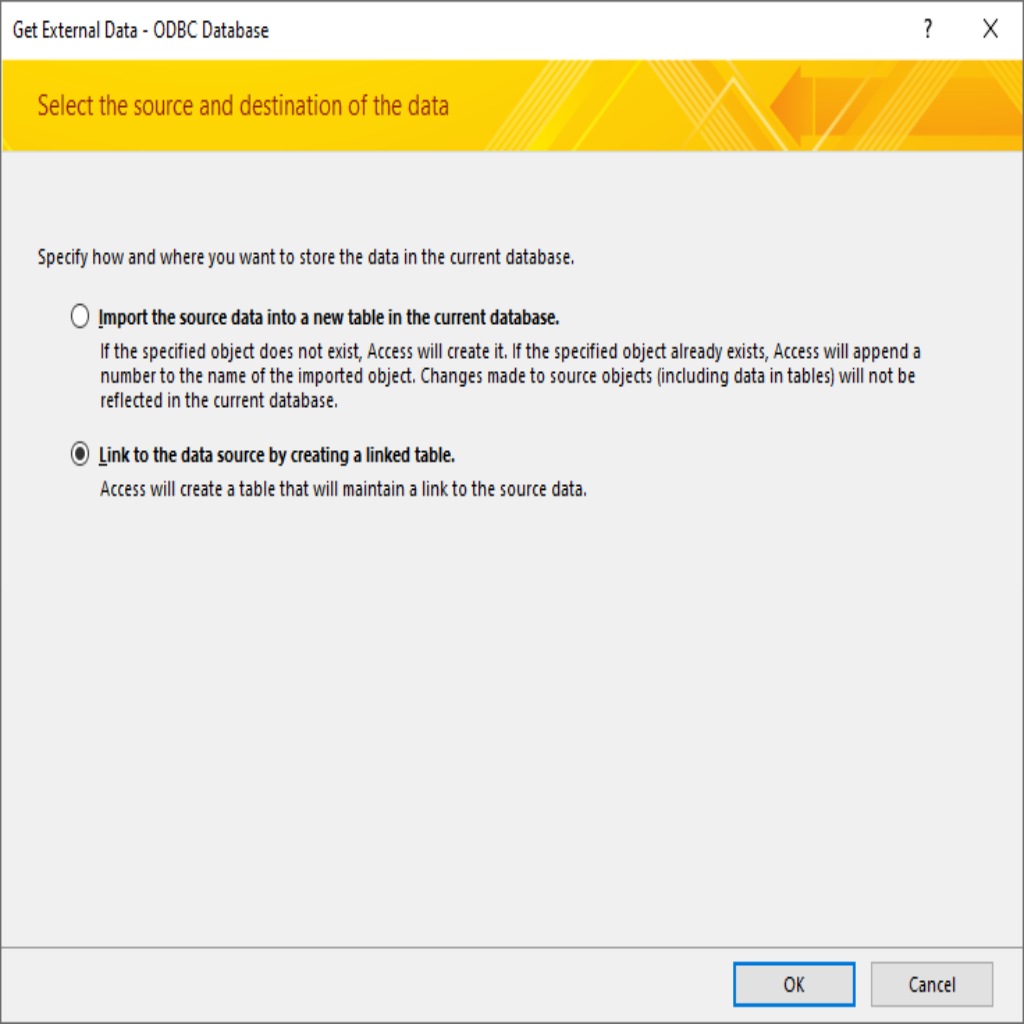
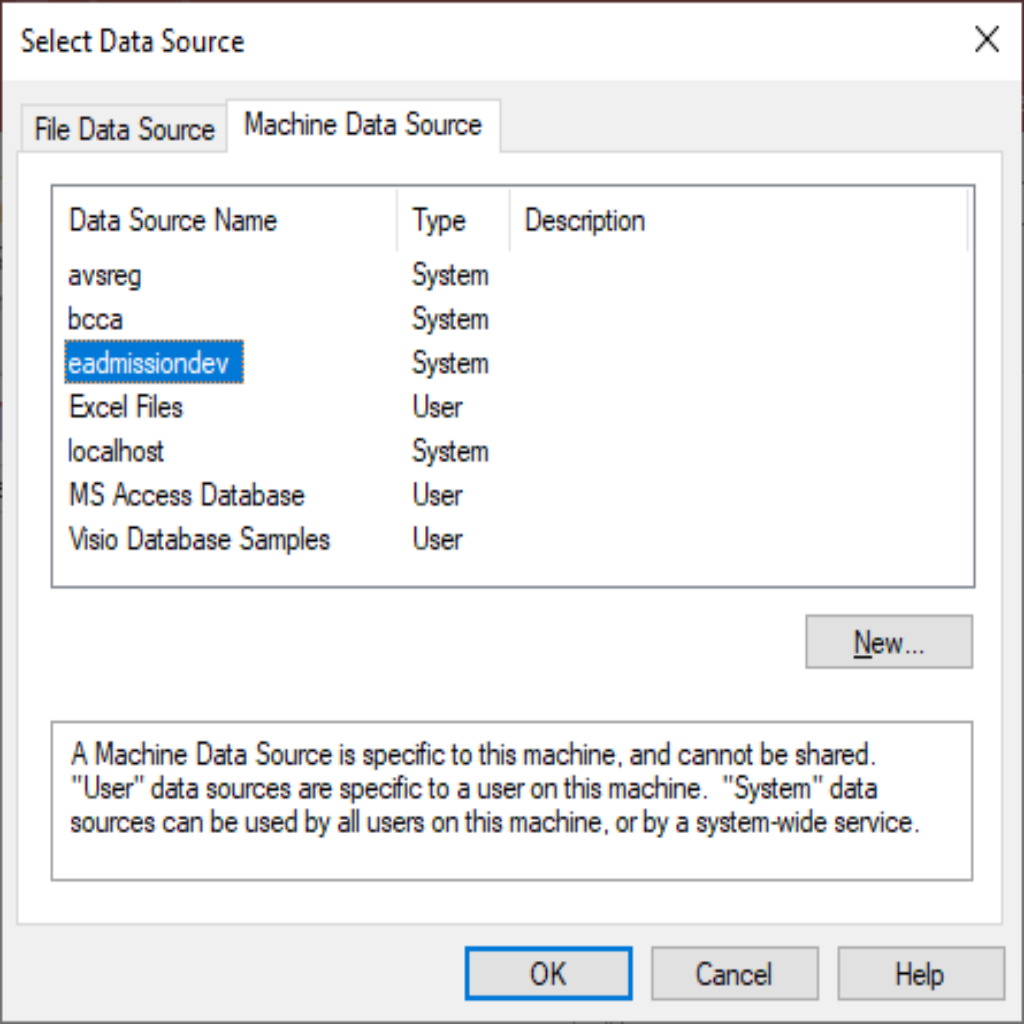
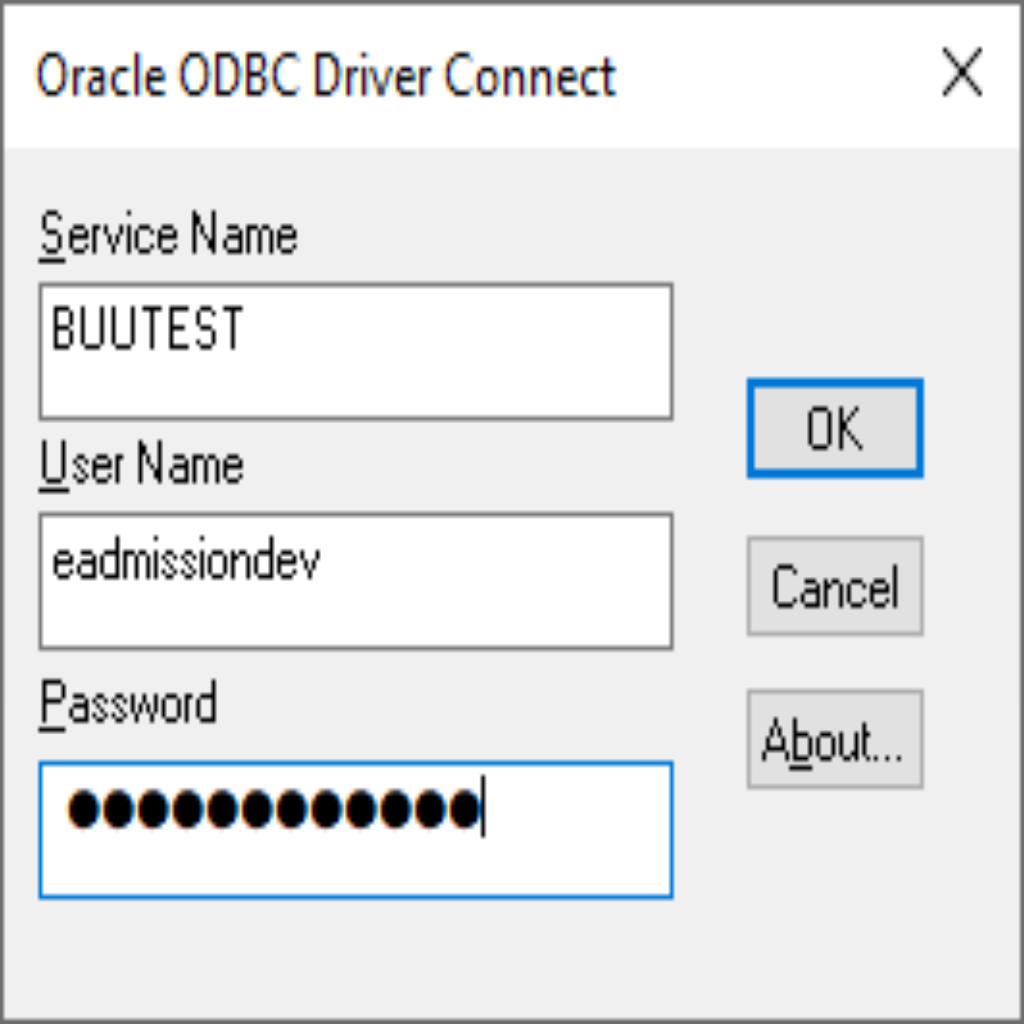
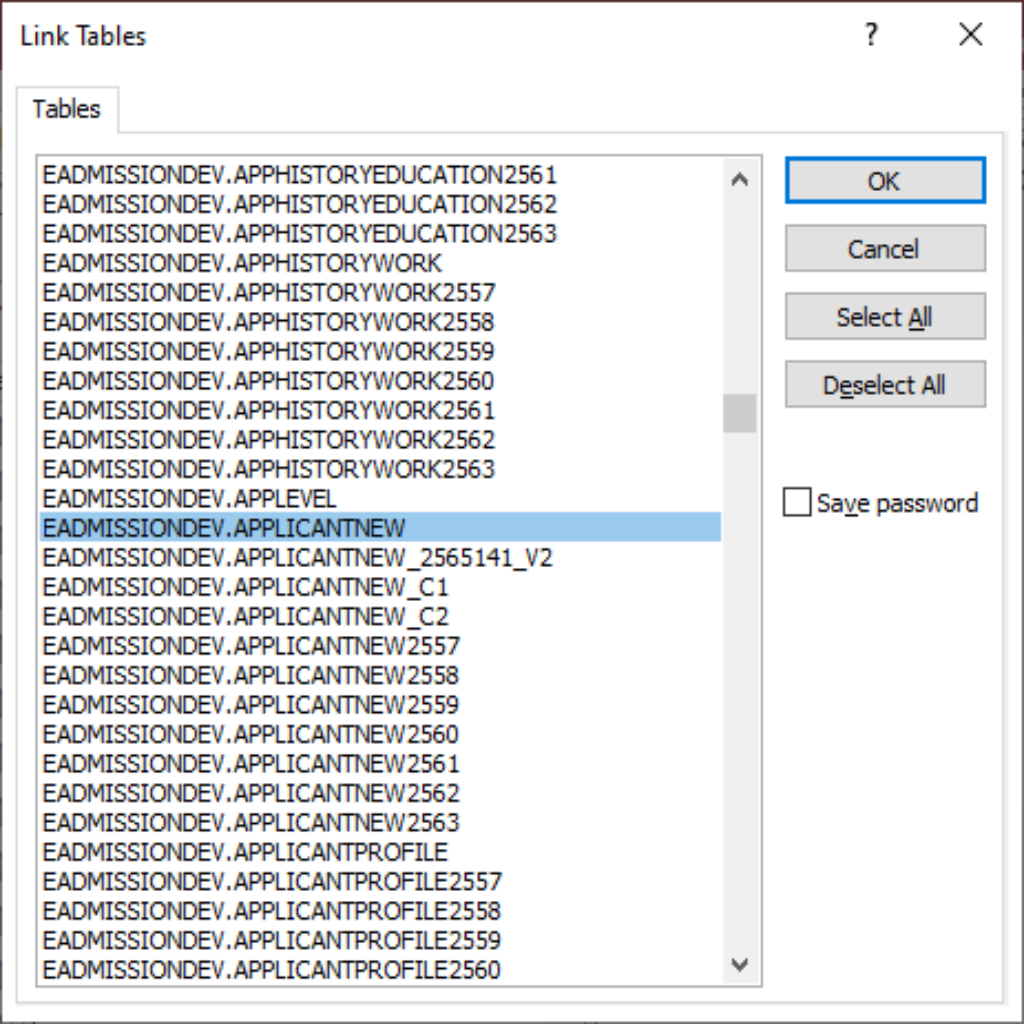
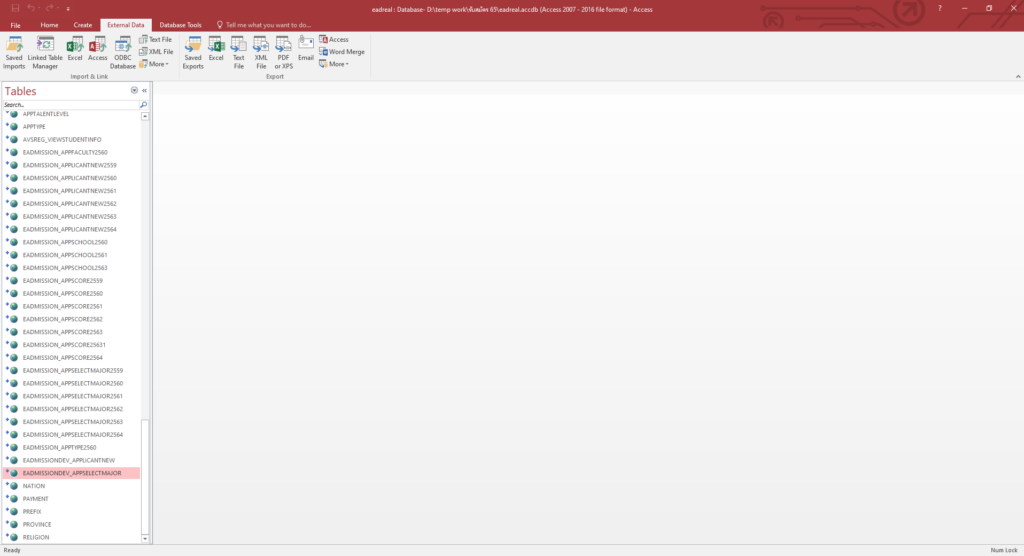
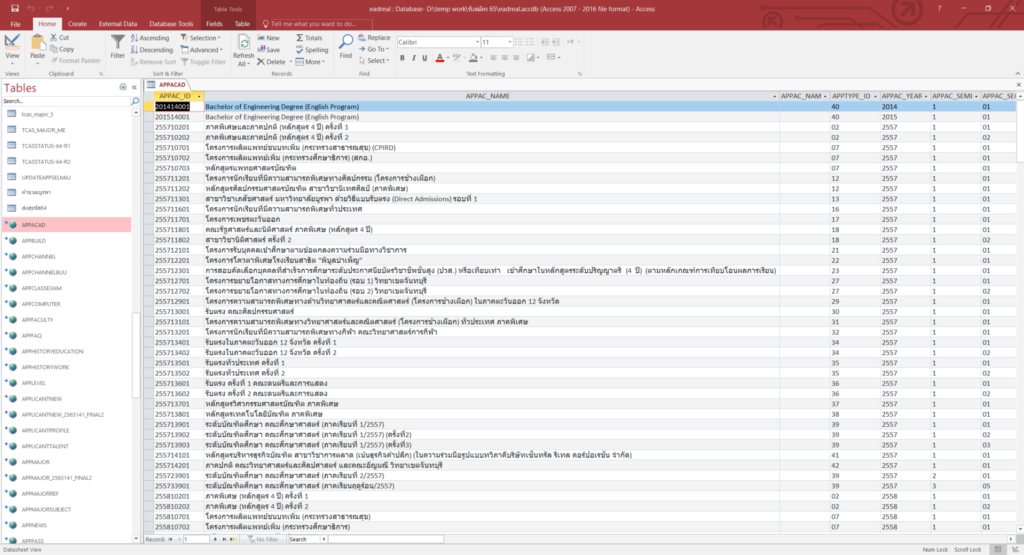
การเชื่อมต่อฐานข้อมูล Oracle ด้วยโปรแกรม Microsoft Access 2016 และการใช้งานเบื้องต้น Posted by Sukanya Pramongkid Categories Explicit Knowledge, การจัดการความรู้, ชุมชนนักพัฒนา Date July 7, 2022 การเชื่อมต่อฐานข้อมูล Oracle ด้วยโปรแกรม Microsoft Access 2016 สามารถดำเนินการตามขั้นตอนดังต่อไปนี้1. ติดตั้งโปรแกรม Oracle Client โดยเลือกติดตั้งในรูปแบบของ Administrator ให้เรียบร้อยก่อน ดังภาพที่ 1 และให้ติดตั้งโปรแกรมตามขั้นตอนจนสำเร็จ ภาพที่ 1 แสดงการเลือกรูปแบบตอนติดตั้งโปรแกรม Oracle Client เมื่อติดตั้ง Oracle Client เรียบร้อยแล้ว ให้ทำการเพิ่มข้อมูลสำหรับติดต่อฐานข้อมูลในไฟล์ tnsnames.ora ตาม path ที่ติดตั้งโปรแกรม ตัวอย่างเช่น C:\app\subaebae\product\11.2.0\client_1\network\admin 2. ตั้งค่า ODBC ให้เราพิมพ์คำว่า “odbc” ในช่อง Search ที่ Tasks bar และเลือก ODBC Data Sources (64–bit) ดังภาพที่ 2 ภาพที่ 2 แสดงการค้นหา ODBC Data Sources (64-bit) จากนั้นให้ไปที่ Tab : System DSN และคลิกที่ปุ่ม Add ดังภาพที่ 3 ภาพที่ 3 การจัดการ System Data Sources เลือก Oracle in OraClient 11g_home 1 และคลิกปุ่ม Finish ดังภาพที่ 4 ภาพที่ 4 การเลือก Data Source : Oracle in OraClient 11g_home 1 – ระบุ Data Source Name เช่น eadmissiondev– เลือก TNS Service Name เช่น BUUTEST– ระบุ User ID เช่น eadmissiondev จากนั้นให้ทำการทดสอบการเชื่อมต่อฐานข้อมูล โดยคลิกที่ปุ่ม Test Connection เมื่อเชื่อมต่อฐานข้อมูลสำเร็จแล้ว ให้คลิกปุ่ม OK เป็นการสิ้นสุดการตั้งค่า ODBC ดังภาพที่ 5 ภาพที่ 5 การตั้งค่า Oracle ODBC Driver 3. การเชื่อมต่อฐานข้อมูล Oracle ด้วยโปรแกรม Microsoft Access 2016 ให้เปิดโปรแกรม Microsoft Access จากนั้นเลือกสร้างฐานข้อมูลใหม่ จะมีหน้าต่างให้ ตั้งชื่อไฟล์ และเลือกที่วางไฟล์ จากนั้นคลิกที่ Create ดังภาพที่ 6 ภาพที่ 6 การสร้างไฟล์ฐานข้อมูลใหม่ จากนั้น ให้ทำการเชื่อมต่อฐานข้อมูล โดยคลิกที่ External Data –> ODBC Database และทำตามขั้นตอน ดังภาพที่ 7 ถึง ภาพที่ 13 ซึ่งเมื่อทำตามขั้นตอนดังกล่าวเรียบร้อยแล้ว จะได้ตารางที่สามารถเพิ่ม แก้ไข และลบข้อมูลในตารางได้โดยตรงหมายเหตุ : 1) ตารางที่เชื่อมไว้ สามารถลบได้ โดยตารางจะหายไปจากโปรแกรมนี้ แต่ตารางยังคงอยู่บนฐานข้อมูล2) ตารางที่เชื่อมไว้ ไม่สามารถปรับเปลี่ยนโครงสร้างของตารางได้โดยตรง3) ถ้าตารางมีการปรับเปลี่ยนโครงสร้าง เช่น เพิ่ม/ลด ฟิลด์ ให้ทำการ Link table มาใหม่ และสามารถลบตารางที่เคยเชื่อมไว้ได้ ภาพที่ 7 เชื่อมฐานข้อมูล Oracle ด้วย ODBC ภาพที่ 8 เลือก Link to the data source by creating a linked table. ภาพที่ 9 เลือก Data Source ที่จะติดต่อฐานข้อมูล ภาพที่ 10 ใส่รหัสผ่านเพื่อติดต่อฐานข้อมูล ภาพที่ 11 เลือกตารางที่ต้องการเชื่อมต่อ ภาพที่ 12 แสดงตารางที่ทำการเชื่อมต่อกับฐานข้อมูล ภาพที่ 13 แสดงข้อมูลในตารางที่ต้องการ และสามารถเพิ่ม แก้ไข ลบ ข้อมูลในตารางนี้ได้ Share: Sukanya Pramongkid Previous post การลบเอกสารประกอบการสมัคร ระบบรับสมัครบัณฑิตศึกษา July 7, 2022 Next post การลบผลการประเมินการเรียนการสอนของอาจารย์ผู้สอน ระบบประเมินประสิทธิภาพการเรียนการสอน July 7, 2022 You may also like การเขียนโปรแกรมสำหรับบีบอัดและรวมไฟล์รูปภาพในรูปแบบ ZIP ด้วย Laravel Framework เพื่อใช้กับระบบบัตรพนักงานของมหาวิทยาลัยบูรพา May 18, 2026 ในองค์ความรู้นี้จะนำเสนอ การเขียนโปรแกรมบีบอัดและรวมไฟล์รูปภาพในรูปแบบ ZIP สำหรับระบบบัตรพนักงาน มหาวิทยาลัยบูรพา ซึ่งแบ่งเป็นขั้นตอนการดำเนินการ ดังนี้ ทำการดาวโหลดไฟล์รูปภาพจาก MinIO มาลงที่โฟลเดอร์ storage แสดงดังภาพ สร้างฟังก์ชันสำหรับ บีบอัดและรวมไฟล์รูปภาพในรูปแบบ ZIP แสดงดังภาพ ไฟล์ Zip ที่ออกจากระบบ แสดงดังภาพ อ้างอิง https://www.php.net/manual/en/class.ziparchive.php การสร้าง QR Code ในรูปแบบนามบัตรดิจิทัล (vCard) บน Laravel Framework เพื่อใช้กับระบบบัตรพนักงานของมหาวิทยาลัยบูรพา May 18, 2026 ในองค์ความรู้นี้จะนำเสนอ การสร้าง QR Code ในรูปแบบ vCard สำหรับบัตรพนักงาน มหาวิทยาลัยบูรพา ซึ่งแบ่งเป็นขั้นตอนการดำเนินการ ดังนี้ 1. การติดตั้ง Package สำหรับสร้าง QR Code ที่ชื่อ simplesoftwareio/simple-qrcode โดยติดตั้งผ่าน Composer คำสั่ง : composer require simplesoftwareio/simple-qrcode 2. สร้างฟังก์ชันสำหรับ QR Code ในรูปแบบ vCard ซึ่งโครงสร้างข้อมูล ต้องเริ่มต้นด้วย BEGIN:VCARD และจบด้วย END:VCARD และฟิลด์ที่กำหนดค่าที่สำคัญ เช่น ชื่อ (FN) … การเชื่อมต่อ Code Project กับ Docker Container ที่ใช้ Docker Volumes April 30, 2026 ที่มา/ปัญหา เพื่อให้การใช้งาน Docker Volumes ร่วมกับโปรแกรม Cursor และ Git Azure ได้อย่างมีประสิทธิภาพจึงต้องทำการเชื่อมต่อข้อมูลไฟล์ Project กับ Container และใช้ SSH ในการเชื่อมต่อโดยมีขั้นตอนการทำดังต่อไปนี้ สิ่งที่จำเป็นและต้องเตรียม ๑. Docker Desktop ๒. Docker Container ๓. Extension SFTP ของ Cursor หรือ VS Code ขั้นตอนการติดตั้งและใช้งาน ๑. ติดตั้ง OpenSSH Server โดยเข้าไปที่ Container Exec แล้วลองพิมพ์ …