การจัดการข้อมูลรายวิชาบนระบบ MOOC (บทบาทเจ้าของรายวิชา)

การจัดการข้อมูลรายวิชาบนระบบ MOOC ในบทบาทเจ้าของรายวิชานั้น เจ้าของรายวิชาจะสามารถเข้าถึงการจัดการรายวิชาได้หลังจากได้รับการสร้างและกำหนดสิทธิ์จากทางสำนักคอมพิวเตอร์แล้วเท่านั้น โดยเมื่อได้รับการกำหนดสิทธิ์เรียบร้อย เจ้าของรายวิชาสามารถดำเนินการตามขั้นตอนได้ดังนี้
- เข้าสู่ระบบ (Login) ที่ https://mooc.buu.ac.th
- เปิดแท็บใหม่เพื่อเข้าระบบหลังบ้านสำหรับการจัดการข้อมูลรายวิชาบนระบบ BUU MOOC ที่ http://mooc.buu.ac.th:18010/ (หมายเหตุ: การเข้าจัดการระบบหลังบ้านนี้จะต้องเข้าใช้เครือข่ายภายในมหาวิทยาลัยบูรพาเท่านั้น หากดำเนินการภายนอกมหาวิทยาลัย จำเป็นต้องเข้าผ่านระบบ VPN จึงจะสามารถจัดการรายวิชาได้)
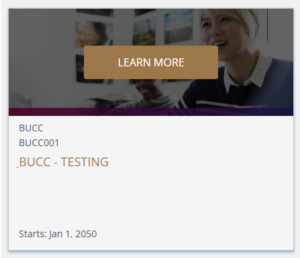
3. คลิกที่วิชาที่ได้รับสิทธิ์หรือต้องการจัดการรายวิชา (ในที่นี้ขอยกตัวอย่างวิชาที่ชื่อว่า BUCC – TESTING)

4. หลังจากคลิกที่ชื่อวิชาที่ได้รับสิทธิ์ในการจัดการแล้วจะปรากฏหน้าจอดังนี้
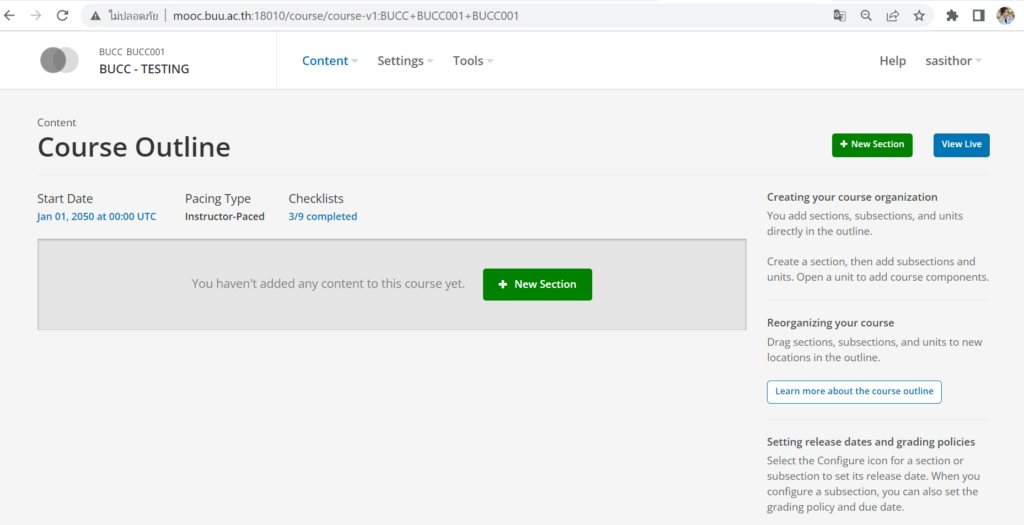
ในการเริ่มการจัดการรายวิชา เจ้าของรายวิชาสามารถจัดการในส่วนการตั้งค่ารายวิชาหรือส่วนการเพิ่มเนื้อหา ก่อนหรือหลังได้ ในคู่มือนี้ขออธิบายตามลำดับเพื่อง่ายต่อความเข้าใจ
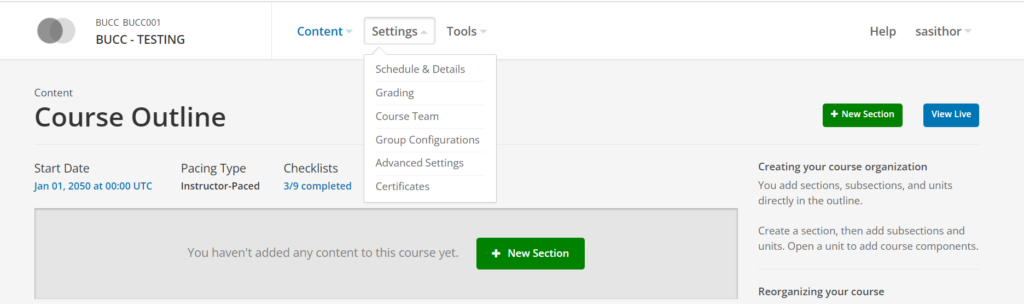
5. คลิกที่เมนู Setting เพื่อจัดการในส่วนการตั้งค่ารายวิชา
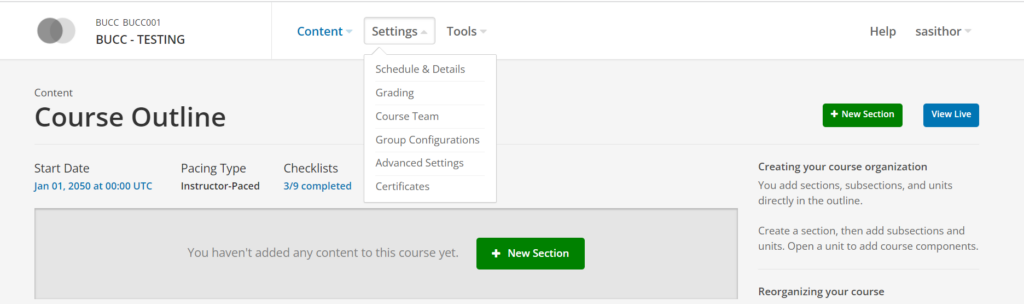
คำอธิบายในแต่ละเมนู
- Schedule & Details การกำหนดตารางเวลาและรายละเอียดต่าง ๆ ของรายวิชา
- Grading การกำหนดการผ่านเกณฑ์ตามคะแนนที่ตั้ง
- Course Team การกำหนดสิทธิ์ผู้สอน/ผู้สอนร่วม
- Group Configurations การกำหนดการสร้างเนื้อหาเฉพาะกลุ่ม
- Advanced Settings การกำหนดรายละเอียดต่าง ๆ ขั้นสูง
- Certificates การกำหนดรายละเอียดของประกาศนียบัตร
เลือกที่เมนู (1) Schedule & Details ในส่วนนี้จะแสดงรายละเอียดของวิชา โดยสิ่งที่ต้องกำหนด ได้แก่
1.1 Course Pacing (การกำหนดรูปแบบของรายวิชาว่าจะเป็นแบบ Instructor-Paced หรือ Self-Paced)
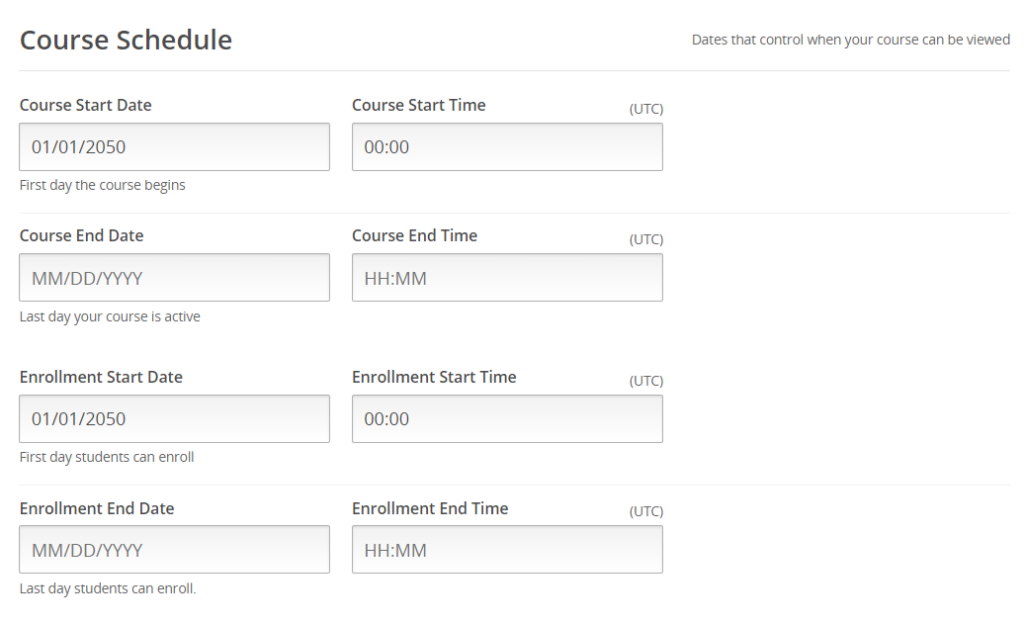
1.2 Course Schedule (กำหนดวันเวลาสำหรับเปิด-ปิดเรียนและเปิด-ปิดให้ลงทะเบียนเรียน)
1.3 Introducing Your Course (กำหนดส่วนการแสดงผลหน้าระบบ mooc.buu.ac.th โดยให้ทำการแก้ไขข้อมูลตามรูปแบบภาษา HTML)
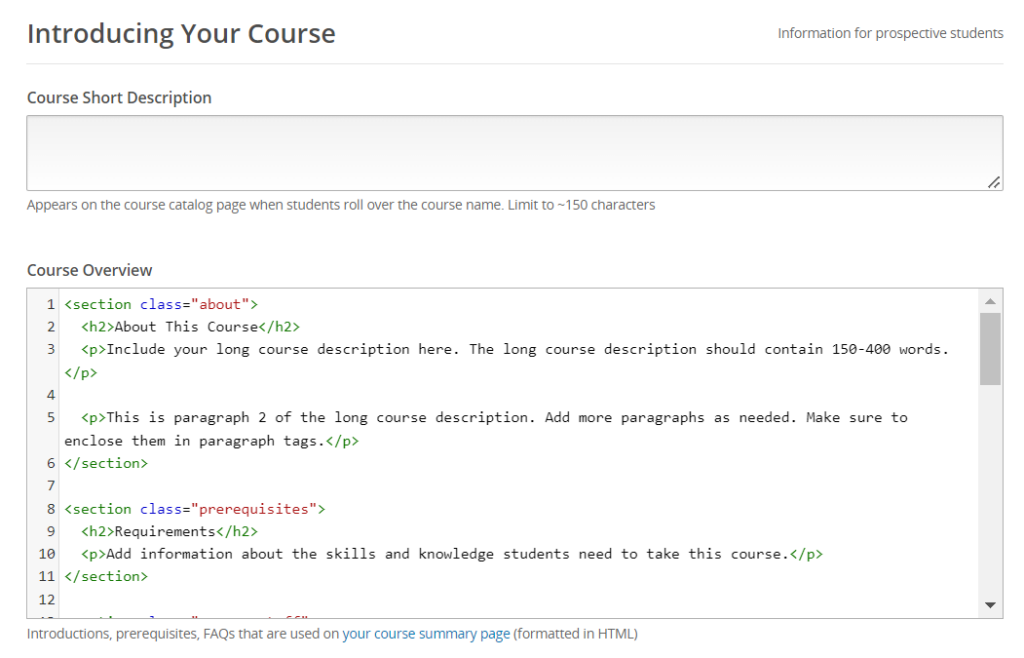
โดยส่วนการใส่ข้อมูลนั้น ในส่วนท้ายจะเป็นการใส่รูปของผู้สอน ซึ่งส่วนของการใส่นั้น จำเป็นจะต้องไป upload รูปภาพของผู้สอน เข้ามาในระบบก่อน (สำหรับส่วนนี้จะกล่าวถึงในเมนู Content>Files & Upload ต่อไป)
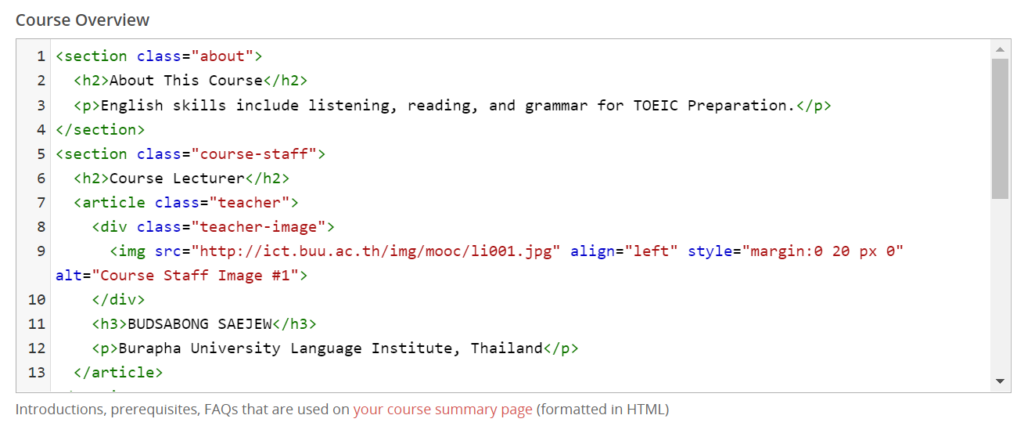
สำหรับการแก้ไขการกำหนดข้อมูลส่วนนี้ จะขอยกตัวอย่างการจัดการแก้ไขโค้ด HTML (อย่างคร่าวๆ) เพื่อแสดงผลลัพธ์ได้ในส่วน Course overview จากหน้าระบบ โดยขอยกตัวอย่างจากการกำหนดของรายวิชา English for TOEIC Preparation ดังตัวอย่างนี้
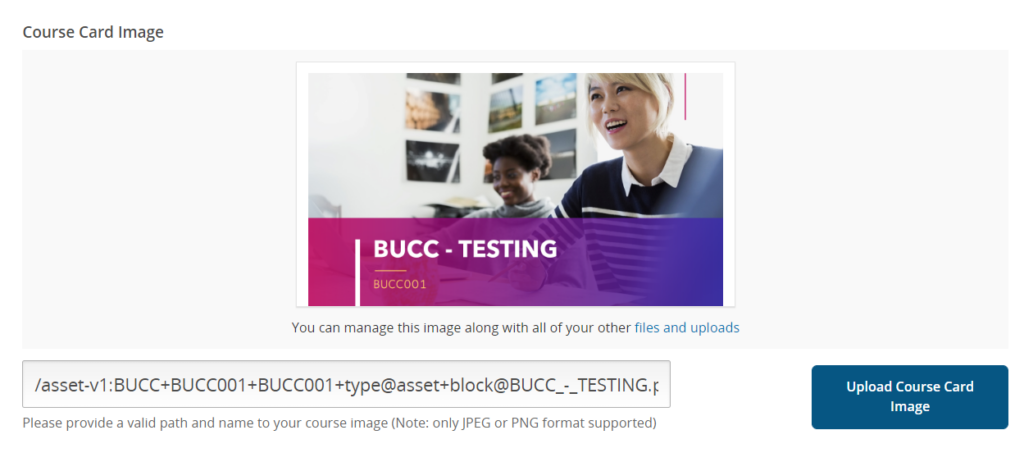
ส่วนถัดมาจะเป็นการกำหนด Course Card Image คือภาพหน้าปกรายวิชา ให้คลิกปุ่ม Upload Course Card Image จากนั้นทำการเลือกรูปหน้าปก แล้วกดปุ่ม Upload เพื่อทำการใส่รูปหากทำตามขั้นตอนเรียบร้อยจะปรากฏรูปหน้าปกที่เลือกแสดงขึ้นดังตัวอย่างด้านล่าง
ส่วนสุดท้ายสำหรับการกำหนดในส่วน Introducing Your Course คือ VDO Intro ของรายวิชาที่เป็นการแสดงตัวอย่างของวิชา ให้ทำการ Upload วิดีโอขึ้น YouTube ก่อน จากนั้นจึง Copy ส่วนท้ายของลิงค์จาก YouTube ที่ได้ มาใส่ในช่อง ดังตัวอย่างนี้ สมมติว่านี่คือลิงค์จาก YouTube ที่ผู้สอนทำการ Upload VDO Intro ของวิชาขึ้นเรียบร้อยแล้ว https://www.youtube.com/watch?v=lDPT2lCih5E ให้เจ้าของรายวิชาทำการ Copy ตัว
ข้อความหลังเครื่องหมาย = มาใส่ในช่อง ดังตัวอย่างด้านล่าง

หากกำหนดเรียบร้อย VDO จาก YouTube ก็จะปรากฏในช่องตัวอย่าง หลังจากนั้นให้กดปุ่ม Save Changes
เลือกที่เมนู (2) Grading ในส่วนนี้จะเป็นการกำหนดการผ่านเกณฑ์ตามคะแนนที่ตั้ง โดยสิ่งที่ต้องกำหนด ได้แก่
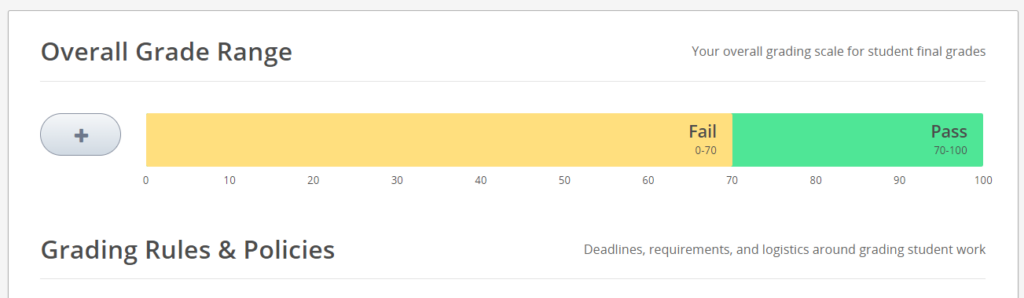
2.1 Overall Grade Range ในส่วนนี้เป็นการกำหนดการผ่านเกณฑ์เพื่อจะได้รับ Certification โดยปกติจะกำหนดไว้ที่ 70 ขึ้นไปถือว่าผ่านเกณฑ์ เจ้าของรายวิชาสามารถเปลี่ยนเกณฑ์การผ่านได้โดยคลิกที่แทบเพื่อเลื่อนการกำหนดค่า
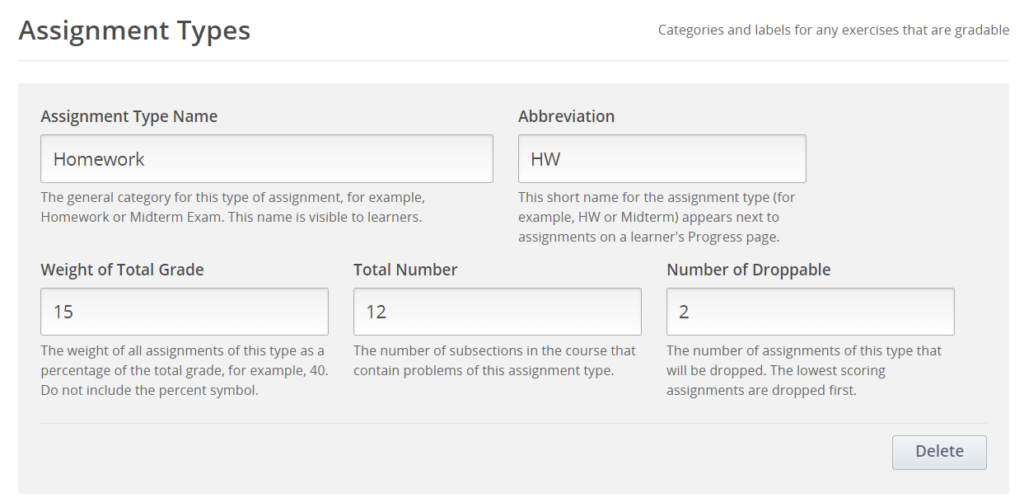
2.2 Assignment Types ในส่วนนี้เป็นการกำหนดคะแนนในแต่ละส่วน ซึ่งเจ้าของรายวิชาสามารถกำหนดค่าต่าง ๆ ในการให้คะแนนได้ แต่จะต้องรวมแล้วเป็น 100%
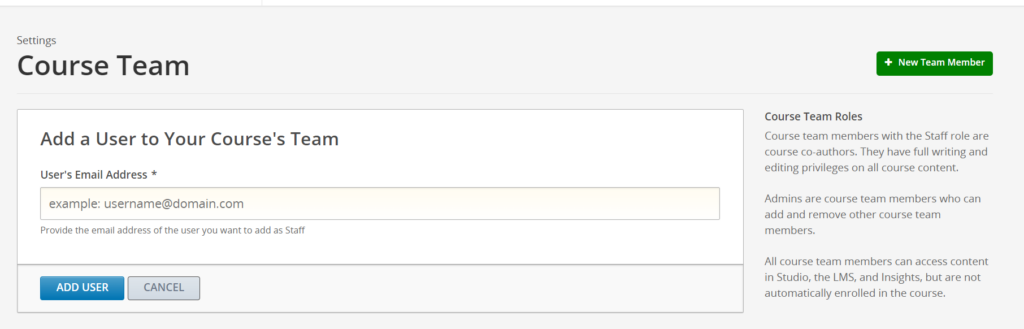
เลือกที่เมนู (3) Course Team ในส่วนนี้จะเป็นการการกำหนดสิทธิ์ผู้สอน/ผู้สอนร่วมโดยต้องเพิ่มอีเมลของผู้สอนร่วมดังนี้
3.1 Course Team ให้คลิกที่ปุ่ม +New Team Member เพื่อใส่อีเมลของผู้สอนร่วม
*เมนู (4) Group Configurations* ยังไม่มีการกำหนดค่าใด ๆ จากเมนูนี้
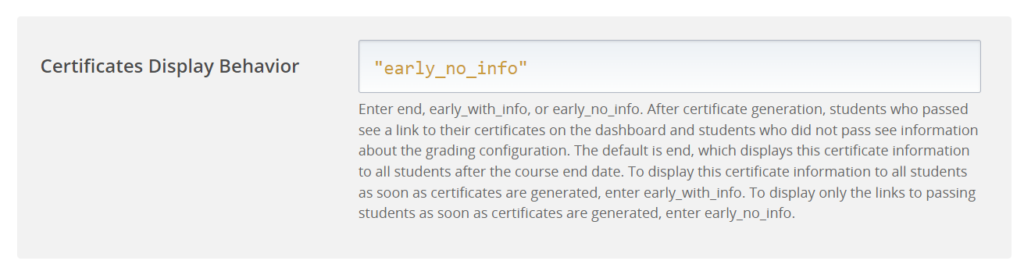
เลือกที่เมนู (5) Advanced Settings ในส่วนนี้จะเป็นการกำหนดรายละเอียดต่าง ๆ ขั้นสูง ในคู่มือนี้จะให้เจ้าของรายวิชาเลื่อนและหาในส่วนที่ขึ้นว่า Certificated Display Behavior ซึ่งจะเป็นการกำหนดการได้รับ Certification ของผู้เรียนโดยค่าตั้งต้นของระบบส่วนนี้จะเป็น end ซึ่งหมายถึงผู้เรียนจะได้รับ Certification ก็ต่อเมื่อจบครอสเรียนตามเวลาที่เจ้าของวิชากำหนดไว้แล้วเท่านั้น หากเจ้าของวิชาต้องการให้ผู้เรียนสามารถ
ดาวน์โหลด Certification ได้เมื่อผู้เรียนมีคะแนนผ่านตามเกณฑ์ที่กำหนดโดยไม่ต้องรอให้จบครอสตามเวลาก็
ให้เลือกเป็น “early_no_info”
เลือกที่เมนู (6) Certificates เป็นการกำหนดรายละเอียดของประกาศนียบัตร จะแสดงให้ผู้เรียนดาวน์โหลดเมื่อผู้เรียนได้คะแนนผ่านตามเกณฑ์ ในการกำหนดค่าต่าง ๆ เจ้าของรายวิชาสามารถคลิกเพื่อเพิ่มชื่อวิชา รายละเอียดชื่อ นามสกุล ของเจ้าของวิชา และลายเซ็นอิเล็กทรอนิกส์ซึ่งจะต้อง Upload Signature Image ก่อน
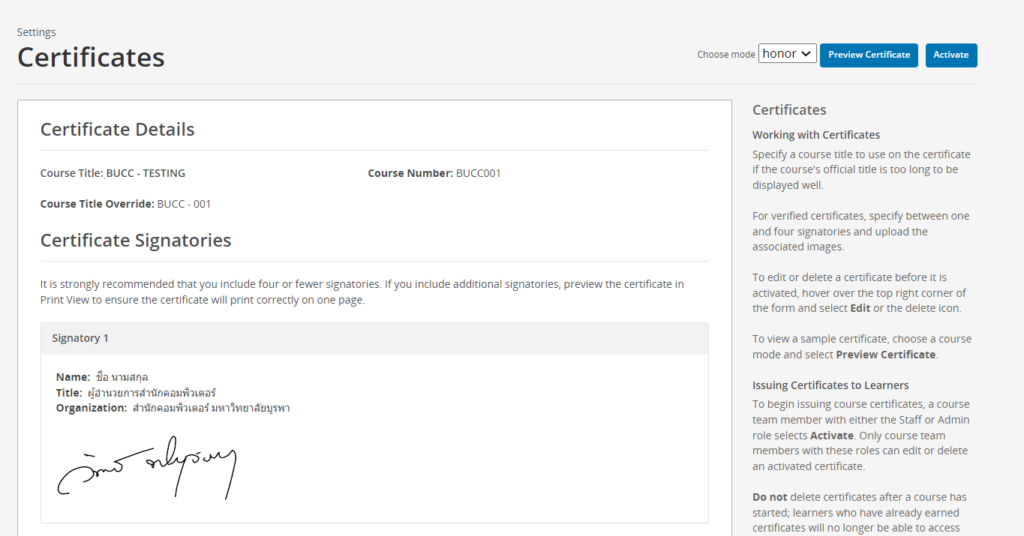
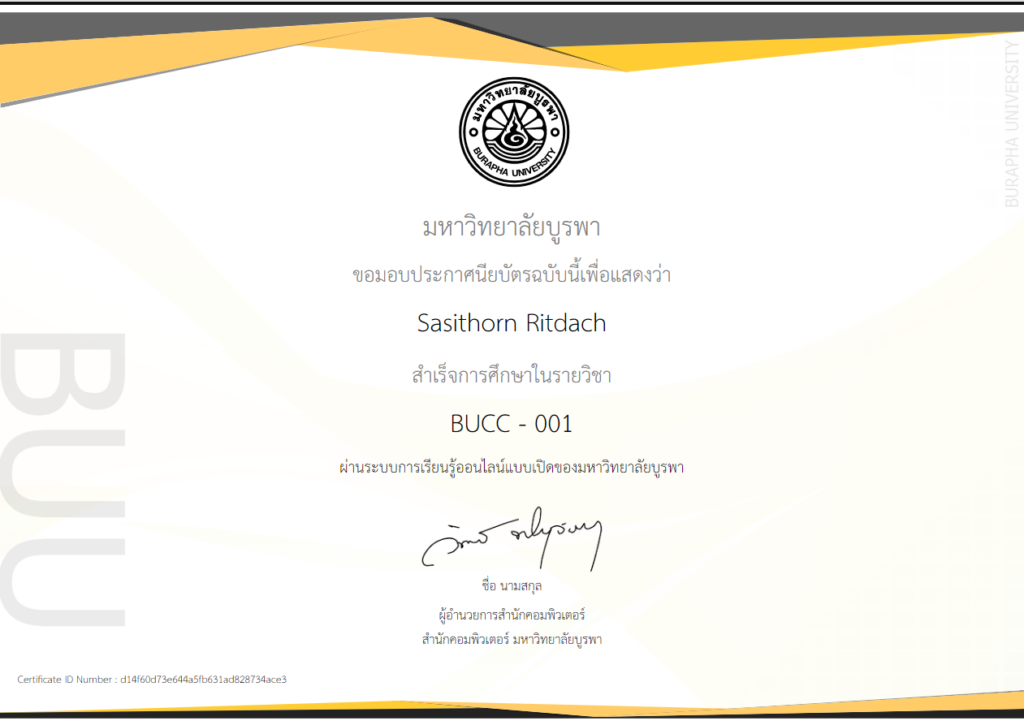
จากนั้นสามารถคลิกเพื่อดูตัวอย่าง Certificate ก่อนได้ โดยคลิกที่ปุ่ม Preview Certificate
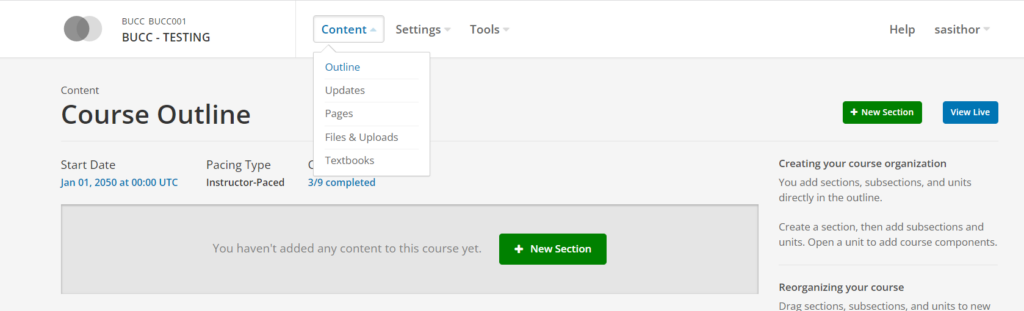
ส่วนต่อไปจะเป็นการคลิกที่เมนู Content เพื่อจัดการในส่วนที่เกี่ยวข้องกับเนื้อหา
โดยลำดับในระบบ MOOC จะแบ่งเป็นชั้นลำดับของการสร้างดังนี้
+New Section
+New Subsection
+New Unit
– Add New Component ได้ 4 เครื่องมือ
(Discussion, HTML, Problem, Video)
6. คลิกที่เมนู Outline เป็นการจัดการเกี่ยวกับเนื้อหาของรายวิชา ซึ่งอาจแบ่งเป็นลำดับตามโครงสร้างรายวิชาของการสอนจริง โดยนำมาอิงกับโครงสร้างของลำดับการแบ่งในระบบ BUU MOOC โดยเจ้าของรายวิชาคลิกที่ปุ่ม + New Section จะปรากฏกล่องสำหรับการใส่ข้อความ ให้คลิกแก้ไขชื่อ Section (โดยตัวอย่างนี้กำหนดเป็นแบบทดสอบก่อนเรียน) จากนั้นคลิกที่ + New Subsection เพื่อกำหนดรายละเอียดด้านใน โดยเครื่องมือด้านในจะมีตัวเลือกดังนี้
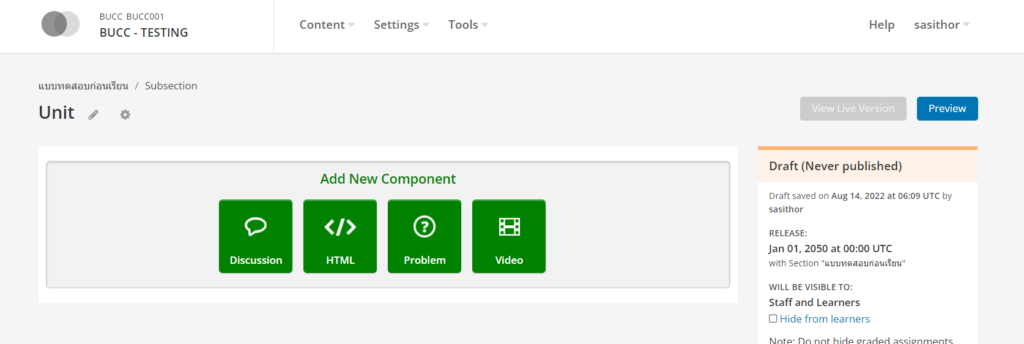
- Discussion เป็นเครื่องมือสร้างกระดานเสวนา
- HTML เป็นเครื่องมือการใส่โค้ดภาษา HTML ด้วยตนเอง
- Problem เป็นเครื่องมือสำหรับสร้างแบบทดสอบรูปแบบต่าง ๆ
- Video เป็นเครื่องมือสำหรับแทรกวิดีโอการสอนหรือวิดีโอประกอบการสอนอื่น ๆ
ตัวอย่างการคลิกเลือกเครื่องมือ Discussion
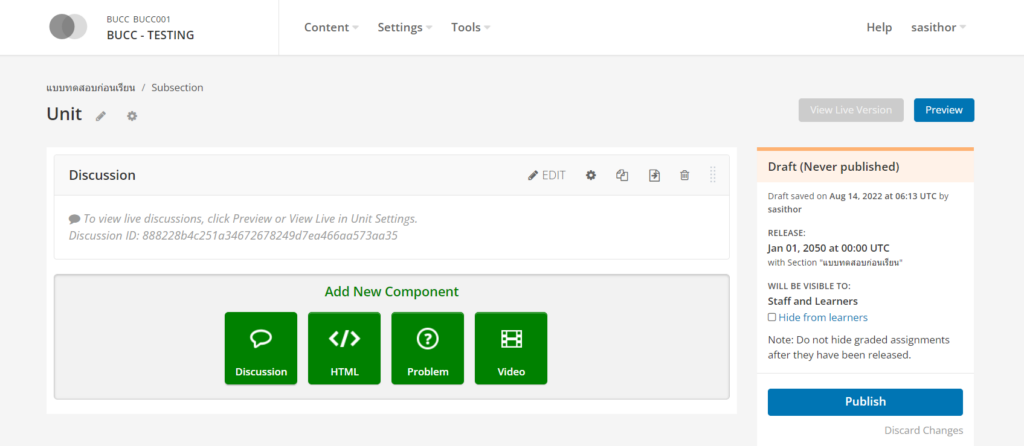
ตัวอย่างการคลิกเลือกเครื่องมือ HTML
เครื่องมือที่เลือกเจ้าของรายวิชาสามารถนำไปใช้ได้/และใช้บ่อย คือ Text และ Iframe Tool โดยจะขอยกตัวอย่างการกำหนดการใช้งาน Iframe Tool ดังนี้
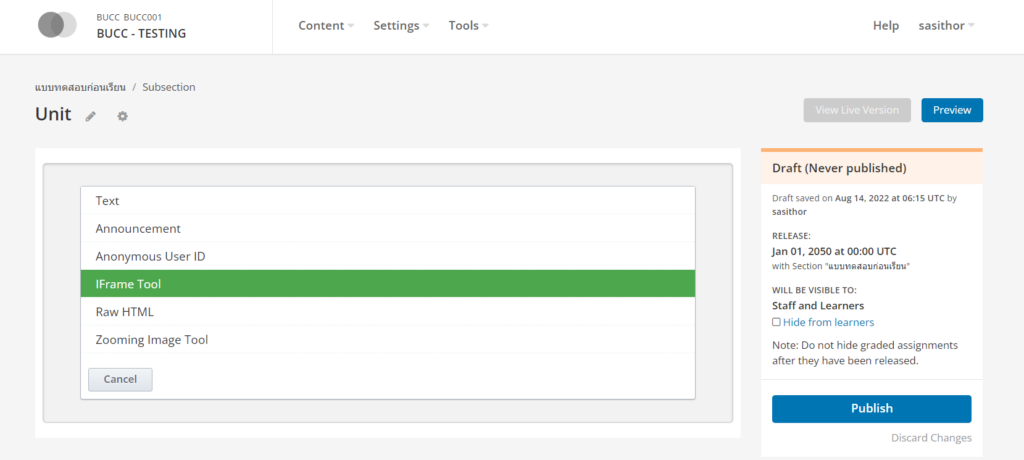
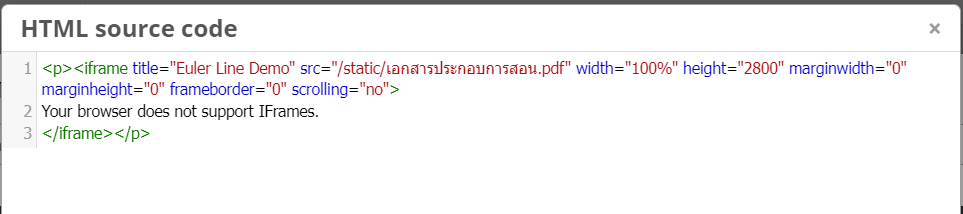
ตัวอย่างการคลิกเลือกเครื่องมือ Problem ซึ่งเป็นเครื่องมือสำหรับสร้างแบบทดสอบรูปแบบต่าง ๆ โดยเจ้าของรายวิชาสามารถกำหนดแบบทดสอบในแต่ละส่วนของเนื้อหาได้จากตัวเลือกรูปแบบด้านล่าง
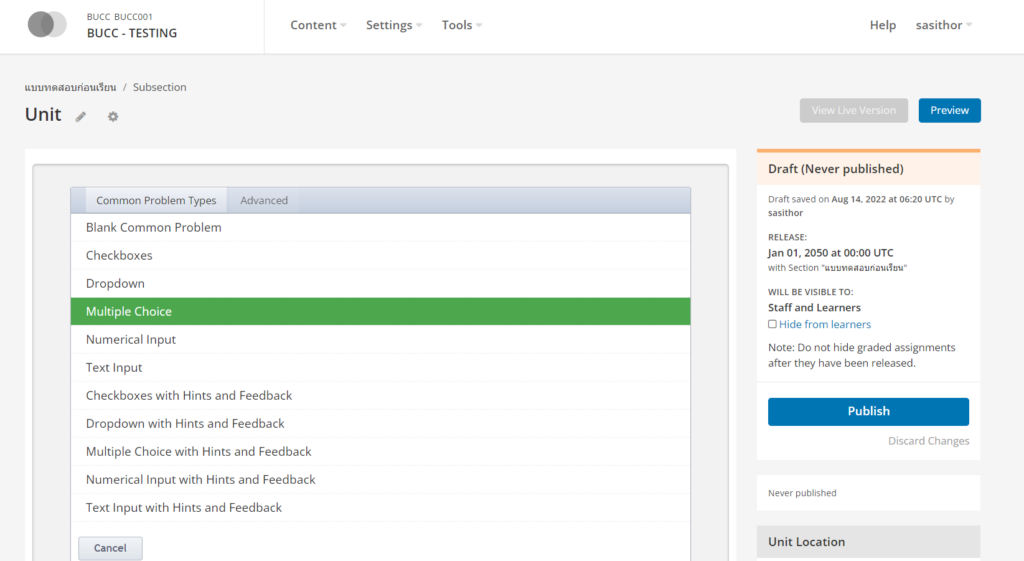
โดยรูปแบบที่ใช้บ่อยจะเป็น Multiple Choice จากตัวอย่างเมื่อคลิกเลือกรูปแบบ Multiple Choice แล้วให้คลิกที่ปุ่ม Edit จากนั้นในส่วนเมนู EDITOR ให้ทำการแก้ไขโจทย์และตัวเลือกคำตอบ โดยคำตอบที่ถูกต้องจะต้องใส่ในตำแหน่งตัวเลือกที่เป็น the correct answer
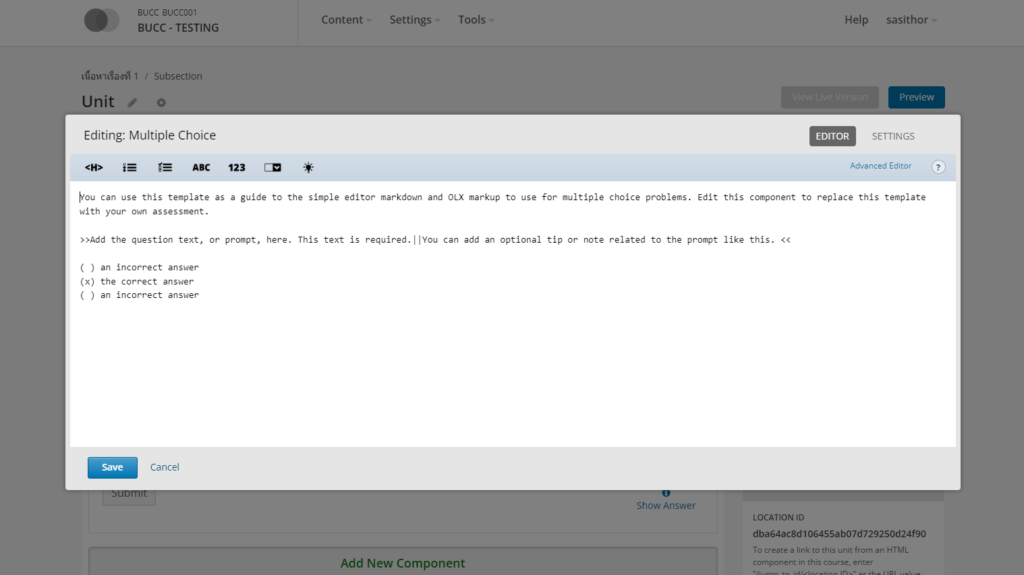
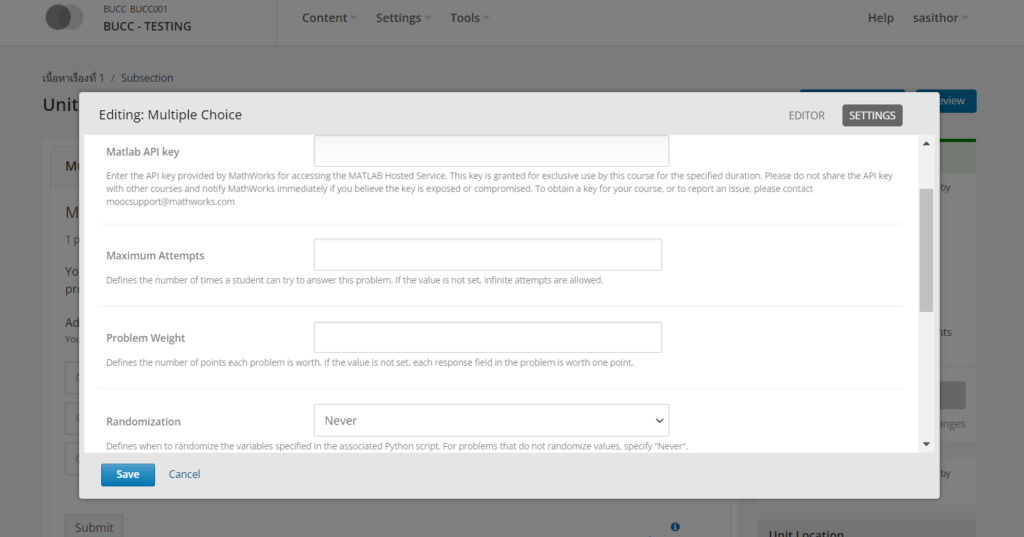
ส่วนเมนู SETTING นั้นจะเป็นการกำหนดจำนวนครั้งในการทำหรือกำหนดคะแนนในโจทย์คำถามข้อนั้นรวมถึงสามารถทำการสลับคำตอบของคำถามข้อนั้นได้ด้วย หากกำหนดเสร็จเรียบร้อยแล้วกดปุ่ม Save
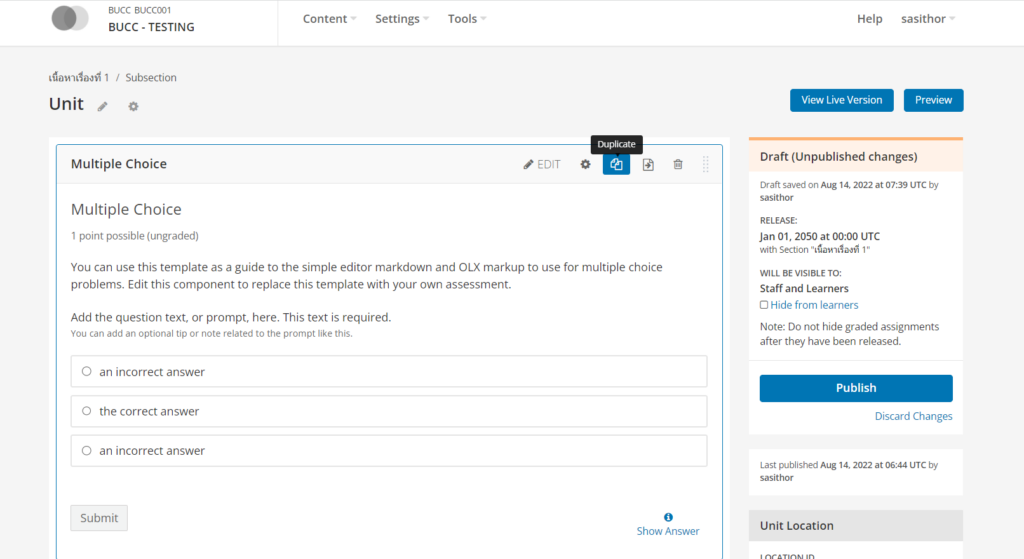
สำหรับคำถามข้อต่อไป เจ้าของรายวิชาสามารถเลือกการ Duplicate จากปุ่มที่แถบเครื่องมือด้านบนคำถามที่สร้างและกำหนดไว้แล้วได้ เมื่อ Duplicate แล้วค่อยทำการแก้ไขในส่วนของเมนู Edit เท่านั้น
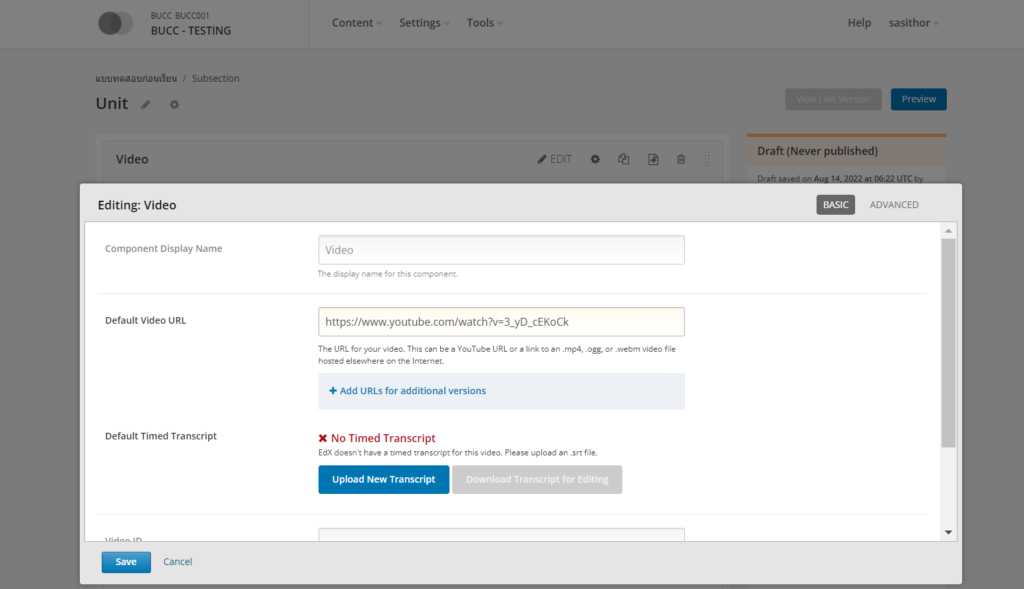
ตัวอย่างการคลิกเลือกเครื่องมือ Video เป็นเครื่องมือสำหรับแทรกวิดีโอการสอน โดยเมื่อคลิกที่ Video จะแสดงแบบตัวอย่าง ให้เจ้าของรายวิชาคลิกเลือกที่ ปุ่ม Edit จะปรากฏหน้าต่างดังรูป จากนั้นให้ Copy Link URL วิดีโอที่ Upload ขึ้น YouTube แล้วมาใส่ในช่อง Default Video URL จากนั้นคลิกที่ปุ่ม Save
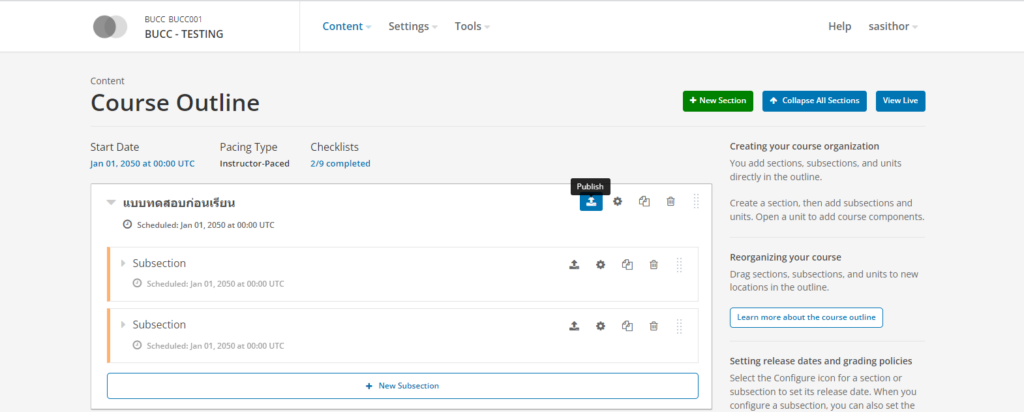
ให้เจ้าของรายวิชาทำการจัดการเนื้อหาตามโครงสร้างของรายวิชาไปเรื่อย ๆ จนครบ หากกำหนดเสร็จเรียบร้อยแล้ว จะต้องทำการกดปุ่ม Publish ทุกครั้ง จึงจะเป็นการเผยแพร่สิ่งที่สร้างไว้ในระบบ mooc.buu.ac.th
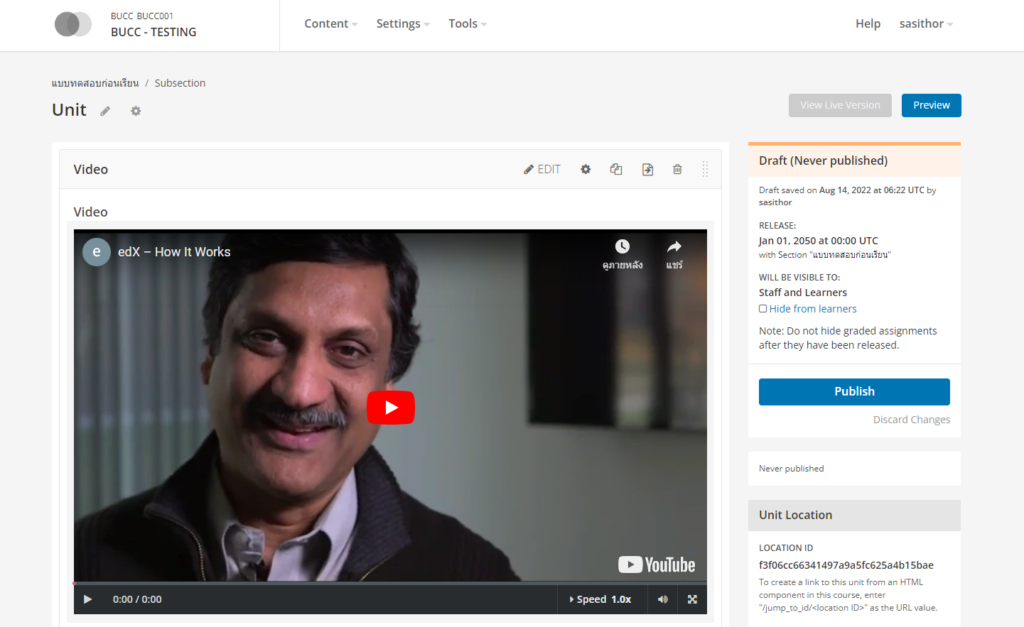
หรือหากทำการแก้ไขใด ๆ ก่อนทำการเผยแพร่สามารถตรวจสอบในแต่ละหัวข้อก่อนได้หากพบเครื่องหมาย Publish นี้แสดงอยู่ให้ทำการกดก่อนเสมอ
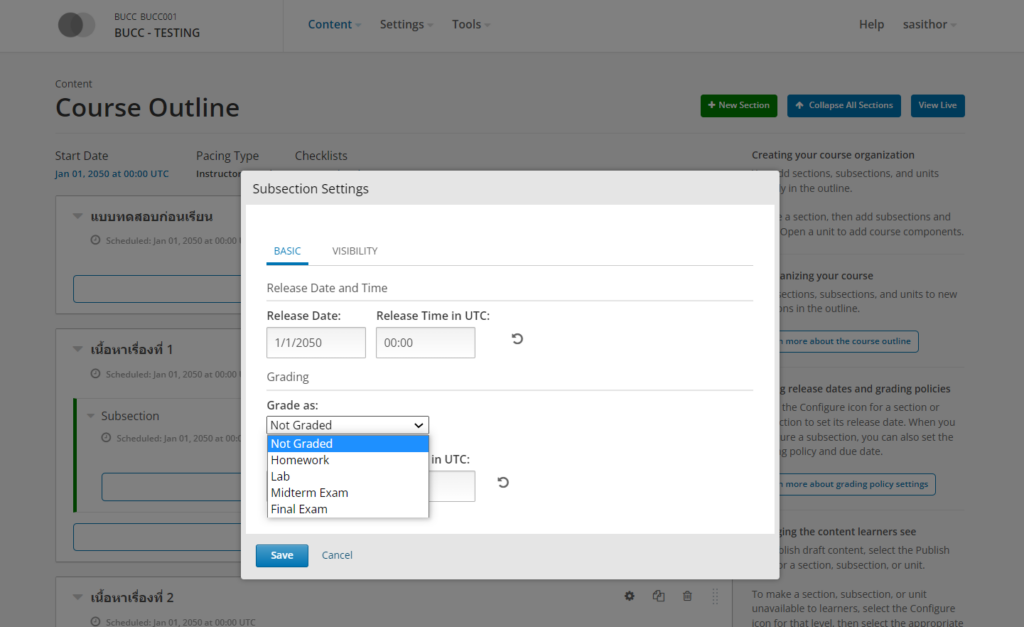
7. หลังจากสร้างและกำหนดส่วนที่เกี่ยวข้องกับเนื้อหาเรียบร้อยแล้ว ในแต่ละส่วนเจ้าของรายวิชาจะต้องกำหนดการเชื่อมโยงในส่วนการผูกกับเกณฑ์คะแนนที่ตั้งไว้ เพื่อให้ระบบทำการคำนวนให้ว่าถึงเกณฑ์สำหรับการผ่านตามเกณฑ์หรือไม่ วิธีการกำหนดทำได้โดยคลิกที่ปุ่มฟันเฟือง จะปรากฏกล่องสำหรับการตั้งค่า ในส่วนนี้เจ้าของรายวิชาจะสามารถกำหนดเวลาเปิดการทำแบบทดสอบ และสามารถผูกแบบทดสอบนั้นกับ Grade ที่ได้กำหนดค่าคะแนนไว้ในเมนู Grading หากส่วนไหนไม่มีการให้คะแนนก็เลือกเป็น Not Graded
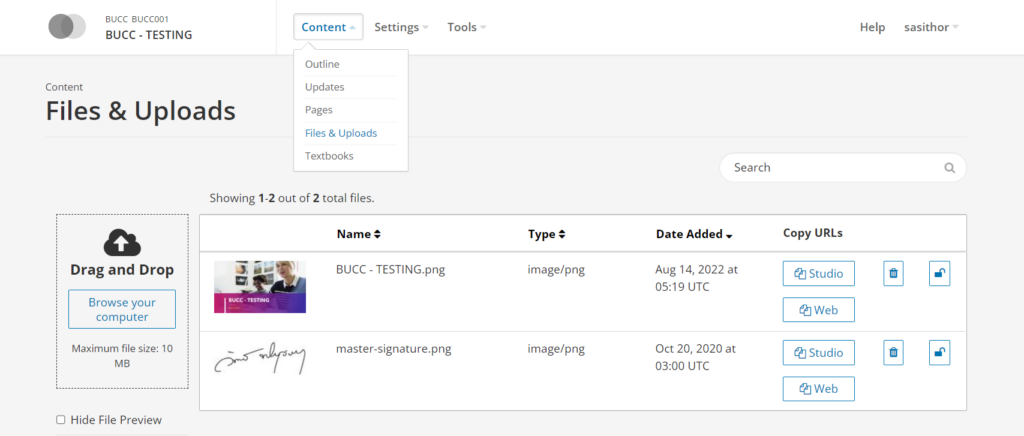
8. คลิกที่เมนู Files & Upload เป็นเมนูสำหรับการ Upload รูปภาพหรือไฟล์ PDF โดยเจ้าของรายวิชาสามารถคลิกที่ Browse your computer เพื่อ Upload ไฟล์ขึ้นระบบ สำหรับการนำ URL ไปใช้ให้คลิกที่ปุ่ม Studio
และหากต้องการดูตัวอย่างที่สร้างแล้วเจ้าของรายวิชาสามารถคลิกที่ปุ่ม View Live เพื่อดูตัวอย่างในมุมของผู้เรียน