การส่ง Application Logs (Laravel Framework) ไปยัง Syslog Server (Graylog)
- Posted by Kitthawat Chaisingthong
- Categories Explicit Knowledge, การจัดการความรู้, ชุมชนนักพัฒนา
- Date August 24, 2023
การส่ง Application Logs (Laravel Framework) ไปยัง Syslog Server (Graylog)
การส่ง Application Logs จาก Laravel Framework ไปยัง Syslog Server (Graylog) นั้นสามารถทำได้อย่างง่ายและไม่ซับซ้อนโดยมีขั้นตอนดังต่อไปนี้
๑. ติดตั้ง Plugin : hedii/laravel-gelf-logger (https://github.com/hedii/laravel-gelf-logger) ตาม Version ของ Laravel ที่ใช้
Run : composer require hedii/laravel-gelf-logger ^6.0

๒. จากนั้นไปที่ Folder config เปิดไฟล์ logging.php ในส่วนของ Channels ให้เพิ่ม config gelf เข้าไป

‘gelf’ => [
‘driver’ => ‘custom’,
‘via’ => \Hedii\LaravelGelfLogger\GelfLoggerFactory::class,
‘processors’ => [
\Hedii\LaravelGelfLogger\Processors\NullStringProcessor::class,
\Hedii\LaravelGelfLogger\Processors\RenameIdFieldProcessor::class,
],
‘level’ => ‘info’,
‘name’ => ”,
‘system_name’ => env(‘GRAYLOG_SYSTEM_NAME’, ‘ชื่อระบบสารสนเทศ’),
‘transport’ => ‘TCP’,
‘host’ => env(‘GRAYLOG_HOST’, ‘0.0.0.0’),
‘port’ => 12201,
‘path’ => null,
‘ssl’ => false,
‘ssl_options’ => [
‘verify_peer’ => true,
‘ca_file’ => null,
‘ciphers’ => null,
‘allow_self_signed’ => false,
],
‘max_length’ => null,
‘context_prefix’ => null,
‘extra_prefix’ => null,
‘ignore_error’ => true
],
๓. เปิดไฟล์ .env เพิ่ม Config
GRAYLOG_SYSTEM_NAME=”ระบบสารสนเทศ-ทดสอบ”
GRAYLOG_HOST=”10.5.4.37″

๔. จากนั้นให้กลับไปที่ Folder config เปิดไฟล์ logging.php จากนั้นไปที่ประมาณบรรทัดที่ 53 ตรง channels ให้เพิ่ม gelf เข้าไป (*** ตรงนี้จะเป็นการบอกว่า หากระบบมีการ Error ใดๆเกิดขึ้น นอกจาก Error Log File ในระบบแล้วให้ส่ง Log ไปที่ Syslog Server ตามที่เราได้ Config เอาไว้)

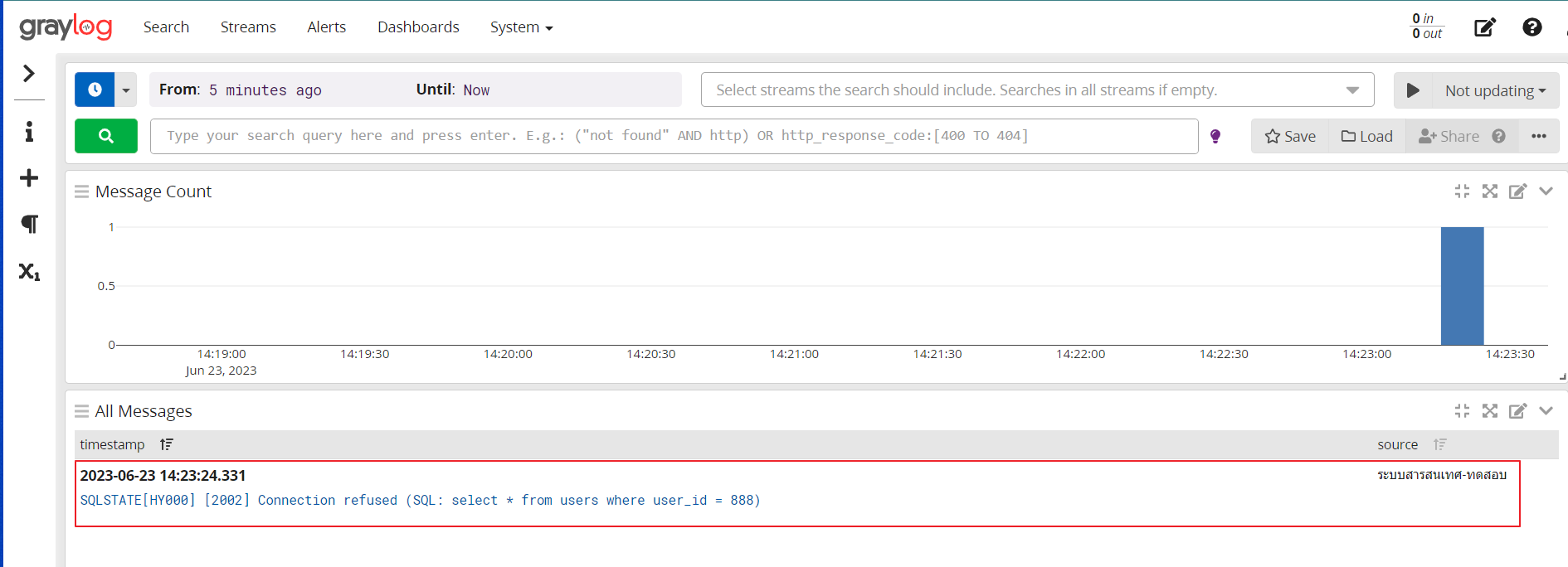
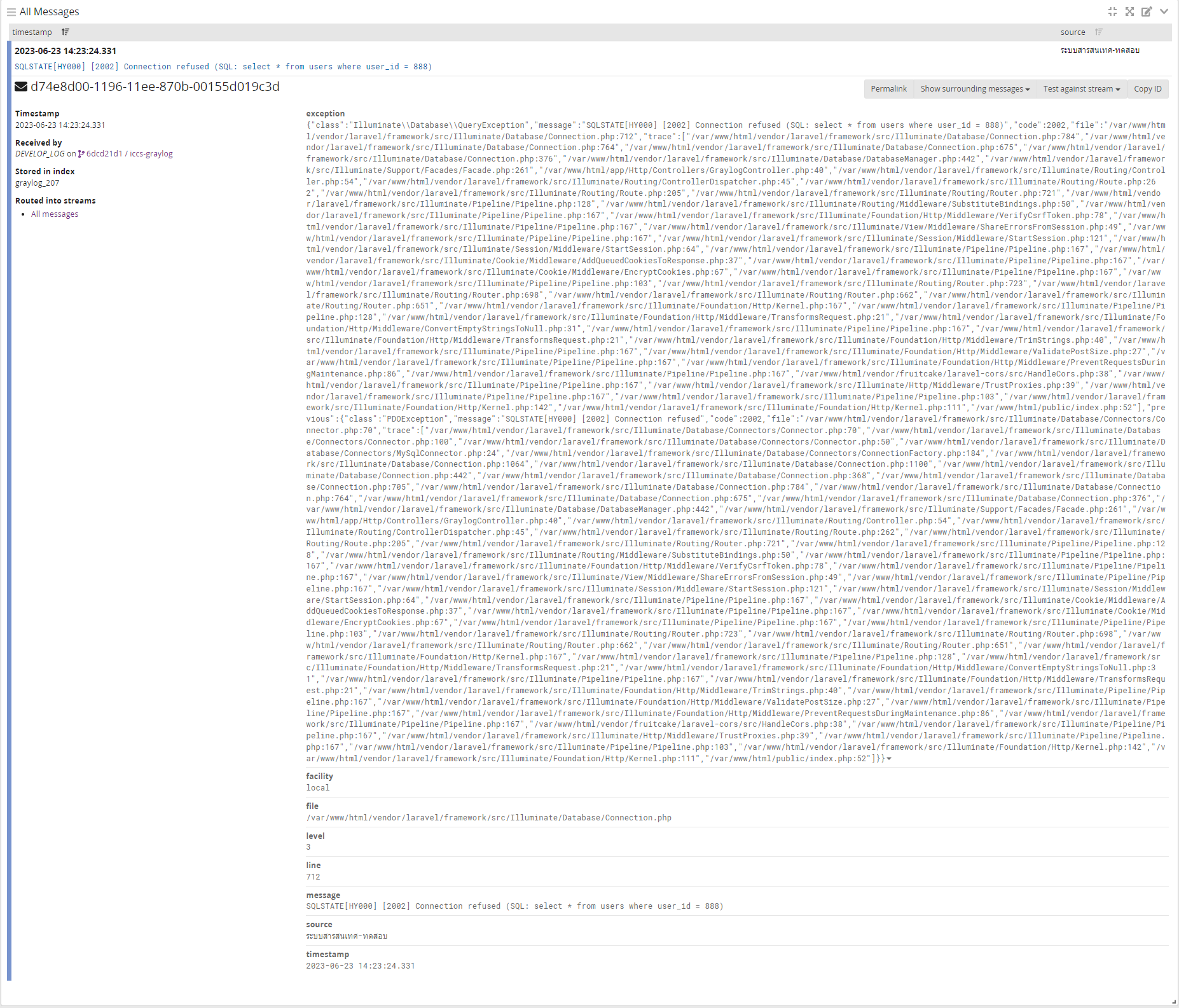
๕. ผลการทดสอบ
ตัวอย่าง Log File ของระบบ

ตัวอย่าง Log ที่ส่งไปที่ Syslog Server (Graylog)
๕. ประโยชน์ที่ได้รับ
๕.๑. เพื่อเป็นแนวทางในการเก็บ Logs Web Application
๕.๒. สามารถ Query Log หรือตรวจสอบ Error ของระบบได้อย่างง่ายดายโดยที่ไม่ต้อง access เข้าไปที่ Server เพื่อดู File Log
๕.๓. ง่ายต่อการวิเคราะห์ข้อมูล
You may also like
การลงทะเบียนและการตั้งค่าบริการ API Google’s OAuth 2.0 เพื่อให้เว็บแอปพลิเคชันสามารถเข้าสู่ระบบ (Login) ผ่าน Google Account มีขั้นตอนดังนี้ 1. พิมพ์ URL https://console.cloud.google.com และคลิก Select a project 2. คลิก New project 3. กรอกข้อมูลชื่อโครงการ (Project name) ให้ครบถ้วน จากนั้นคลิกปุ่ม Create 4. คลิกเมนูหลักที่มุมบนด้านซ้าย เพื่อให้แสดงเมนูทั้งหมด 5. คลิกที่เมนู APIs & Services จากนั้นเลือก Credentials …
จากการปฏิบัติงานพัสดุสำนักคอมพิวเตอร์ มหาวิทยาลัยบูรพา ที่ผ่านมาพบปัญหาเรื่องของการบริหารสัญญางานจัดจ้างเหมาทำความสะอาดอาคารสำนักคอมพิวเตอร์ และอาคารเฉลิมพระเกียรติฉลองสิริราชสมบัติครบ 60 ปี (KB) (พื้นที่ให้บริการ IT Services ชั้น 1) จำนวน 1 งาน เนื่องจากผู้ปฏิบัติงานของคู่สัญญางานจัดจ้างเหมาทำความสะอาดอาคารสำนักคอมพิวเตอร์ได้ขาดงาน ดังนั้น การจัดทำสัญญาตามพระราชบัญญัติการจัดซื้อจัดจ้างและการบริหารพัสดุภาครัฐ พ.ศ. 2560 ประกอบระเบียบกระทรวงการคลังว่าด้วยการจัดซื้อจัดจ้างและการบริหารพัสดุภาครัฐ พ.ศ. 2560 สำนักคอมพิวเตอร์ ในฐานะผู้ว่าจ้าง จะต้องจัดทำสัญญาและบริหารสัญญา ให้เป็นไปตามเงื่อนไขหรือข้อกำหนดในสัญญา เพื่อรักษาสิทธิและประโยชน์ของหน่วยงานหรือคู่สัญญา ทั้งจะต้องปฏิบัติงานตามระเบียบ ข้อกำหนดของทางราชการ และข้อกฎหมายที่เกี่ยวข้อง ด้วยความเป็นธรรม และตรวจสอบได้การบริหารสัญญาเป็นหน้าที่ของคณะกรรมการตรวจรับ ตามพระราชบัญญัติการจัดซื้อจัดจ้างและการบริหารพัสดุภาครัฐ พ.ศ. 2560 ข้อ 100 ความว่า ในการดำเนินการตามสัญญาหรือข้อตกลง …
Excel AI Insight: ปลดล็อกพลังการวิเคราะห์ข้อมูลอัจฉริยะ
Excel AI Insight: ปลดล็อกพลังการวิเคราะห์ข้อมูลอัจฉริยะ หลายครั้งที่เรามีข้อมูลจำนวนมาก และต้องใช้เวลานานในการสรุปผล สร้างกราฟ หรือหาคำตอบให้ผู้บริหาร แต่ปัจจุบัน Excel มีเครื่องมือที่ช่วยให้การวิเคราะห์ข้อมูลเป็นเรื่องง่ายขึ้น นั่นคือฟังก์ชัน Analyze Data เครื่องมือนี้เปรียบเสมือน “นักวิเคราะห์ข้อมูลส่วนตัว” ที่ใช้ AI ช่วยมองหาความสัมพันธ์ แนวโน้ม และประเด็นสำคัญจากข้อมูลให้เราโดยอัตโนมัติ …
