
คีย์ลัด Excel เพื่อปรับขนาดของคอลัมน์ตามข้อมูล และ หาผลรวมของตัวเลข

วันนี้มาดู คีย์ลัดใน Excel สัก 2 เรื่องครับ
สมมุติว่าเรามีข้อมูล csv เป็นข้อมูลยอดขายของพนักงานขายตามไตรมาส ดังนี้
Salesman Name,Q1 Sales,Q2 Sales,Q3 Sales,Q4 Sales
John Doe,25000,30000,35000,40000
Jane Smith,20000,28000,32000,42000
Bob Johnson,18000,26000,31000,38000
Emily Davis,22000,29000,33000,39000
Tom Wilson,24000,31000,36000,41000
Samantha Lee,19000,27000,32000,40000
David Kim,21000,28000,34000,42000
Karen Chen,23000,30000,35000,42000
Mike Brown,20000,27000,33000,40000
Lisa Jackson,22000,29000,34000,41000
เปิดด้วย Excel จะเห็นดังนี้
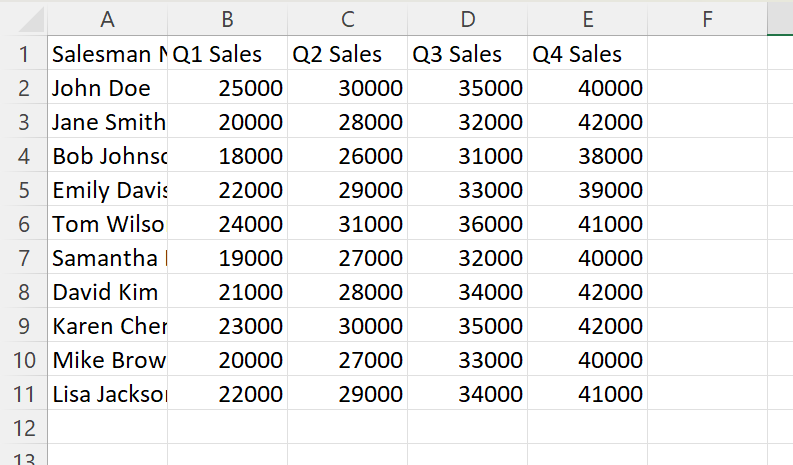
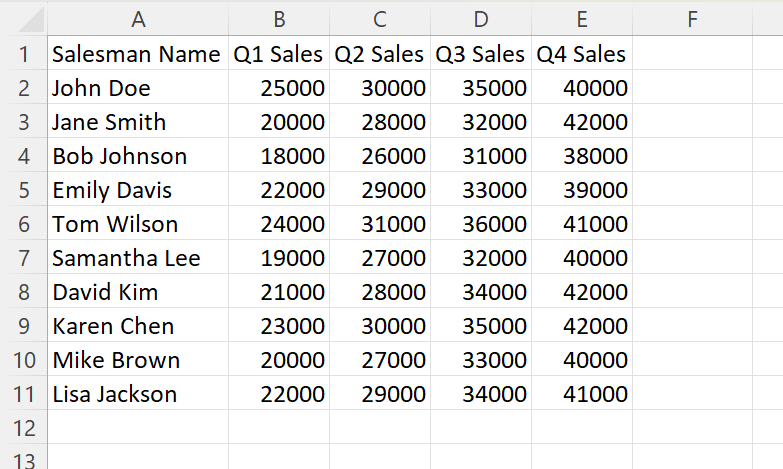
จะเห็นว่าข้อมูลแต่ละคอลัมน์จะกว้างเท่ากัน ถ้าเราต้องการให้คอลัมน์กว้างตามขนาดของข้อมูล ก็สามารถทำได้ โดยใช้คีย์ลัด ดังนี้
- Ctrl + a
- Alt + h o i
Excel จะขยายขนาดของทุกคอลัมน์ให้กว้างเท่ากับขนาดข้อมูลโดยอัตโนมัติ
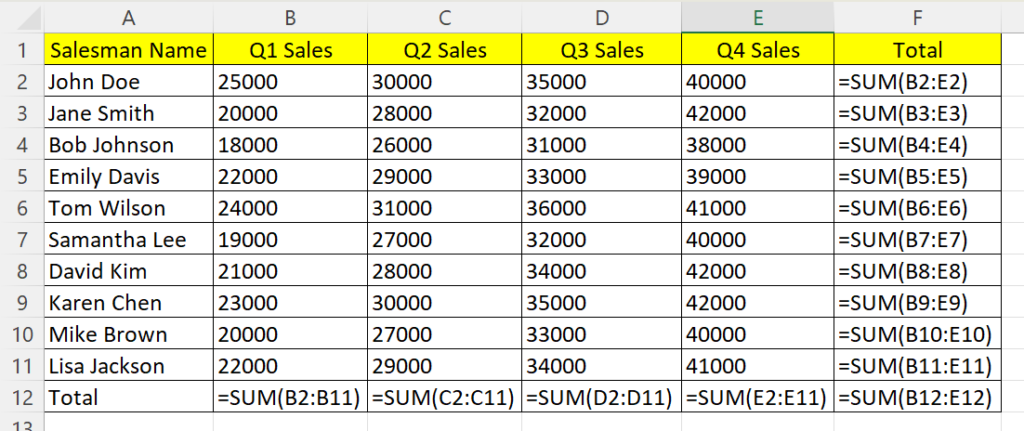
อีกคีย์ลัดหนึ่งใช้สำหรับหาผลรวมของตัวเลข จากข้อมูลต่อไปนี้
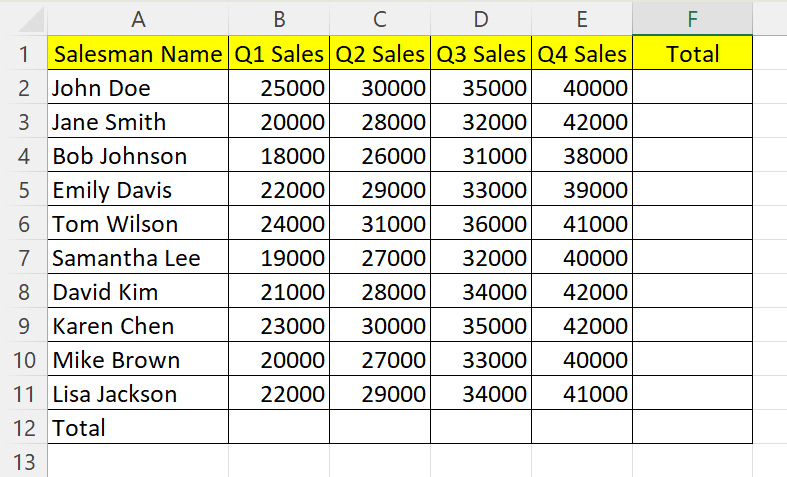
ปกติแล้วถ้าเราต้องการหาผลรวมของข้อมูลในคอลัมน์ F และแถว 12 จะทำดังนี้
- เขียนสูตรที่เซล F2 คือ =SUM(B2:E2) และคัดลอกสูตรไปถึงเซล F11
- เขียนสูตรที่เซล B12 คือ =SUM(B2:B11) และคัดลอกสูตรไปถึงเซล F12
แต่เรามีวิธีที่ง่ายกว่านั้น ดังนี้ครับ
- เลือกข้อมูลตั้งแต่ A1 จนถึง F12
- กด Alt + =
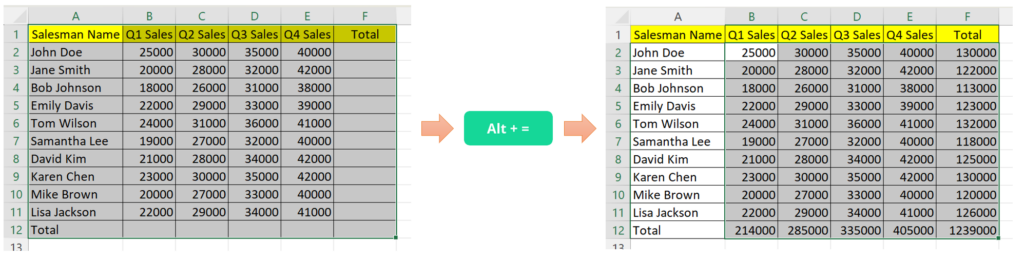
Excel จะใส่สูตรให้เรา โดยอัตโนมัติ
ลองนำไปใช้งานดูครับ ช่วยลดเวลาทำงานของเราได้เยอะเลยครับ
O]O #9
หมายเหตุ: ข้อมูลตัวอย่างผมให้ Chat GPT ช่วยเจนให้ครับ
